

mysql 修改用户密码图文介绍
更新时间:2012年11月16日 09:08:18 作者:
有许多朋友经常需要修改mysql修改用户密码,今天提供图文并茂来解决此类问题,需要的朋友可以参考下
目录
mysqladmin命令
UPDATE user 语句
SET PASSWORD 语句
root密码丢失的情况(待验证)
mysqladmin命令(回目录)
格式如下(其中,USER为用户名,PASSWORD为新密码):
mysqladmin -u USER -p password PASSWORD
该命令之后会提示输入原密码,输入正确后即可修改。
例如,设置root用户的密码为123456,则
mysqladmin -u root -p password 123456
UPDATE user 语句(回目录)
这种方式必须是先用root帐户登入mysql,然后执行:
UPDATE user SET password=PASSWORD('123456') WHERE user='root';
FLUSH PRIVILEGES;
SET PASSWORD 语句(回目录)
这种方式也需要先用root命令登入mysql,然后执行:
SET PASSWORD FOR root=PASSWORD('123456');
root密码丢失的情况(回目录)
使用 MySQL 自带的一个工具"MySQL GUI Tools",我一直用的是5.0版本的。 在安装目录中运行一个程序 MySQLSystemTrayMonitor.exe,运行完后在系统托盘会出现图标。如果MySQL服务尚未安装, 则不会出现,可先通过Action>Manage MySQL Instances 先配置和安装服务。如果已经安装服务,鼠标右键点击后,会出现"Configure Instance"的菜单。点击后出现如下MySQL Administrator窗口:
并回到左侧的“服务器控制”,和右侧相应的“开始/停止服务”标 签,点击启动服务。此时,连接mysql已经不需要用户名和密码了,你可以修改root密码。
mysqladmin命令
UPDATE user 语句
SET PASSWORD 语句
root密码丢失的情况(待验证)
mysqladmin命令(回目录)
格式如下(其中,USER为用户名,PASSWORD为新密码):
mysqladmin -u USER -p password PASSWORD
该命令之后会提示输入原密码,输入正确后即可修改。
例如,设置root用户的密码为123456,则
复制代码 代码如下:
mysqladmin -u root -p password 123456
UPDATE user 语句(回目录)
这种方式必须是先用root帐户登入mysql,然后执行:
复制代码 代码如下:
FLUSH PRIVILEGES;
SET PASSWORD 语句(回目录)
这种方式也需要先用root命令登入mysql,然后执行:
复制代码 代码如下:
root密码丢失的情况(回目录)
使用 MySQL 自带的一个工具"MySQL GUI Tools",我一直用的是5.0版本的。 在安装目录中运行一个程序 MySQLSystemTrayMonitor.exe,运行完后在系统托盘会出现图标。如果MySQL服务尚未安装, 则不会出现,可先通过Action>Manage MySQL Instances 先配置和安装服务。如果已经安装服务,鼠标右键点击后,会出现"Configure Instance"的菜单。点击后出现如下MySQL Administrator窗口:

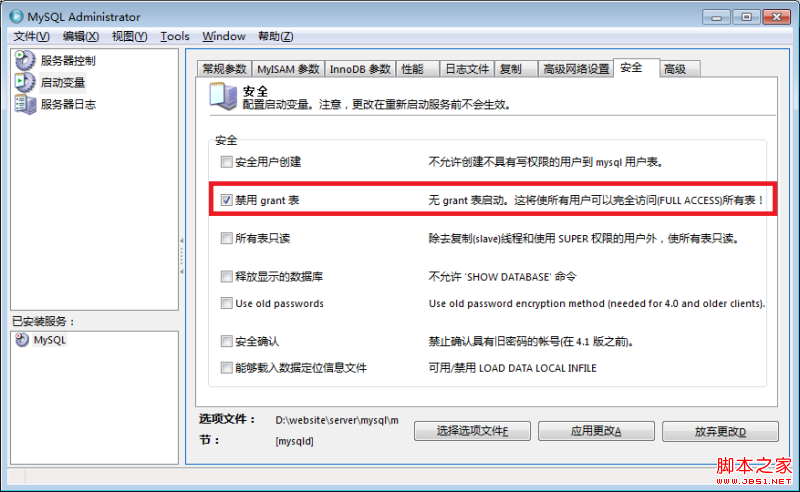
并回到左侧的“服务器控制”,和右侧相应的“开始/停止服务”标 签,点击启动服务。此时,连接mysql已经不需要用户名和密码了,你可以修改root密码。
相关文章
 这篇文章主要介绍了MySql如何查看索引并实现优化,文中通过示例代码介绍的非常详细,对大家的学习或者工作具有一定的参考学习价值,需要的朋友可以参考下2020-12-12
mysql8报错:ERROR 1410 (42000): You are not allowed to
电脑新装的mysql,版本为8.0以上,分配权限时直接带密码和账号会报错,这篇文章主要给大家介绍了关于mysql8报错:ERROR 1410 (42000): You are not allowed to create a user with GRANT的解决办法,需要的朋友可以参考下2022-06-06
MySQL Threads_running飙升与慢查询的相关问题解决
这篇文章主要介绍了MySQL Threads_running飙升与慢查询的问题解决,帮助大家更好的理解和学习使用MySQL数据库,感兴趣的朋友可以了解下2021-05-05 MySQL是一个关系型数据库管理系统,由瑞典MySQL AB 公司开发,属于 Oracle 旗下产品。MySQL 是最流行的关系型数据库管理系统之一,本系列将带你掌握php与mysql的基础应用,本篇MySQL的内置函数开始2022-02-02
 本篇文章介绍了,使用java处理字符串公式运算的方法。需要的朋友参考下2013-04-04
 数据库分区是一种物理数据库设计技术。虽然分区技术可以实现很多效果,但其主要目的是为了在特定的SQL操作中减少数据读写的总量以缩减sql语句的响应时间,同时对于应用来说分区完全是透明的。2016-06-06
 本篇文章是对MySQL数据库性能优化的六大技巧进行了详细的分析介绍,需要的朋友参考下2013-06-06
 这篇文章主要介绍了MySQL5绿色版windows下安装总结,需要的朋友可以参考下2017-03-03
 这篇文章主要介绍了Mysql一些复杂的sql语句(查询与删除重复的行),需要的朋友可以参考下2017-05-05
 初学者比较容易理解的多表查询,就是直接查询两张表的字段,当然,星号可以改为对应的字段名,这篇文章主要介绍了Javaweb MySQL中的多表查询,需要的朋友可以参考下2023-07-07
最新评论