

AD域中成员服务器SQL 2008 Server安装配置图文教程
更新时间:2013年05月08日 12:57:45 作者:
这篇文章主要介绍了,如何在AD域中安装配置SQL 2008 Server,需要的朋友可以参考下
测试环境:
dc01 DC服务器
cndb02 域中成员服务器用于安装sql server
第一步:
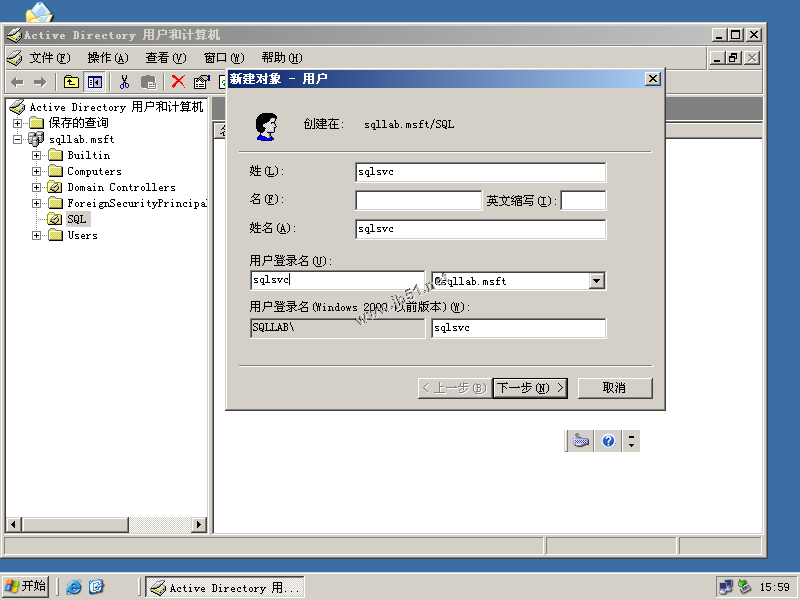
为sql服务和sql管理员增加用户
服务启动帐户
sqlsvc 密码:liy6$Z92
SQL管理员用户
sqladmin 密码:K3$f0z6 密码可自行设定,这里为了符合AD域的密码策略。
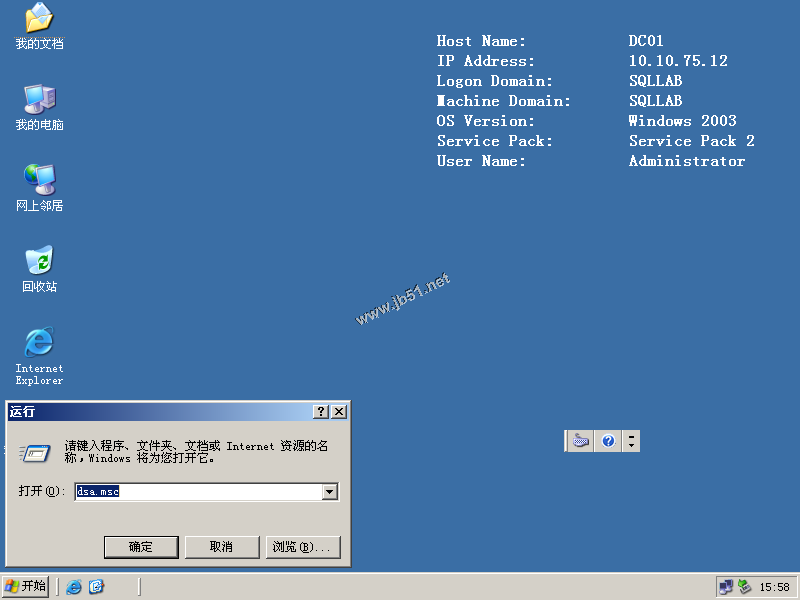


第二步:
以本地管理员身份登录cndb02进行程序安装
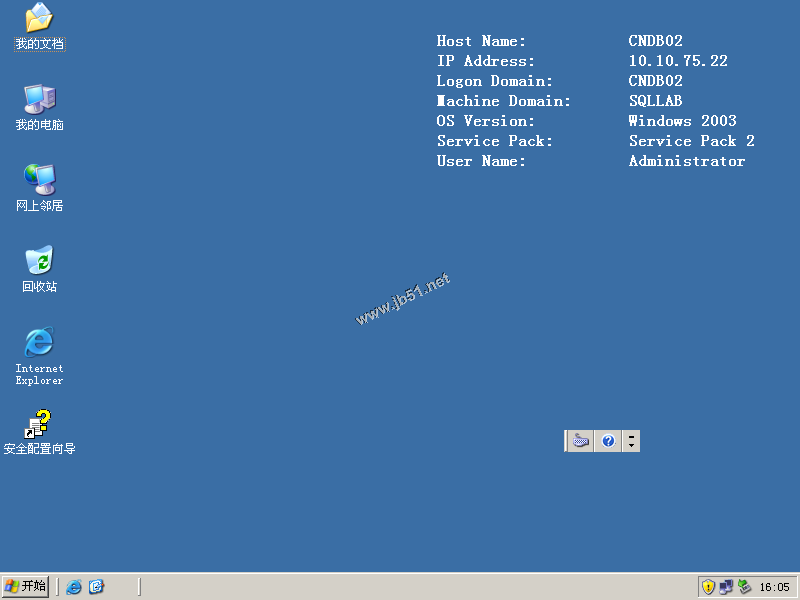
插入安装光盘后,自动安装sql所需的系统组件


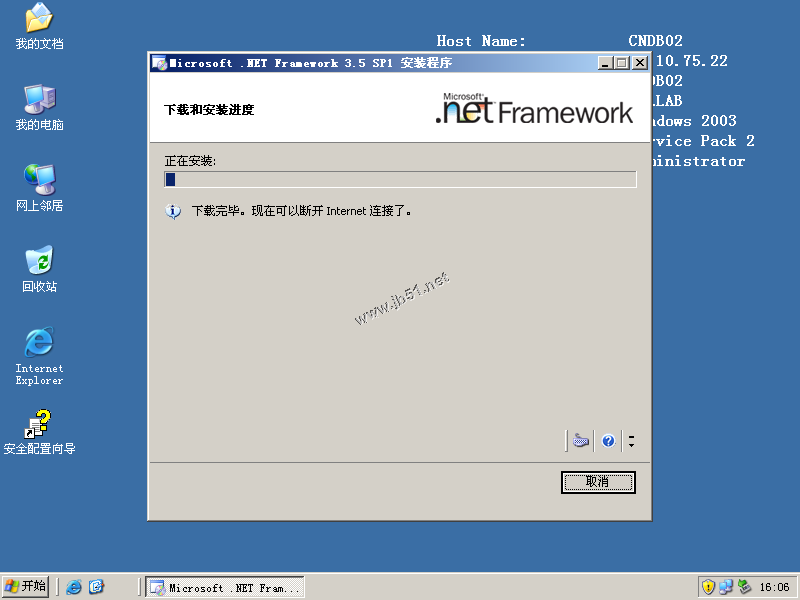


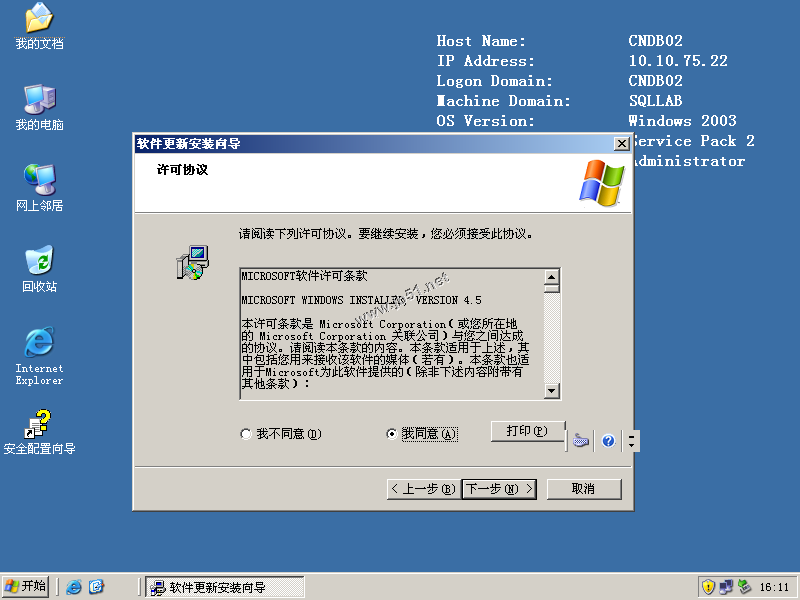


按要求重启服务器
登录后,双击安装光盘开始安装

打开系统配置检查器
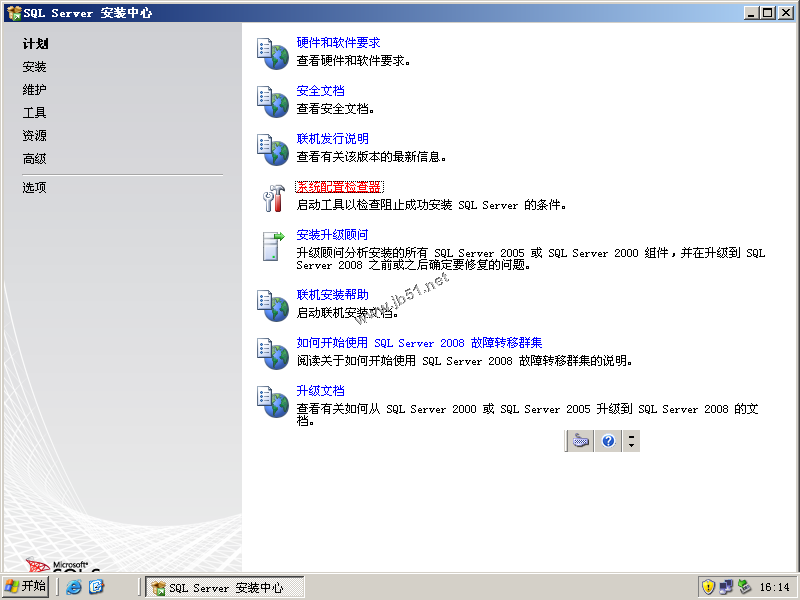
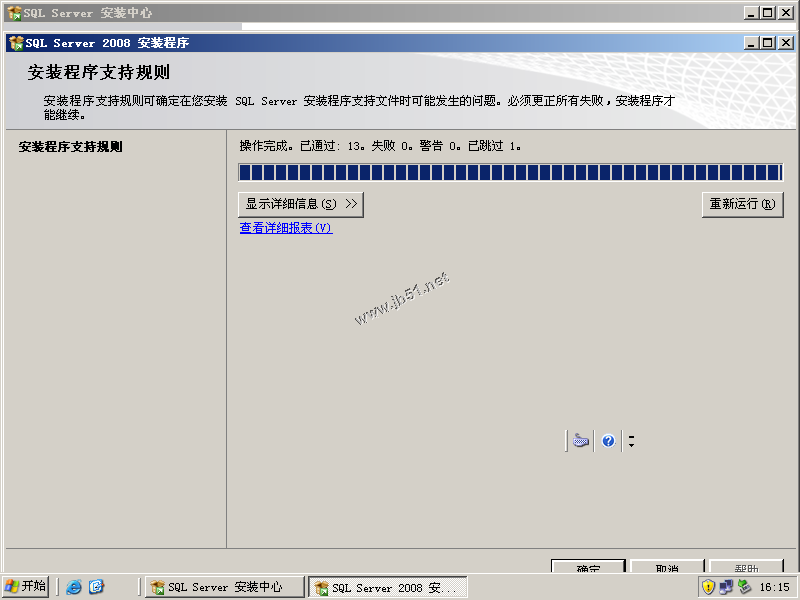

打开全新SQL Server独立安装
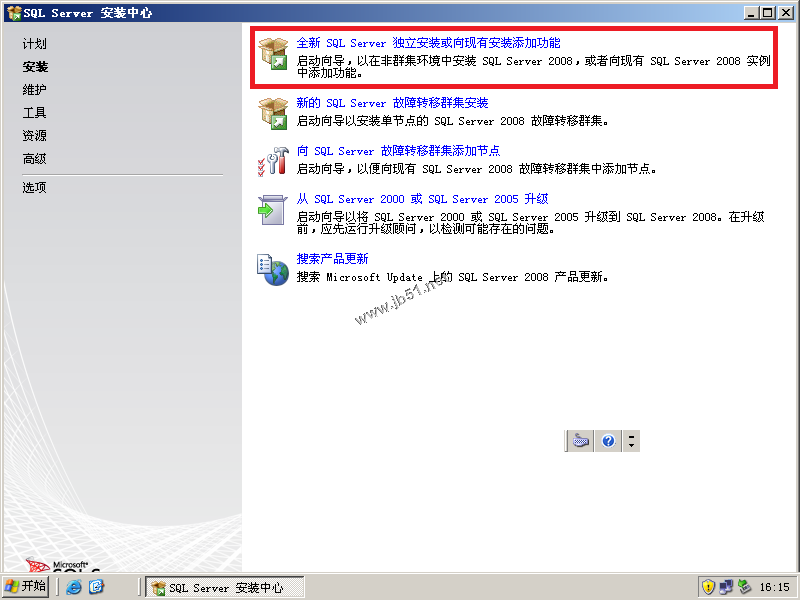


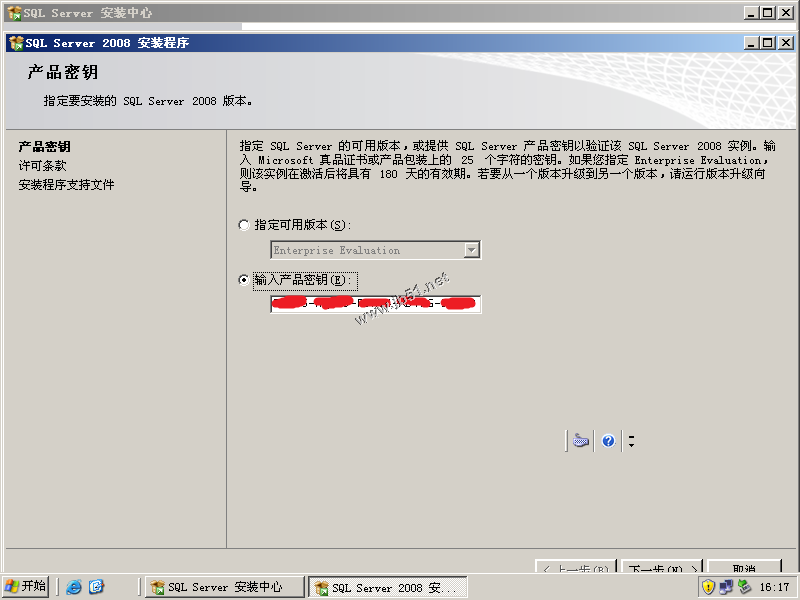
输入序列号
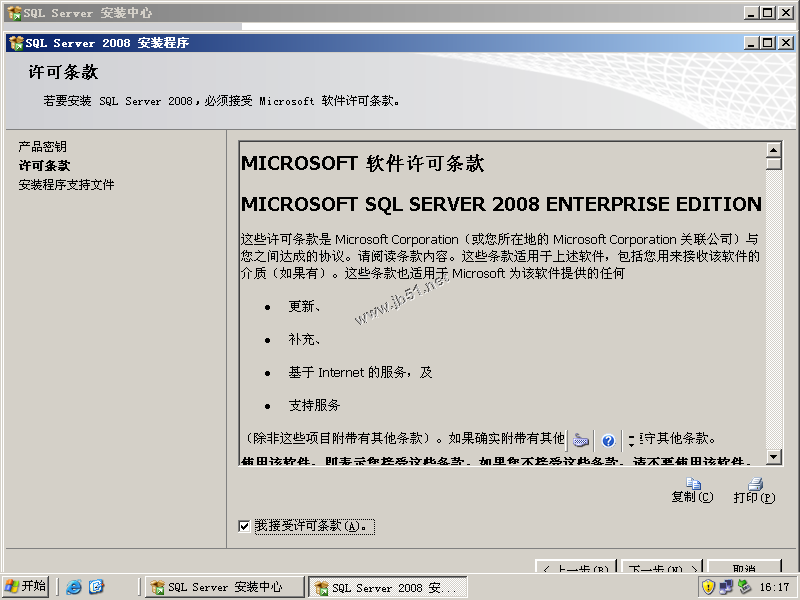
接受许可条款


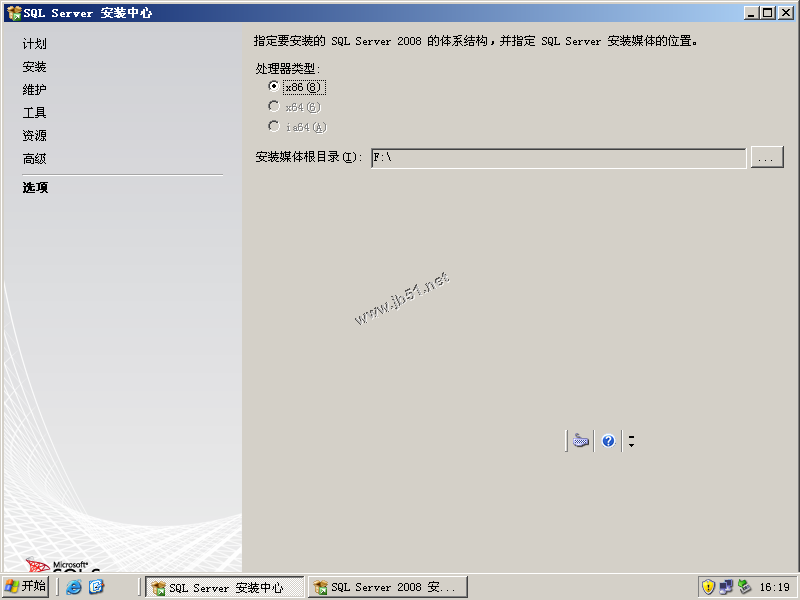
如果是64位系统需要在选项中修改版本

如果是最小化安装,选择数据库引擎服务和SQL Server复制即可
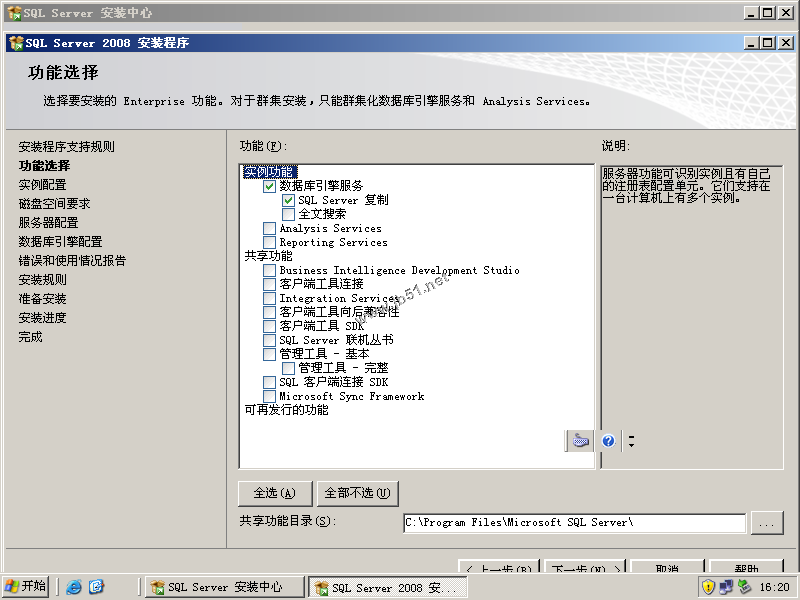
由于需要在本机管理数据库服务器,因此勾选管理工具,联机丛书在不会使用时可以用来查查帮助。

实例使用默认实例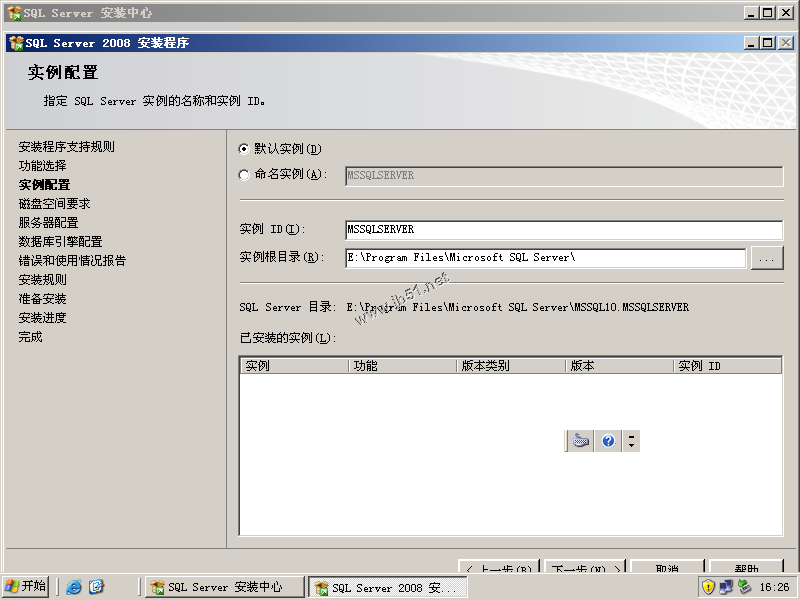
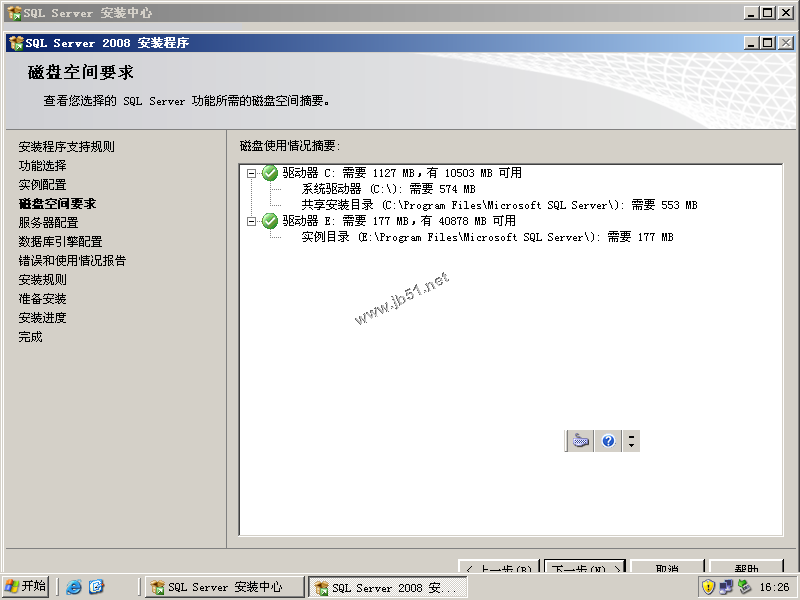
设置服务启动用户为sqlsvc
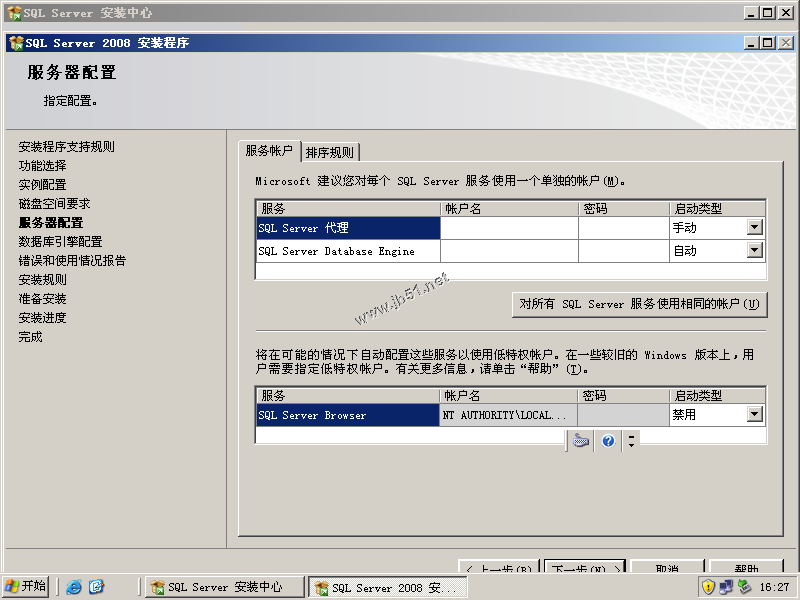
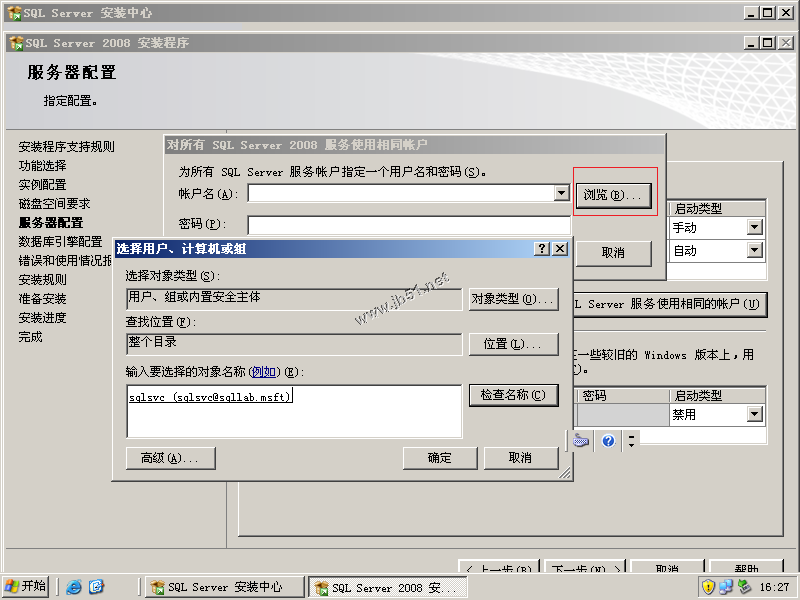


添加SQL Server管理员为sqladmin
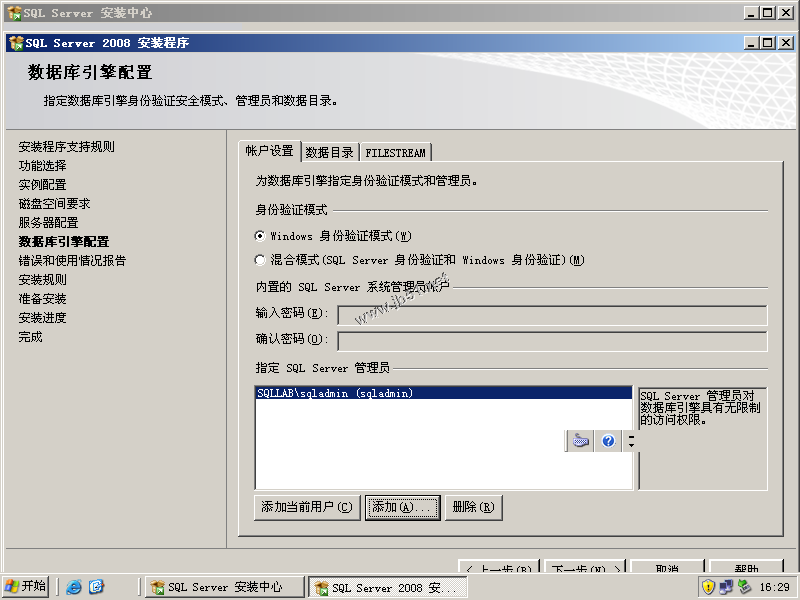

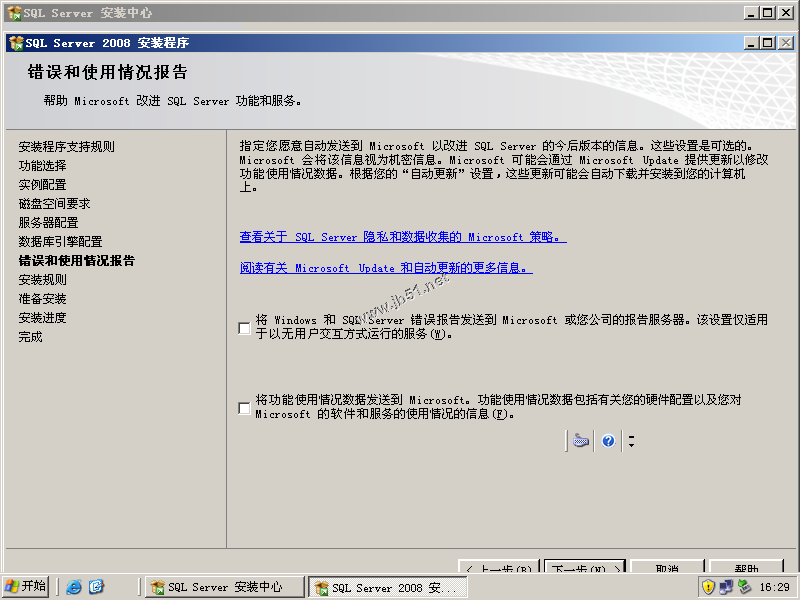


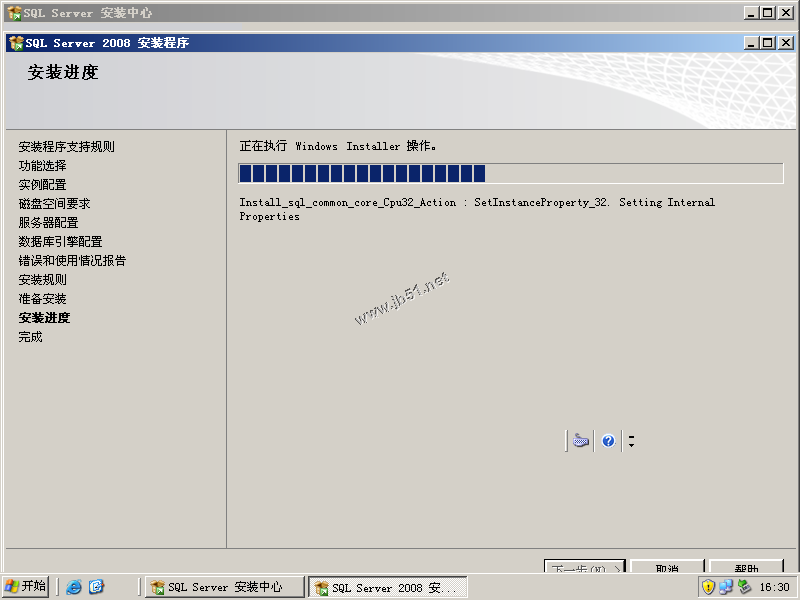
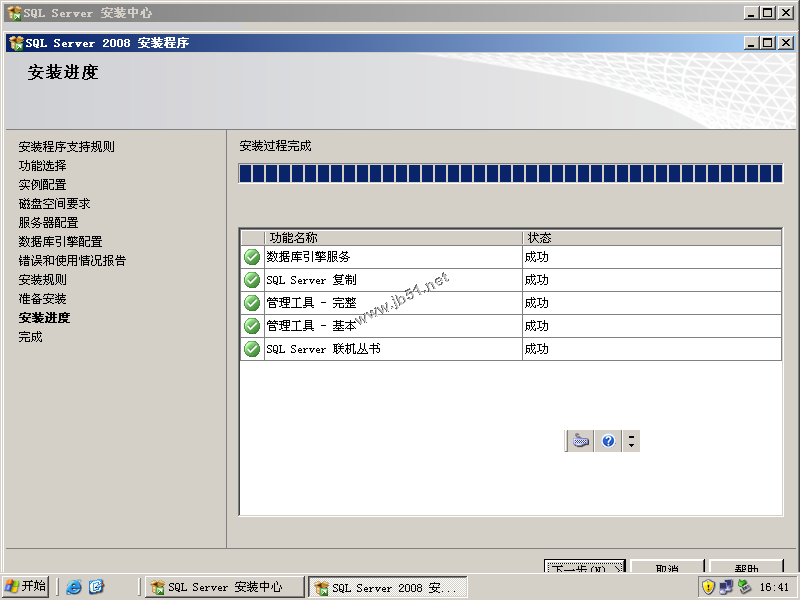
查看安装日志,各项服务已经顺利安装

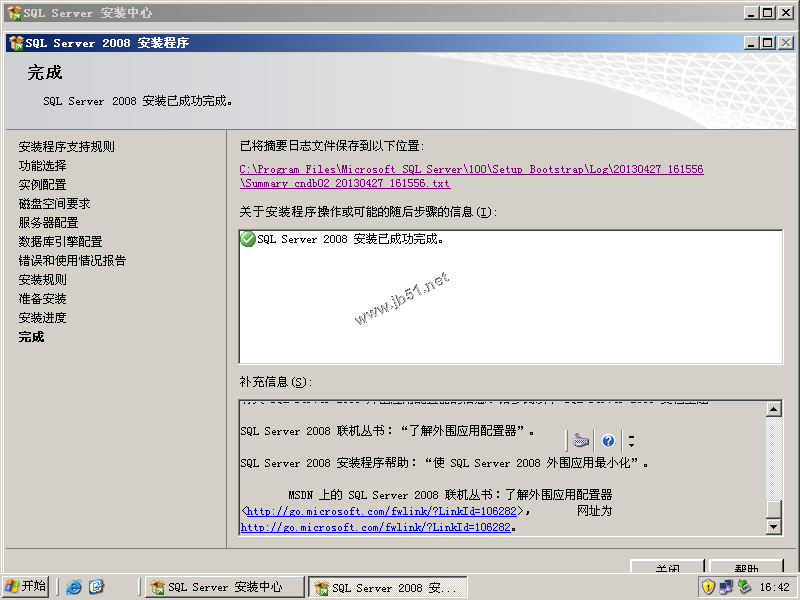
第三步:
以sqladmin登录cndb02验证权限是否可用
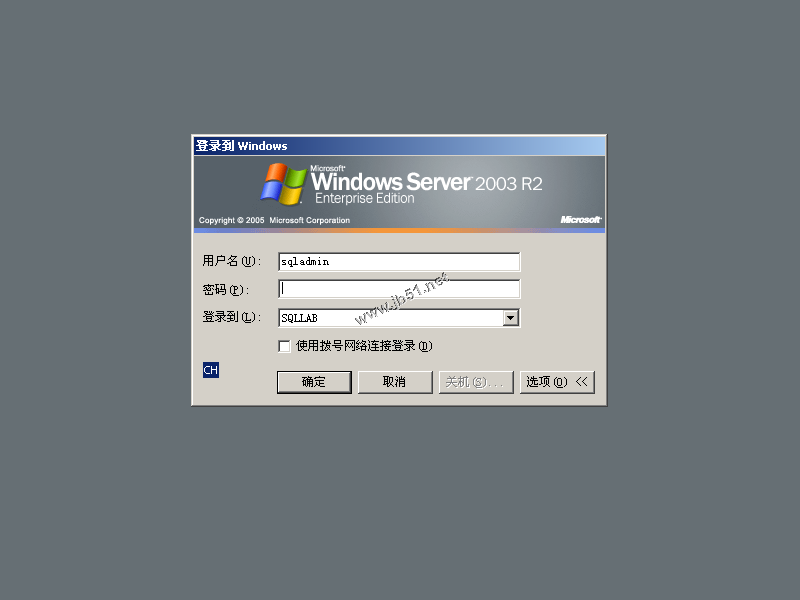

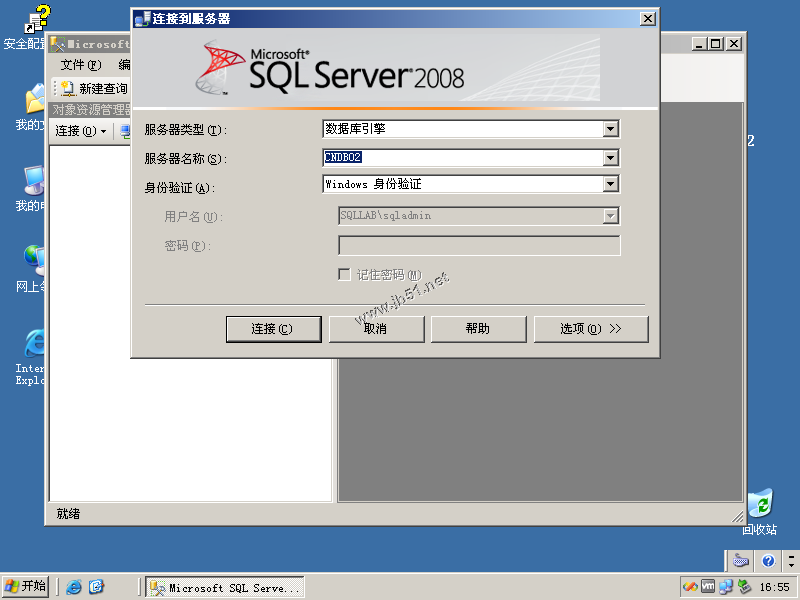

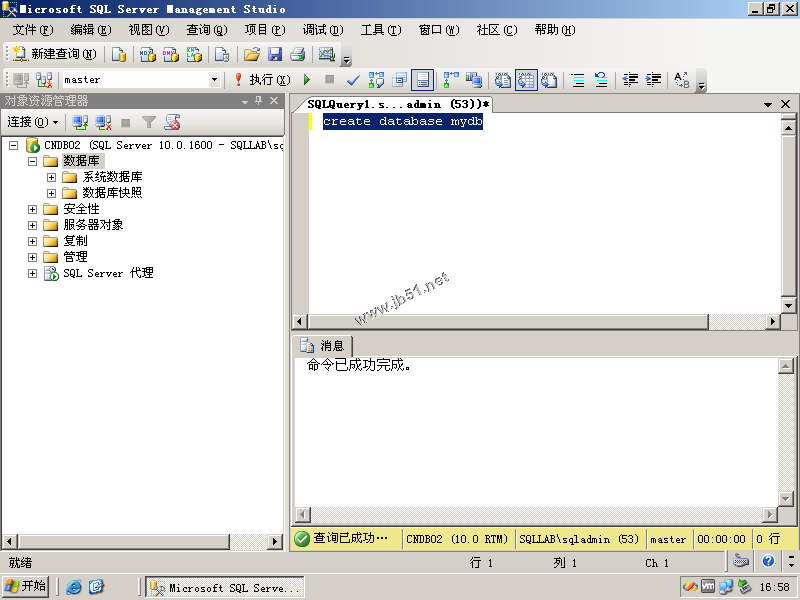
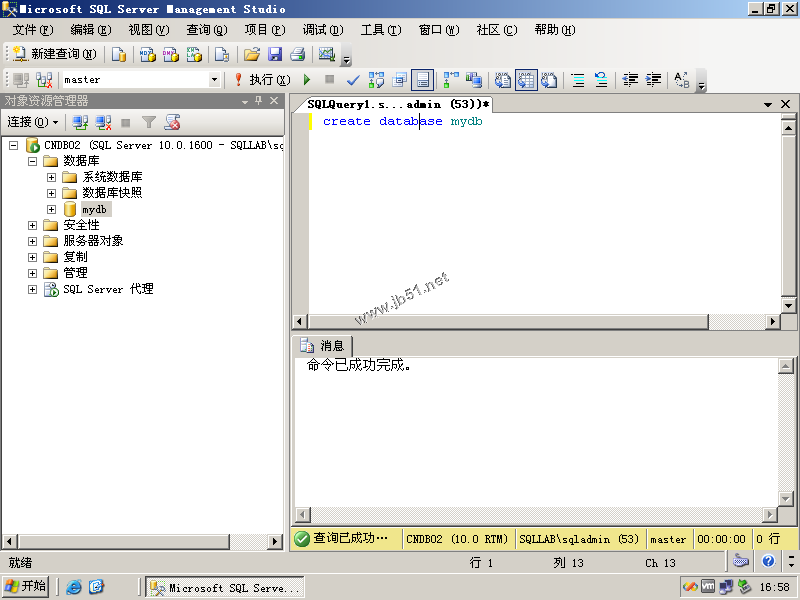
创建数据库成功,到此安装完成。
dc01 DC服务器
cndb02 域中成员服务器用于安装sql server
第一步:
为sql服务和sql管理员增加用户
服务启动帐户
sqlsvc 密码:liy6$Z92
SQL管理员用户
sqladmin 密码:K3$f0z6 密码可自行设定,这里为了符合AD域的密码策略。


第二步:
以本地管理员身份登录cndb02进行程序安装
插入安装光盘后,自动安装sql所需的系统组件


按要求重启服务器
登录后,双击安装光盘开始安装

打开系统配置检查器

打开全新SQL Server独立安装


输入序列号
接受许可条款


如果是64位系统需要在选项中修改版本

如果是最小化安装,选择数据库引擎服务和SQL Server复制即可
由于需要在本机管理数据库服务器,因此勾选管理工具,联机丛书在不会使用时可以用来查查帮助。

实例使用默认实例
设置服务启动用户为sqlsvc


添加SQL Server管理员为sqladmin


查看安装日志,各项服务已经顺利安装

第三步:
以sqladmin登录cndb02验证权限是否可用


创建数据库成功,到此安装完成。
您可能感兴趣的文章:
相关文章
 在SQL Server中的加密由层次结构形式进行处理以提供多级别的安全。SQL Server包含两个用于加密数据的密钥类型。2011-06-06
 有些朋友在操作sql2008数据库时会提示5120错误,本文将介绍详细的解决方法,有需要的朋友可以参考下2012-12-12
 这篇文章主要介绍了Sql Server 2008安裝图文教程,需要的朋友可以参考下2017-06-06
win2008 r2安装SQL SERVER 2008 R2 不能打开1433端口设置方法
这篇文章主要介绍了win2008 r2安装SQL SERVER 2008 R2 不能打开1433端口设置方法,需要的朋友可以参考下2017-01-01
SQL Server 2008中的代码安全(二) DDL触发器与登录触发器
MicrosoftSQL Server 提供两种主要机制来强制使用业务规则和数据完整性:约束和触发器。触发器为特殊类型的存储过程,可在执行语言事件时自动生效。SQL Server 包括三种常规类型的触发器:DML 触发器、DDL 触发器和登录触发器。2011-06-06 这篇文章主要介绍了SQL之patindex函数的用法案例详解,本篇文章通过简要的案例,讲解了该项技术的了解与使用,以下就是详细内容,需要的朋友可以参考下2021-08-08
SQL Server2008 R2 数据库镜像实施手册(双机)SQL Server2014同样适用
这篇文章主要介绍了SQL Server2008 R2 数据库镜像实施手册(双机)SQL Server2014同样适用,需要的朋友可以参考下2017-04-04
SQL Server 2008打开输入sa密码提示无法登陆数据库的解决方法
与 SQL Server建立连接时出现与网络相关的或特定于实例的错误,这篇文章主要介绍了SQL Server 2008打开输入sa密码提示无法登陆数据库的解决方法,具有一定的参考价值,感兴趣的小伙伴们可以参考一下2017-07-07
SQL Server 2008R2编写脚本时智能提示功能丢失的处理方法
SQL Server 2008R2中增加了新的智能提示的功能简化了输入,非常方便。但突然有一天智能提示没有了,好郁闷2012-07-07 数据库 拆分字符串2009-06-06
最新评论