

SQL Server 2005 开启数据库远程连接的方法
SQL Server 2005默认是不允许远程连接的,要想通过远程连接实现MSSQL,数据库备份,需要做如下设置:
步骤/方法
1.打开SQL Server Configuration Manager,使用windows身份登录
2.登录后,右键选择“属性”。左侧选择“安全性”,选中右侧的“SQLServer,和 Windows 身份验证模式”以启用混合登录模式

3.选择“连接”,勾选“允许远程连接此服务器”,然后点“确定”
4.展开“安全性”,“录名”,“新建登陆名”,以mylink为例
5.左侧选择“常规”,右侧选择“SQL Server 身份验证”,并设置密码,同时在下面“默认数据库”上勾选你要备份的数据库。
6.左侧选择“用户映射”,在右面选择要映射的数据库,并在前面打勾
7.左侧选择“状态”,在右面栏中 选中"授予"、“启用”,这两项一般是默认的,但如果默认的不是此两项必须改过来,不然是连不上的!点击‘确定'
8.选中你要备份的数据库,这里以my_dbfen_0为例,右键选择“属性”

9.选择“权限”,选中数据库用户mylink,给mylink用户授予select权限。(要正常成功的话,这一步一定要设置哟!)

10.至此SSMS已设置完毕,先退出,再用mylink登录,成功即表示mylink帐户已经启用
11.打开sql server配置管理器。在左则选择sql server网络配置节点下的sqlexpress的协议,在右侧的TCP/IP默认是“否”双击打开设置面板将其修改为“是”
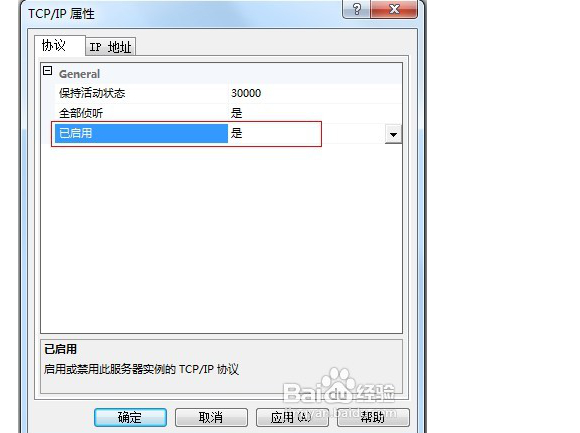
这里可以选择“IP 地址”选项卡,设置TCP的端口,默认的为“1433”
如果您的数据库地址为localhost,您可以在这里修改数据库IP。
12.在左则选择sql Native Client 100配置节点下的客户端协议,启用右侧的 TCP/IP协议。

至此,我们完成了MSSQL数据库远程连接授权。现在,我们可以用刚才建立的“登录名”和“密码”去多备份上备份MSSQL数据库了。

相关文章
 我推荐先安装SQL2005,然后安装visual studio 2008,因为visual studio自带SQL2005的组件,导致等一下安装SQL2005时发生错误2009-12-12
![Win7 32/64位系统下安装SQL2005和SP3补丁安装教程[图文]](//img.jbzj.com/images/xgimg/bcimg1.png)
Win7 32/64位系统下安装SQL2005和SP3补丁安装教程[图文]
今天有网友问win7 64系统下能安装sql2005吗,答案是肯定了,大家可以参考下面这篇文章试试2012-12-12 这篇文章主要介绍了如何在win7中安装mysql,所以加上了MySQL的下载过程,希望对需要的人有所帮助2013-05-05
SQL2005重新生成索引的的存储过程 sp_rebuild_index
本文分享了一个笔者自己整理的存储过程,帮助技术人员快速的重新生成数据库的索引,以减轻重复的工作,有需要的朋友,可以参考一下。2016-03-03 在查询分析器中写了半天的SQL,竟忘了保存,坑爹啊~想找回某段时间曾执行过的一段SQL语句,怎么办2011-10-10
SQL Server 2005安装配置方法图文教程 完美兼容Win7所有版本
这篇文章主要为大家详细介绍了SQL Server 2005安装配置方法图文教程,感兴趣的小伙伴们可以参考一下2016-07-07
sql2005 数据库转为sql2000数据库的方法(数据导出导入)
今天一网友问我如何将sql2005数据库转换为sql2000,因为sql2005不如用sql2000更简单与熟悉,其实就是通过数据导出导入的方法即可,这里分享下方便需要的朋友2012-11-11
sql server 2005因架构无法删除用户错误15138的解决方法
这篇文章主要介绍了Microsoft SQL Server错误: 15138删除对于用户失败,数据库主体在该数据库中拥有架构,无法删除问题的解决方法 ,需要的朋友可以参考下2014-07-07 这篇文章主要介绍了SQL SERVER 2005数据库还原的方法,有需要的朋友可以参考一下2013-11-11
 sqlserver2005有关键字ntile(x)和over(partition by.. order by..)子句配合.2009-08-08
![Win7 32/64位系统下安装SQL2005和SP3补丁安装教程[图文]](http://img.jbzj.com/images/xgimg/bcimg1.png)
最新评论