

win7下MySql 5.7安装配置方法图文教程
上学的时候经常使用MySql,当时也没想其他,主要是MySql对电脑的要求比较低,负载比较小。工作后一直在使用Oracle,现在因为项目的需要,重新安装MySql,发现变化有点多。
本经验适用于安装MySql最新版本数据库。
具体实现步骤:
下载MySql,作者通过度娘搜索MySql,找到文件mysql-installer-community-5.7.3.0-m13.2063434697.msi,虽然这一个文件比较大,但是不用我们可以的区分64位还是32位,如图

双击安装包,会出现安装前准备,当准备完成后,出现安装选择对话框,如图
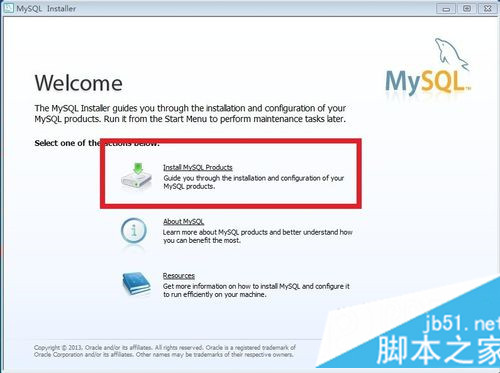
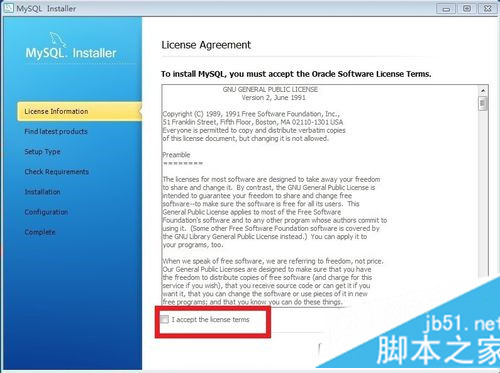
点击“Install MySQL Products”,出现“许可证协议“对话框,我们选中同意,点击”Next“,如图
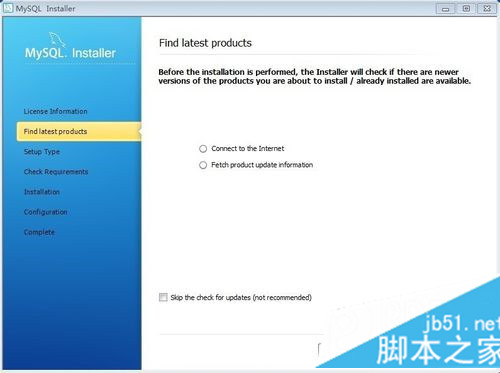
出现联网检查最新版本对话框,作者怎么可能,选中下面的复选框“Skip the check...”,这样不会下载新版本,点击”Next“按钮,注意图中没有选中“skip...”,现实中选中即可,如图
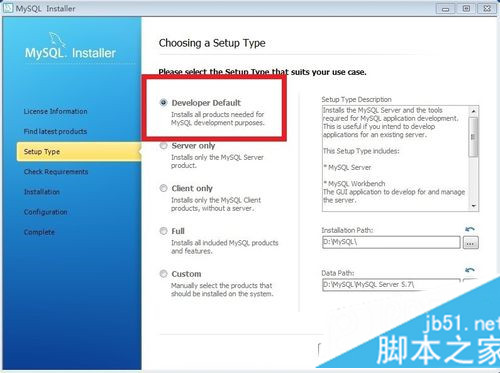
弹出”安装类型“对话框,我们选择”Developer Default“(默认开发版),当然你可以选择其他的,然后选择安装位置和数据保存的位置,点击”Next“,如图
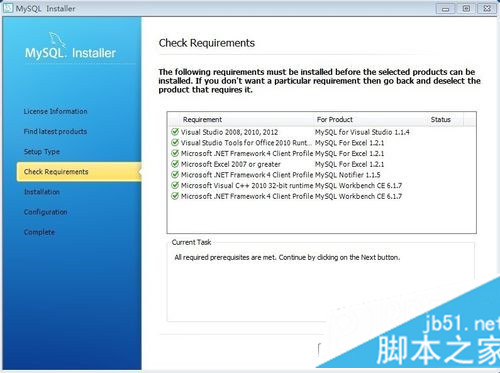
接下来是检查电脑当前的安装环境,并根据安装环境选择要安装的组件,既然我们选择了”默认“安装,那么就”Next“就行了,如果你不想安装图中列出的组件,需要点击”Back“,选择”Custom“,如图
接下来列出要安装的组件,这些组件是根据上一步中列出的组件,MySQL自动选择的,如果你不想安装则”Back“,到选择”Custom“,否则会继续安装,点击”Execute“,开始下载要安装的组件,网络不好的话,需要耐心等待,如图
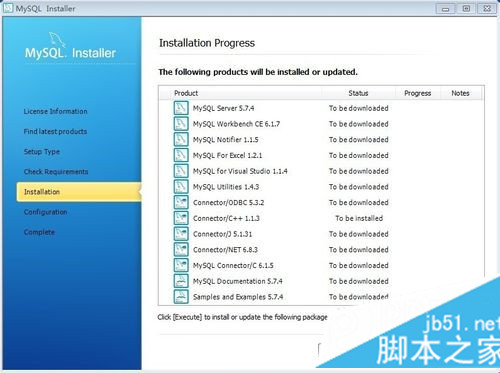
下载完成开始安装,如图

安装完成后,点击“Next”,并按照默认提示,一直点击“Next”,直到出现如图界面
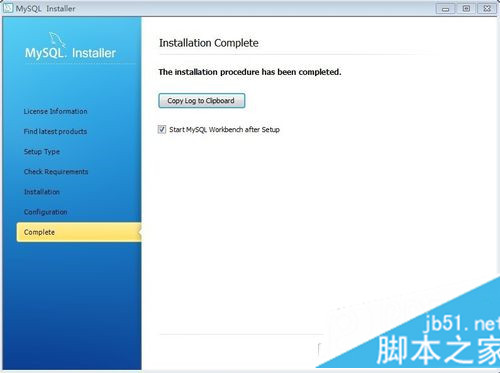
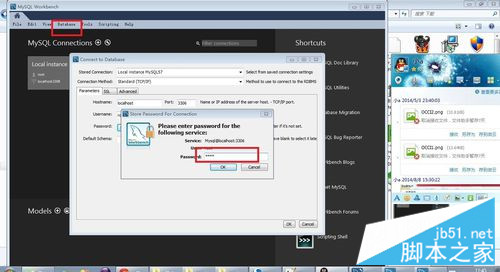
点击“finish”,打开MySql WorkBench界面,点击“Database”菜单项,如图
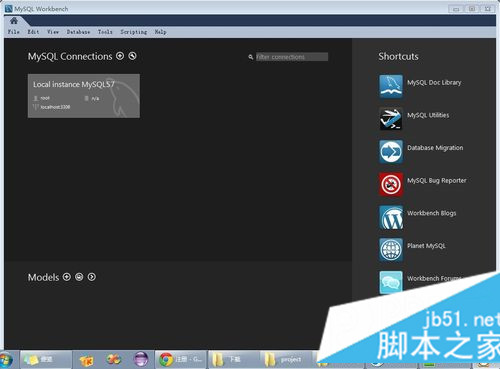
弹出连接数据库对话框,如图,按照默认选项,点击“Stroe in ...”,在弹出的设置密码对话框中添加密码,点击“OK”
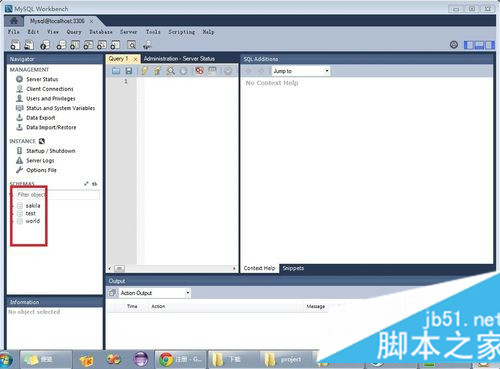
如果连接成功,则弹出如图所示操作界面,我们可以看到左边有三个数据库实例,这是在默认安装的例子数据库
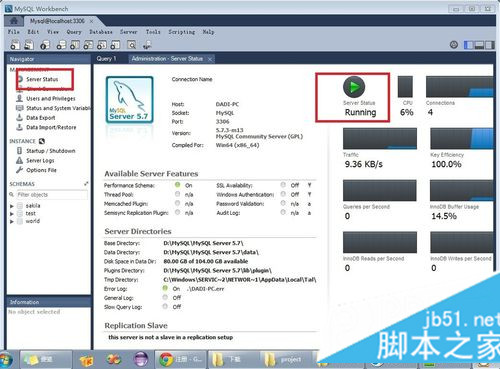
我们点击“Server Status”,可以看到数据库的运行情况,如图
到这里安装MySQL完成。
精彩专题分享:mysql不同版本安装教程 mysql5.7各版本安装教程
以上就是win7 MySql 5.7安装配置方法,希望对大家的学习有所帮助。
相关文章
 索引是一种用于快速查询行的数据结构,就像一本书的目录就是一个索引,下面这篇文章主要给大家介绍了关于MySQL二级索引查询过程的相关资料,需要的朋友可以参考下2022-02-02
 这篇文章主要介绍了MySQL pt-slave-restart工具的使用简介,帮助大家更好的理解和学习使用MySQL,感兴趣的朋友可以了解下2021-04-04
Mysql systemctl start mysqld报错的问题解决
最近运行Mysql发现报错,本文就来介绍一下Mysql systemctl start mysqld报错的问题解决,需要的朋友们下面随着小编来一起学习学习吧2021-06-06
MySQL中文汉字转拼音的自定义函数和使用实例(首字的首字母)
这篇文章主要介绍了MySQL中文汉字转拼音的自定义函数和使用实例,需要的朋友可以参考下2014-06-06 MySQL的binlog(二进制日志)是一种记录MySQL服务器所有更改的二进制日志文件,下面这篇文章主要给大家介绍了关于MySQL中Binlog日志的使用方法,文中通过代码介绍的非常详细,需要的朋友可以参考下2024-02-02
 对于一个数据库而言,除了数据的持久性、不丢失之外,一致性也是非常重要的,不然这个数据是没有任何意义的,在使用MySQL时,数据不一致的情况也可能出现,所以,本文就来看看MySQL是如何保证数据一致的,需要的朋友可以参考下2024-01-01
MySQL中日期和时间戳转换之字符到DATE和TIMESTAMP的相互转换
这篇文章主要介绍了MySQL中日期和时间戳转换之字符到DATE和TIMESTAMP相互转换的相关资料,包括字符串与日期/时间类型之间的转换,日期/时间类型之间的转换,UNIX_TIMESTAMP与日期/时间类型之间的转换以及时区转换,需要的朋友可以参考下2024-12-12 在并发一致性控制场景中,我们常常用for update悲观锁来进行一致性的保证,但是如果不了解它的机制,就进行使用,很容易出现事故,比如for update进行了锁表导致其他请求只能等待,从而拖垮系统,这篇文章主要介绍了mysql for update是锁表还是锁行操作,需要的朋友可以参考下2024-03-03
 这篇文章主要介绍了centos7通过yum安装mysql的方法,非常不错,具有一定的参考借鉴价值,需要的朋友可以参考下2018-11-11
 这篇文章主要介绍了mysql实现将字符串转化成int类型方式,具有很好的参考价值,希望对大家有所帮助,如有错误或未考虑完全的地方,望不吝赐教2023-08-08
最新评论