

Oracle安装遇到INS-30131错误的解决方法
需要学习SDE配置相关知识,其中Oracle数据库安装遇到错误INS-30131,虽然未能最终解决,但找到了初步的思路,记录下来给大家提供参考。下文对很多知识的理解可能存在错误或不够精准,仅作参考。
软件:Oracle12cR1 版本:12.1.0.2
系统:win10 版本:10.0.10240
问题描述:
配置SDE需注意:数据库服务端应与SDE统一,数据库客户端应与ArcMap统一。安装数据库时遇到INS-30131错误,未能解决。
安装过程中先装数据库服务端,再装客户端。
其中11gR2版本服务端安装中,第二步选择跳过软件更新报INS-30131错误;
12cR1版本服务端可顺利安装,随后安装客户端时第二步选择跳过软件更新报INS-30131错误。
如图选择“跳过软件更新(S)”,点击“下一步(N)”。

报错INS-30131,未能解决。
网上流传方法两种:
任务管理器→停止进程RemoteExecService.exe,继续“下一步(N)”。控制面板>所有控制面板项>管理工具>计算机管理>系统工具>共享文件夹>共享右键单击“共享”>新建共享>,创建名为C$的c盘共享文件夹。资料来源:https://www.jb51.net/article/88941.htm
其中方法2网上流传较广,有不少人表示成功解决问题。
11gR2版本的错误未尝试解决,对于12cR1版本尝试了以上两种方法,两种方法都可使客户端安装顺利完成。
但是对于方法1,最终网络服务名配置时报错,一般报“无监听程序”错误。

对于方法2自己遇到问题(这个问题应该不是普遍情况),系统原本就有名为C$的c盘共享文件夹。
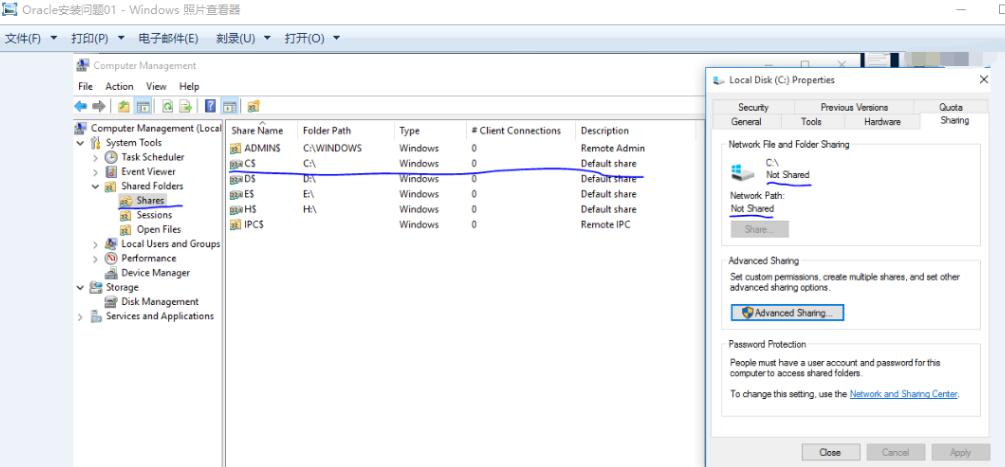
右键停止名为C$的c盘共享文件夹后,(系统会提示即使删除当计算机重启时还会恢复)新建共享会提示C$已存在,无法创建。重启计算机后系统原有C$共享文件夹自动恢复。为了删除该共享文件夹并使其在系统重启时不恢复,采用以下方法:
根据网上资料: https://www.jb51.net/article/88944.htm
打开注册表 HKEY_LOCAL_MACHINE\SYSTEM\CurrentControlSet\services\LanmanServer\Parameters
里面有两条是控制共享文件夹在计算机重启时自动恢复的,为:AutoShareServer和AutoShareWks,这两条可能不存在。这两条不存在或者存在且值为1时,计算机重启会恢复默认共享文件夹。

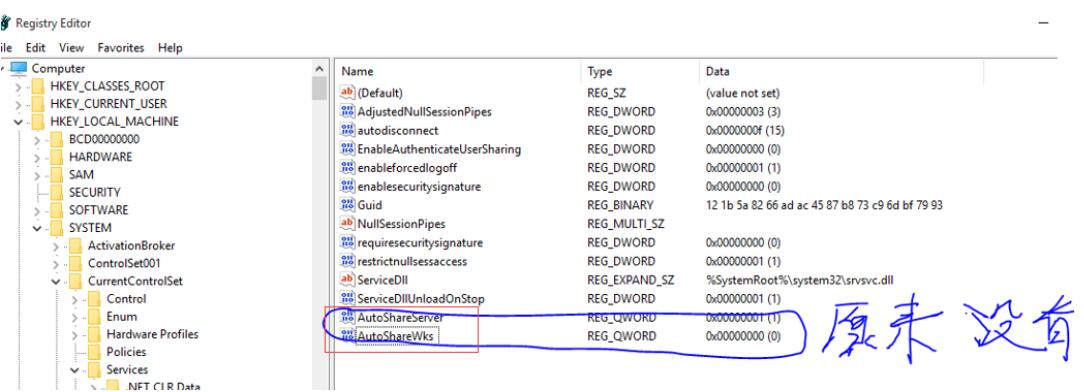
因此为了不让默认共享文件夹恢复,将其值改为0(若不存在则新建之并赋值0)。然后重新安装客户端,顺利安装成功。
虽然网络服务名配置通过了,但是新建的C$文件夹无法保持,重启计算机后消失了,此时测试网络服务名配置失败。
刚添加的两条注册表值为0则新建的C$重启计算机后消失,若改为其他值则重启计算机后系统默认C$出现…..很尴尬……未能解决。
问题分析:
尝试重装系统后,不安装其他任何软件,直接安装oracle,仍出现上述错误,因此可判断是系统问题。
最终可以基本锁定问题在于C盘的共享文件夹权限上,应该是系统原默认共享文件夹权限不够。网上流传的新建C$共享文件夹的过程中有选择权限的步骤,而权限应是解决问题的关键。
涉及到关键进程,
C:\Users\esri\AppData\Local\Temp\\oraremservicev2\RemoteExecService.exe或者
C:\Users\esri\AppData\Local\Temp\\oraremservice\RemoteExecService.exe
正如上文中方法1所示,关闭该进程可以顺利安装。想到该进程位于C盘内,那么应该是该进程影响了软件的安装过程。而方法2中删除默认C$共享文件夹后新建C$(过程中有设置权限的操作),猜想可能是默认C$共享文件夹权限不够,导致无法调用该进程对其进行关闭或打开等操作,影响了软件安装。
第二种方法中修改注册表后,查看服务,发现服务OracleRemExecServiceV2(或OracleRemExecService)不在了,亦表明该进程是问题所在。
解决方案能否为安装过程中手动开启、关闭该进程,具体何时关闭、开启未曾尝试。该进程是何时起作用,是否需要一直运行?都是问题,需要之后继续探索。
以上是配置SDE中安装Oracle数据库所遇到的问题,最后也未能完全解决INS-30131问题。由于SDE配置也可以不安装数据库客户端,针对Oracle而言,下载instant client 32位解压缩后将文件放入ArcGIS Desktop安装目录的bin文件夹下,再进行其他配置即可,此处不表。
另有参考资料:http://blog.csdn.net/wenzhongyan/article/details/45022317
资料中提到两种方法可尝试(本文未尝试):
1.安装oracle11g32位的一个小提示!(win7-32 win8-64 xp等通用)
第一步:依次点击“开始→运行”,输入regedit,然后按回车键进入注册表编辑器。
第二步:找到并单击HKEY_LOCAL_MACHINE\System\Current ControlSet\Services\LanmanServer\Parameters。
第三步:如果LanmanServer\Parameters子项中的AutoShareServer 和AutoShareWks DWORD值配置的数值为0,则将该值更改为1
问题解决,估计很多人都不知道~~这个是oracle11g默认检测上面两个服务,精简系统会默认把它关掉,导致该错误!
2.先共享C盘,然后把安装包放在c盘进行安装,有时候需要把安装包放到桌面才能正常通过
更多精彩内容,请点击《Oracle安装教程手册》,进行深入学习和研究。
以上就是本文的全部内容,希望对大家的学习有所帮助,也希望大家多多支持脚本之家。
- win x64下安装oracle 12c出现INS-30131报错的解决方法
- CentOS6.2上安装Oracle10g报ins_emdb.mk错误处理方法
- oracle12c安装报错:PRVF-0002的解决方法
- win7安装oracle10g 提示程序异常终止 发生未知错误
- 安装Oracle加载数据库错误areasQueries的解决
- 安装Oracle10g遭遇ins_ctx.mk问题解决方法
- Oracle安装过程中物理内存检查及临时temp空间不足问题解决
- 安装oracle11g INS-30131执行安装程序验证所需的初始设置失败的解决方法
- Oracle 10g安装配置方法图文教程
- 完美卸载Oracle数据库
相关文章
 Oracle也有注入漏洞...2007-03-03
 在Oracle数据库中,Blob和Clob分别是两种用来存储大数据的字段类型,下面这篇文章主要给大家介绍了关于如何在Oracle数据库中更新CLOB字段的相关资料,需要的朋友可以参考下2024-05-05
 Oracle客户端 NLS_LANG 的设置方法,如果服务器端与客户端不一样会提示错误,windows下通过注册表下可以解决2012-06-06
 很多时候我们都会用到oracle序列,那么我们怎么修改序列的当前值呢?下面这篇文章主要给大家介绍了关于Oracle如何修改当前的序列值的相关资料,文中通过代码介绍的非常详细,需要的朋友可以参考下2024-05-05
 查看Oracle 的执行计划的目的是为了了解 SQL 查询或语句在数据库中的执行方式和性能表现,本文主要介绍了Oracle查看执行计划的实现,感兴趣的可以了解一下2024-02-02
 Oracle启动例程:STARTUP参数说明(2008-07-28 20:51:20)标签:startup shutdown 事例 it 分类:Oracle数据管理2009-07-07
![[Oracle] 分析AWR报告的方法介绍](//img.jbzj.com/images/xgimg/bcimg6.png) 因为AWR报告非常长,不可能从头到尾一字不漏的去看,要有选择的去看重点部分。最好能对照的来读,即和系统正常情况下的AWR报告对比,找差异。以下就是对分析AWR报告的方法进行了介绍,需要的朋友参考下2013-07-07
因为AWR报告非常长,不可能从头到尾一字不漏的去看,要有选择的去看重点部分。最好能对照的来读,即和系统正常情况下的AWR报告对比,找差异。以下就是对分析AWR报告的方法进行了介绍,需要的朋友参考下2013-07-07 本篇文章给大家介绍oracle显示游标的使用及游标for循环,当查询返回单行记录时使用隐式游标,查询返回多行记录并逐行进行处理时使用显式游标,对本文感兴趣的朋友一起学习吧2015-11-11
 这篇文章主要介绍了oracle常用sql查询语句部分,并用图文并茂的方式为大家进程实例说明,需要的朋友可以参考下2013-08-08
调整Oracle数据库的UNDO_RETENTION参数的方法
本文介绍了如何调整Oracle数据库的UNDO_RETENTION参数,包括查看当前值、动态和静态调整方法,以及注意事项,感兴趣的朋友一起看看吧2025-03-03
![[Oracle] 分析AWR报告的方法介绍](http://img.jbzj.com/images/xgimg/bcimg6.png)
最新评论