

Windows Server2008 R2 MVC 环境安装配置教程
web开发中避免不了运行环境的搭建,个人认为这是没有什么技术含量而又浪费时间的工作.所以将环境搭建的步骤记录下来,希望可以帮到有需要的朋友少走些弯路.如果有朋友遇到本文未提到的问题也欢迎同笔者联系,一起讨论共同进步.
Windows Server2008 R2 MVC环境配置之--SQL Server 2008 R2
1.下载地址:Microsoft® SQL Server® 2008 R2 SP2 - Express Edition
2.解压镜像(.ISO文件)

3.1管理员身份运行安装程序

3.2若出现提示安装.NET Framework3.5请先安装.NET Framework3.5,因为SQL2008R2需要netFramework3.5的支持下载地址:Microsoft .NET Framework 3.5 Service Pack 1按提示一步步安装即可.安装后重启重新开始SQL的安装4.1.0开始安装

4.1.0安装支持规则的检测(检测当前系统环境能否支持SQL2008 R2)

4.1.1输入版本密钥

4.1.2接受条款

4.1.3安装支持文件

4.1.3安装程序支持规则

4.1.3设置角色

4.1.4选择功能安装(为了防止后面遇到麻烦,全选吧)

4.1.5安装规则

4.1.6实例配置,根据自身需求,默认亦可

4.1.7磁盘空间需求检测(空间要足够哦)

4.1.8服务器配置-根据自身业务选择,可参考下面的说明Local System:本地系统用户,常用于个人电脑Network Service:网络服务用户,可远程连接数据库Local Service:本地服务

4.1.9数据库引擎配置,建议选择混合模式,注:牢记设置的密码!!!

4.2.0.Analysis Services 配置

4.2.1.Reporting Services 配置,默认即可

4.2.2.错误报告,默认即可.其指定出错时要不要发送错误报告给微软.

4.2.3.安装配置规则

4.2.4.准备安装

4.2.5.一切就绪,耐心等待吧.

4.2.6.安装完成,收工回家

4.2.7.贴心提示(小白可以通过下面方式找到我们安装好的SQL Server)

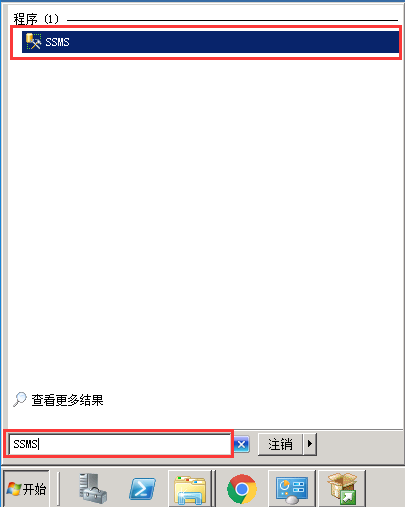
4.2.8.如果你是之前卸载过SQL或者安装不成功的,可能会在步骤4.2.3遇到以下问题:

解决方法:(找到下面路径,删除这几个文件)

重新运行检测:OK继续吧

以上就是本文的全部内容,希望对大家的学习有所帮助,也希望大家多多支持脚本之家。
相关文章
 这篇文章主要介绍了c#连接sql数据库及sql2005远程连接的方法,大家参考使用吧2014-01-01
 这篇文章主要介绍了SQL Server2019数据库之简单子查询的具有方法,文中通过示例代码介绍的非常详细,对大家的学习或者工作具有一定的参考学习价值,需要的朋友们下面随着小编来一起学习学习吧2021-04-04
sqlserver清空service broker中的队列的语句分享
在我们开发service broker应用时候,可能用于测试或者客户端没有配置正确等导致服务端队列存在很多垃圾队列,不便于我们排查错误,我们可以使用SQL脚本来清空服务端这些垃圾数据2011-08-08 这篇文章主要介绍了mybatis-plus的sql语句打印问题,今天将常用的方式拷贝过来之后,发现没有发生效果(开始的时候以为是使用配置中心nacos导致问题,最后经过仔细的检查发现是单词拼错了),所以在这里记录一下2022-04-04
SQL语句练习实例之五 WMS系统中的关于LIFO或FIFO的问题分析
SQL语句练习实例之五 WMS系统中的关于LIFO或FIFO的问题分析,需要的朋友可以参考下。2011-10-10
CentOS 9 Stream 上如何安装 SQL Server&nb
在CentOS9Stream上安装SQLServer2019,首先需要添加Microsoft的SQLServer存储库,然后使用yum命令安装SQLServer软件包,安装完成后,通过运行特定命令配置SQLServer实例,本文给大家CentOS9 Stream如何安装 SQL Server 2019,感兴趣的朋友一起看看吧2024-11-11 SQL堆叠注入,指的是在存在SQL语句交互的场景下,通过分号之间的间隔,使得能够一次性得执行多条SQL语句,今天通过本文给大家介绍SQL堆叠注入简介,感兴趣的朋友一起看看吧2022-08-08
 SQL Server死锁使我们经常遇到的问题,数据库操作的死锁是不可避免的,本文并不打算讨论死锁如何产生,重点在于解决死锁。希望对您学习SQL Server死锁方面能有所帮助。2014-08-08
 在SQL Server的内部存储中,日期和时间不是以字符串的形式存储的,而是使用整数来存储的。这篇文章主要介绍了SQL Server 日期和时间的内部存储,需要的朋友可以参考下2019-12-12
 所谓SQL注入式攻击,就是攻击者把SQL命令插入到Web表单的输入域或页面请求的查询字符串,欺骗服务器执行恶意的SQL命令,对于这种行为,我们应该如何制止呢?本文将介绍一种方法,希望可以帮助有需要的朋友2012-11-11
最新评论