

CAD2008怎么使用浮动视口?
百度经验 发布时间:2018-11-26 15:36:08 作者:屈成同学  我要评论
我要评论
我要评论CAD2008怎么使用浮动视口?CAD2008中想要使用浮动视口,该怎么创建浮动视口呢?下面我们就来看看详细的教程,需要的朋友可以参考下
CAD2008在构造布局图时,可以将浮动视口视为图纸空间的图形对象,并对其进行移动和调整。浮动视口可以相互重叠或分离。在图纸空间中无法编辑模型空间中的对象,如果要编辑模型,必须激活浮动视口,进入浮动模型空间。激活浮动视口的方法有多种,如可执行MSPACE命令、单击状态栏上的“图纸”按钮或双击浮动视口区域中的任意位置,下面我们就来看看详细的教程。
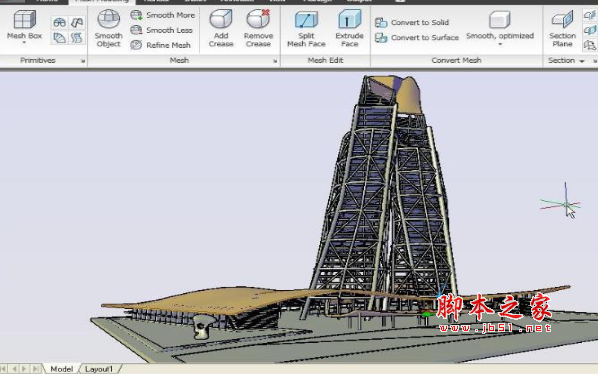
1、删除、新建和调整浮动视口:
在布局图中,选择浮动视口边界,然后按Delete键即可删除浮动视口。删除浮动视口后,使用“视图”|“视口”|“新建视口”命令,可以创建新的浮动视口,此时需要指定创建浮动视口的数量和区域。


2、相对图纸空间比例缩放视图:
如果布局图中使用了多个浮动视口时,就可以为这些视口中的视图建立相同的缩放比例。这时可选择要修改其缩放比例的浮动视口,在“特性”窗口的“标准比例”下拉列表框中选择某一比例,然后对其他的所有浮动视口执行同样的操作,就可以设置一个相同的比例值。

3、在浮动视口中旋转视图:
在浮动视口中,执行MVSETUP命令,输入a(对齐),输入r(旋转),选择要旋转视图的视口,指定旋转基点、角度,就可以旋转整个视图。


4、创立特殊形状的浮动视口:
在删除浮动视口后,可以选择“视图”|“视口”|“多边形视口”命令,创建多边形形状的浮动视口。


以上就是CAD2008使用浮动视口的简单教程,希望大家喜欢,请继续关注脚本之家。
相关推荐:
相关文章
 cad图形特性属性怎么复制到到图形中?cad设置好的图形特性想要复制到其他图形中,该怎么设置呢?下面我们就来看看详细的教程,需要的朋友可以参考下2018-05-15
 CAD表格怎么怎么编辑行列?cad中绘制的表格想要编辑行或者列,该怎么编辑呢?下面我们就来看看cad编辑行列的教程,需要的朋友可以参考下2018-05-14
 cad角度标注大于180该怎么绘制?cad图纸中的角度大于180该怎么标注呢?下面我们居来看看cad角度标注技巧,很简简单,需要的朋友可以参考下2018-05-14
 CAD怎么根据参照图绘制柜子平面图?想要画一个家具的平面图,该怎么绘制呢?今天我们就来看看cad根据导入的柜子图片设计柜子平面图的教程,需要的朋友可以参考下2018-05-11
 CAD怎么连续复制粘贴图形?cad绘制一个圆形,想要连续复制粘贴圆形,该怎么实现呢?下面我们就来看看CAD连续复制粘贴的教程,需要的朋友可以参考下2018-05-09
 cad旋转参照怎么用?cad绘制的线条想要通过参照旋转到一个位置,该怎么使用参照旋转呢?下面我们就来看看cad线条进行参照旋转的教程,需要的朋友可以参考下2018-05-08
 cad图纸怎么批量展绘坐标点和点号?cad多个坐标点和点号呢?我们可以使用excel表格中输入数据来实现,下面我们就来看看详细的教程,需要的朋友可以参考下2018-05-07
 CAD栅格怎么使用?cad绘图的时候,想要显示栅格,该怎么显示呢?下面我们就来看看CAD使用栅格的教程,很简单,需要的朋友可以参考下2018-05-06
 CAD图形怎么进行三维环形阵列?CAD中图形想要阵列,该怎么进行三维环形阵列呢?下面我们就来看看详细的教程,需要的朋友可以参考下2018-05-04
 CAD图纸怎么修改同一类型元素的颜色?cad图纸中同一类型的线条想要快速的修改颜色,该怎么实现呢?下面我们就来看看详细的教程,需要的朋友可以参考下2018-05-03


最新评论