

AutoCAD2014如何插入块?
系统之家 发布时间:2021-01-26 11:26:58 作者:chenyi  我要评论
我要评论
我要评论AutoCAD2014如何插入块?在使用CAD绘图时,有的朋友还不太清楚,小编为大家带来了autocad2014插入块的的详细方法介绍,不清楚的小伙伴快来看看
AutoCAD2014如何插入块?这篇文章主要为大家讲解一下关于AutoCAD中插入块的操作步骤,感兴趣的小伙伴们动手操作一下吧。
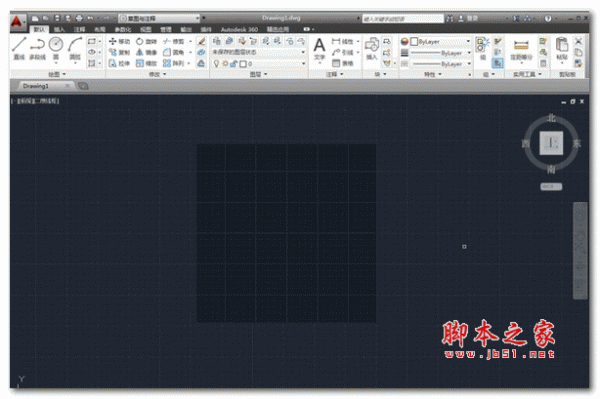
AutoCAD插入块的教程:
1.首先,打开AutoCAD2014,进入到编辑界面,在最上方点击”插入“选项,如图所示。

2.之后我们在里面点击”块“功能选项,如图所示。

3.之后在弹出来的选项中我们点击”插入“功能,如图所示。

4.之后即可弹出来一个窗口,我们点击“浏览”,如图所示。

5.之后我们在弹出来的窗口,选择好插入的块,可以看到预览样式,点击“打开”即可,如图所示。

6.之后我们回到之前的窗口,设置好快的位置、比列、旋转等,点击“确定”,如图所示。

7.最后我们即可插入块成功,如图所示。

以上就是小编给大家带来的AutoCAD插入块的教程的方法,更多精彩内容请关注脚本之家网站。
相关文章
 vivox50如何设置手电筒快捷键?很多小伙伴在使用vivox50手机的时候,还不知道在哪设置开启手电筒快捷键,感兴趣的小伙伴跟和小编一起动手操作一下吧2021-01-26
win10安装autocad2010出现错误提示找不到源文件1308怎么修复
最近很多朋友在安装auto CAD 2010时,安装错误,并且cad2010错误1308 源文件未找到的情况,这是什么原因造成的呢?遇到此问题又该如何解决呢?下面就一起看看修复教程吧2020-11-23
AutoCAD2020怎么修改线宽 CAD最简单快速的修改线宽的方法
AutoCAD2020怎么修改线宽?修改线宽还是非常简单的,下面小编就给大家分享最简单的修改线宽的方法2020-07-30 有没有办法使用CAD软件测量简单图形的面积呢?在测量的过程中又有哪些地方需要大家注意的呢?不知道的朋友一起看看吧2019-11-12
AutoCAD2020许可管理器不起作用或未正确安装解决办法
AutoCAD2020“许可管理器不起作用或未正确安装”这个问题怎么解决?这个问题并不复杂,只要大家仔细想想就可以解决到,但是如果你想简单快速的解决此问题,那就看看下面的2019-10-15
AutoCAD2020如何给立体图填充颜色 CAD快速填充颜色步骤
AutoCAD2020填充颜色详细方法介绍。最新款的CAD2020是非常强大的制图软件,但是很多功能有所变化,比如怎么填充颜色呢?怎么才能更好更快的做到CAD立体图填充颜色呢2019-10-15 AutoCAD已经是一款非常成熟了的3D模型设计软件。不少设计师都会选择使用这款软件来进行模型设计,界面简洁,操作简单,下面,小编就为大家介绍一下AutoCAD设置的内容2019-05-23
 最近这几日会有一些刚接触CAD的同学们,询问制作一个橄榄球的方法?今天在这就分享了CAD制作出一个橄榄球的详细操作步骤2019-05-07
AutoCAD提示图块不能分解怎么办?CAD图块不能分解的解决方法
AutoCAD是一款3D图纸制作软件,本文中介绍的是使用该软件提示图块无法分解的解决方法,需要的朋友可以阅读本文进行参考2019-04-29
AutoCAD 2020中文特别版安装注册激活图文详细教程(附注册机+密钥)
目前Autodesk AutoCAD 2020 官方简体中文正式版(包含繁体、英文等语言)已经正式发布了,同时Autodesk X-FORCE 2020注册机也已经同步推出,本文主要为大家带来了图文超详2019-04-04


最新评论