

AutoCAD基础教程 界面布局与基本概念介绍
 我要评论
我要评论在AutoCAD 2006版本的状态栏上新增加了一个名为[DYN]的功能按钮,意思是动态输入。当按下该按钮时,前面所说的按下快捷键或输入数值的操作,会直接反映在光标右下侧的输入框中,而不是出现在命令窗口,如图11所示。如果不习惯这种方式,可以按F12键取消[DYN]的启用状态。

图11 启用[DYN]后的光标显示
总的来说,命令窗口中提示了在AutoCAD中绘图时所有的操作及控制信息,按F2键能弹出浮动的命令窗口的文本窗口,在里面能够一目了然地查看到当前文件中曾经执行过的操作信息,如图12所示。

图12 浮动的命令窗口
三.鼠标状态与对象选择
本小节主要讲解在AutoCAD中进行操作时,鼠标的显示状态和对象选择的相关方法。
1.鼠标状态
在AutoCAD操作当中,鼠标光标会随着选择的命令或操作方式的不同而改变显示状态,这是在初学AutoCAD时需要留意的一个现象特征。最常见的鼠标状态可分为三种类型,分别是无命令选择状态、绘制状态和有命令选择状态。当然,这是笔者根据使用经验总结的名称,希望能帮助读者更好地理解不同情况下的鼠标状态。
1.无命令选择状态
鼠标光标默认的十字加方格的显示状态,就是这里所说的无命令选择状态,如图13(左)所示。在该状态下,可以选择绘图区中的图形,然后执行下一步操作。
2. 绘制状态
当选择绘图工具栏上的绘图工具时,鼠标光标会变为十字显示,这就是绘制状态,如图13(中)所示。在绘制状态下,可以在绘图区精确地绘制图形。
AutoCAD中的绘制操作,基本都是鼠标的点击操作,即没有按住鼠标不放并拖曳的操作。这种操作方式简单明了,是AutoCAD另一个与其他软件不同的操作方式。
3.重复绘制
在一些绘图软件中,如果绘制了一个图形后,要重复绘制相同的图形,很简单,保持当前状态直接绘制即可。但在AutoCAD中,则需要通过单击右键选择快捷菜单中的[重复]命令,或者按空格/回车键后,才能实现重复绘制操作。否则,鼠标光标会自动恢复成无命令选择状态;重复操作中最常用的方式是按空格键。
4.有命令选择状态
在修改工具栏上单击删除按钮或按E键,空格键,切换到删除命令,鼠标光标会变为方格显示,如图13(右)所示。这就是本文所说的有命令选择状态,意思是当前的鼠标上带着[删除]的命令。
在该状态下,在绘图区中框选图形后,选中的图形会呈现虚线显示,此时只要按空格键进行确定,这些选中的图形就会被删除。如果要继续删除对象,只需按空格键,重复选择对象,并再次按空格键确认操作即可。
Note
在AutoCAD的编辑和修改中,可分为两种操作顺序。以删除操作为例,一种是先在绘图区选择对象,然后单击删除命令;另一种是先切换到删除命令,然后选择对象,按空格键确定。这两种方式的操作结果相同,可以根据个人使用习惯来进行选择。

图13 鼠标状态
2.对象选择
在AutoCAD中有多种选择方式。在命令窗口中输入\S,然后按空格键,会在命令窗口中列出AutoCAD所有选择对象的方式,如图14所示。对于室内建模来说,不会使用到这么多的选择方式,下面简单介绍几个较为常用的选择方式及其使用技巧。

图14 CAD中的各种选择方式
1.点选
点选,就是点击选择。仍然以删除命令为例,在绘图区中绘制几个图形,按E键及空格键切换到删除命令,在其中一个对象上单击鼠标将其选中,然后继续单击另一个对象,会发现当前进行的是加选操作,上一个对象的选择并没有被取消,此时按下[空格]键,选中的对象就会被删除。
加选是AutoCAD默认的对象选择方式。如果要减选对象,只要配合Shift键,并点击对象即可。
2.框选
框选是AutoCAD中一个比较重要的操作,他可以分为两种方式。
01 按住左键,自左往右方划动鼠标进行选择,画出的选择区为蓝色实线矩形显示,此时只有被蓝色矩形完全包围的对象才能被选中,这种选择方式称为窗口选择,如图15所示。

图15 框选方式1
02 按住左键,自右往左方划动鼠标进行选择,画出的选择区为绿色虚线矩形显示,此时只要与绿色矩形有任意重叠部分的对象都能被选中,这种选择方式称为交叉选择,如图16所示。

图16 框选方式2
3.栏选
栏选是指在提示选择时输入F 命令,然后在绘图区中绘制一根栏选的线。同样以删除命令为例,在绘图区中绘制一根线,如图17(左)所示。切换到删除命令,在命令窗口中输入F,然后在绘图区中绘制一根线如图17(中)所示,此时可以看到只要与栏选选发生交叉的线段都变成虚线的选中状态,按[空格]键就可以将其删除,如图17(右)所示。

图17 栏选操作
四.视图操作
在上一小节了解了鼠标状态和基本的对象选择方式后,本小节将来讲解AutoCAD的视图操作技巧。
配合练习用的AutoCAD文件请参考配套光盘“DVD03\附录CAD\dwg\客厅1.dwg”文件。
默认状态下,AutoCAD提供了4个关于视图操作的工具,但在实际工作当中,会使用快捷键进行操作。
[Z]→[空格]——局部放大
输入该命令后,会切换到局部放大方式。此时在绘图区进行框选,就能够放大该选区。
[Z]→[空格]→[A]→[空格]——显示全部
输入该命令后,视图中显示的是全部的绘图区大小。
[Z]→[空格]→[E]→[空格]——显示全图
输入该命令后,视图中显示的是所有的图形对象。
[Z]→[空格]→[空格]——实时缩放
输入该命令后,鼠标光标会变为显示,在视图中按住鼠标左键并拖拽,可以对视图进行实时缩放。
TIPS
在视图中拨动鼠标滚轮也可以缩放视图,但执行的是级别式的缩放;而实时缩放执行的则是平滑缩放。
[按鼠标中键并拖拽]——平移视图
该操作等同于图标的作用
[Z→空格→P→空格]——返回上一个视图
某些时候进行了错误的视图缩放操作,如果想返回到上一个视图显示,可以使用该命令。它等同于图标的作用。
Ctrl+Z——撤销
使用快捷键Ctrl+C也可以撤销视图操作,但与命令不一样的是,撤销后的视图不一定会返回到上一步的视图显示大小。
至此,AutoCAD的界面布局、基本概念、鼠标状态与对象选择、以及视图操作命令介绍完毕。
本教程完
相关文章
- 在CAD软件操作中,为方便使用者,利用快捷键代替鼠标。可以利用键盘快捷键发出命令,完成绘图,修改,保存等操作。这些命令键就是CAD快捷键2014-03-11
- 安装了CAD迷你看图/CAD迷你画图,出现打开图纸是黑屏,或闪烁不停,针对这个情况,下面为大家介绍下具体的解决方法2014-01-27
- 双击AutoCAD时,AutoCAD启动画面在屏幕上一闪,然后程序马上关闭,没有任何错误信息显示,程序和机器没有其它响应。重启电脑问题如故,卸载CAD再重装、清理注册表和垃圾文件问题2014-01-24
- 为广大的兴趣爱好者介绍用AUTOCAD输出高清晰图纸的方法,希望对需要的朋友们通过这篇教程有所收获!2014-01-24
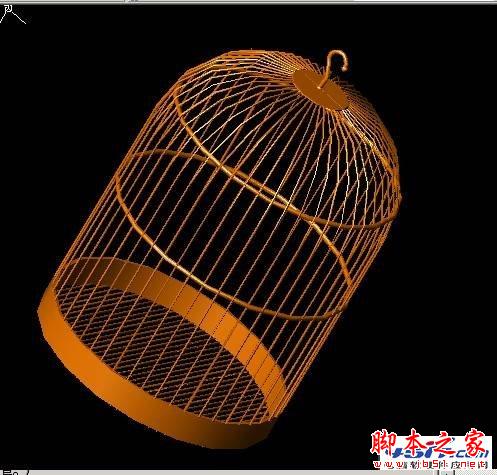 本文为大家介绍的是autocad三维教程,主要是进行autocad三维图的绘制,在下面的实例教程中为大家举例介绍的是三维鸟笼图,希望可以给大家带来更多不一样的启发2013-12-19
- 很多网友都有一个疑惑cad比例因子是什么意思?cad比例因子如何设置?本篇文章将会为大家解答,快来看看吧2013-11-15
- 一般来说,我们在进行修剪、延伸、圆角时习惯使用不同的命令,今天小编要讲的是CAD中圆角命令的妙用2013-11-14
- 箭头是我们经常用到的,那么cad中箭头怎么画呢?我想很多朋友都想知道吧,那么请看下文2013-11-14
- 我们在CAD中绘图有时会修改cad图形的比例,虽然很简单但是还是有很多初学者不知道,本篇文章就会叫大家如何修改CAD中图形大小比例,下面我们就一起去看看吧2013-11-14
- 我们在绘制cad图形的时候,一般都要给cad设置一个图形界限。图形界限确定了栅格和缩放的显示区域,因此设置好图形界限是很有必要的。下面教你如何设置图形界限。2013-11-14
最新评论