2FA验证器:Google Authenticator 2FA 新手教学(详细使用指南)
Google Authenticator 2FA(双重认证)是一种通过在登录时要求密码和手机App生成的一次性动态验证码来增强账户安全性的方法。它生成6位数的验证码,每30秒更新一次,即使密码被盗,攻击者也需要这个时间敏感的验证码才能登录,大大提高了安全性。
那么,2FA验证器:Google Authenticator 是什么?为什么需要 2FA 验证?如何下载并启用Google Authenticator 2FA 验证器?接下来,小编将为大家详细讲解,并提供操作步骤教程。

2FA 验证器:Google Authenticator 是什么?
Google Authenticator 是由 Google 开发的一款免费验证应用进程,旨在提高帐户的安全性,实现两步骤验证(Two-Factor Authentication,简称 2FA)
它的内核功能是生成一个 6 位数的一次性密码(One-Time Password,简称 OTP),这个密码每 30 秒就会更新一次。
这种验证机制目前已广泛应用于多个平台与加密货币交易所,如 Google、Instagram、Twitter、币安、OKX等等,是目前是常见的帐号保护机制之一。
为什么需要 2FA 验证?
- 增强帐号安全性
传统的帐号密码已经不足以应对现今复杂的网络环境。
Google Authenticator 提供了额外的安全层,由于每个验证码仅有效 30 秒,且只能由绑定的装置生成,大大降低了帐号被盗用的风险。
- 防止密码泄露
即使你的密码不慎泄露,没有 Google Authenticator 生成的验证码,他人也无法登录你的帐号。
- 适用于多种平台
除了 Google 服务外,许多知名网站和应用进程如 Facebook、Twitter、Instagram 等都支持 Google Authenticator,而 Google Authenticator 也可同时管理多个帐户,无需安装多个应用进程。
Google Authenticator 2FA 新手教学
1. 下载安装
首先,你需要在手机上下载并安装 Google Authenticator 应用进程。它可以在 iOS 的 App Store 和 Android 的 Google Play 商店中找到。
2. 开启 APP
这边建议使用离线登录,同步 Google 帐号会有被骇的风险,离线登录仅有装置遭窃的问题。

* 登录 Google 帐户将会把 2FA 进行同步资料连动,因此不建议使用

点击【继续】;

【云端同步】功能已经成功关闭。

请注意:在未关闭”云端同步“的情况下,如果您的谷歌账户不幸丢失或被盗,可能导致您的谷歌验证码被一并获取,进一步增加您的账号风险。因此,建议您仔细阅览上述指引以提高账户安全。
3. 添加验证方式
用户可以【扫描二维码】或【手动输入设置密钥】

4. 添加验证码:以币安交易所为例
参考教程:币安App下载、安装、注册、入金/出金(充U)教程
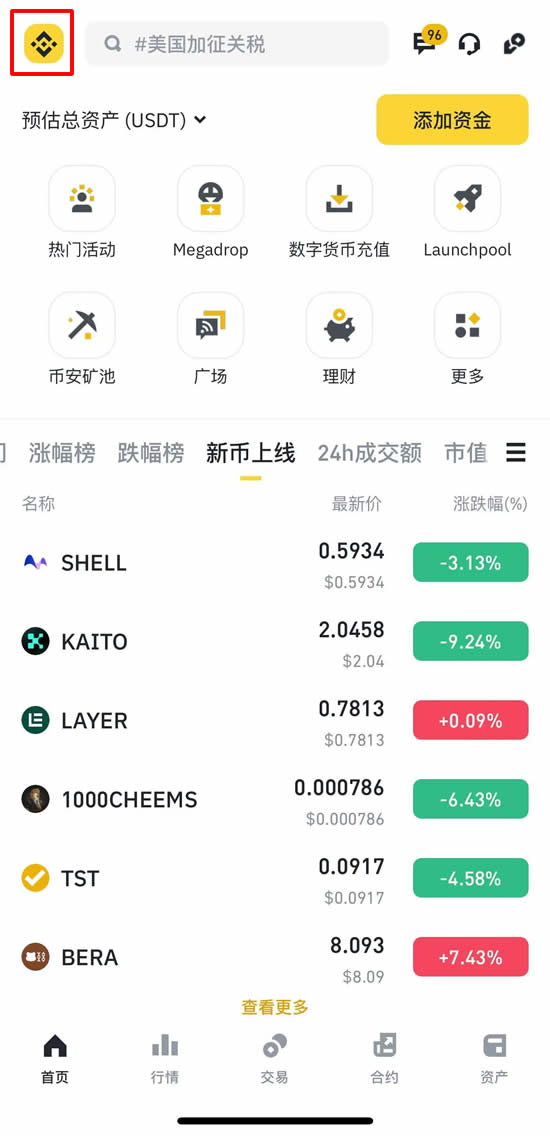
1. 打开币安app(官方注册 官方下载)首页,点击左上角币安小图标。
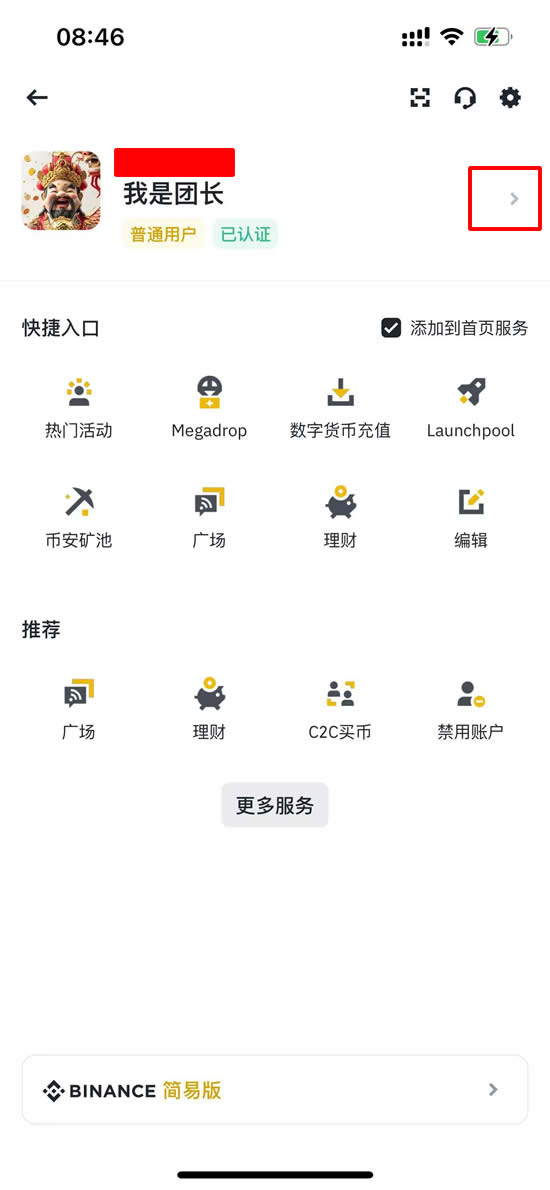
2.然后点击用户后面的小箭头。
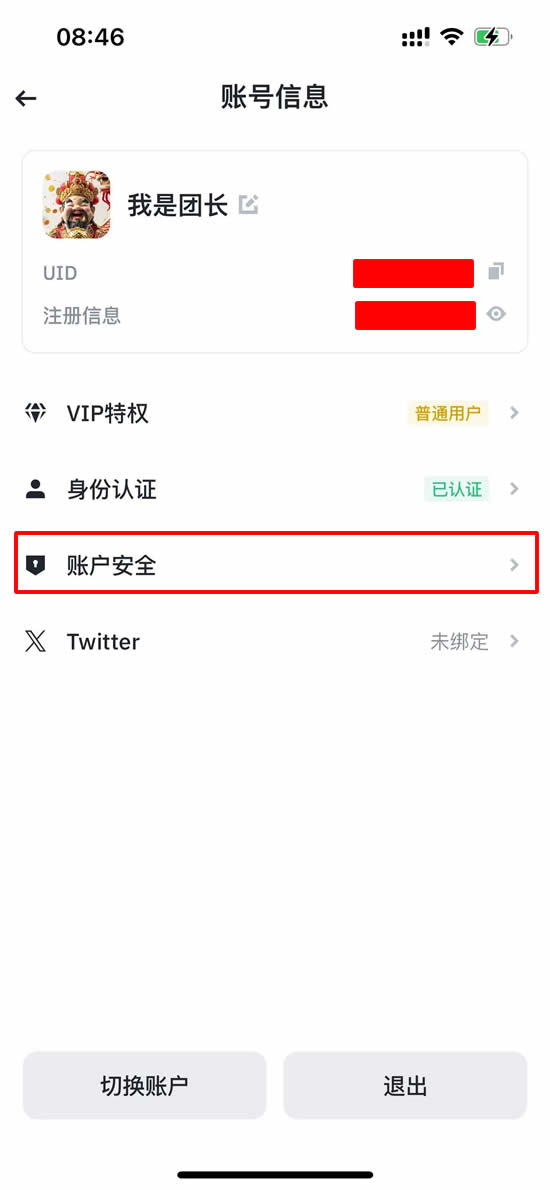
3.点击【账户安全】。
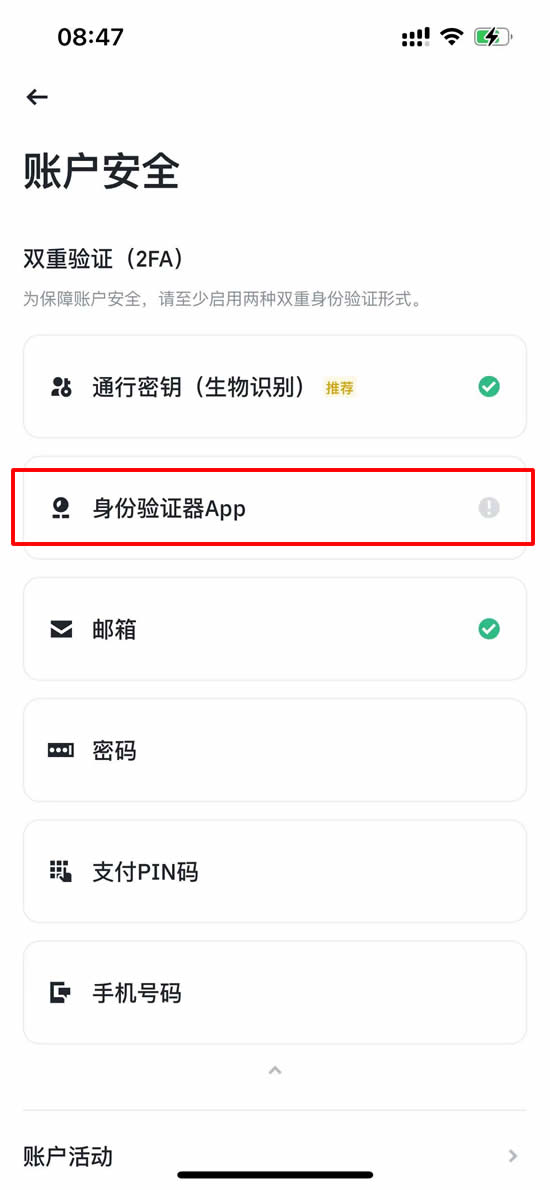
4.在账户安全里,点击【身份验证器App】
5. 确保您已经在手机上安装了 Google Authenticator或者Binance Authenticator APP后,点击【启用】。
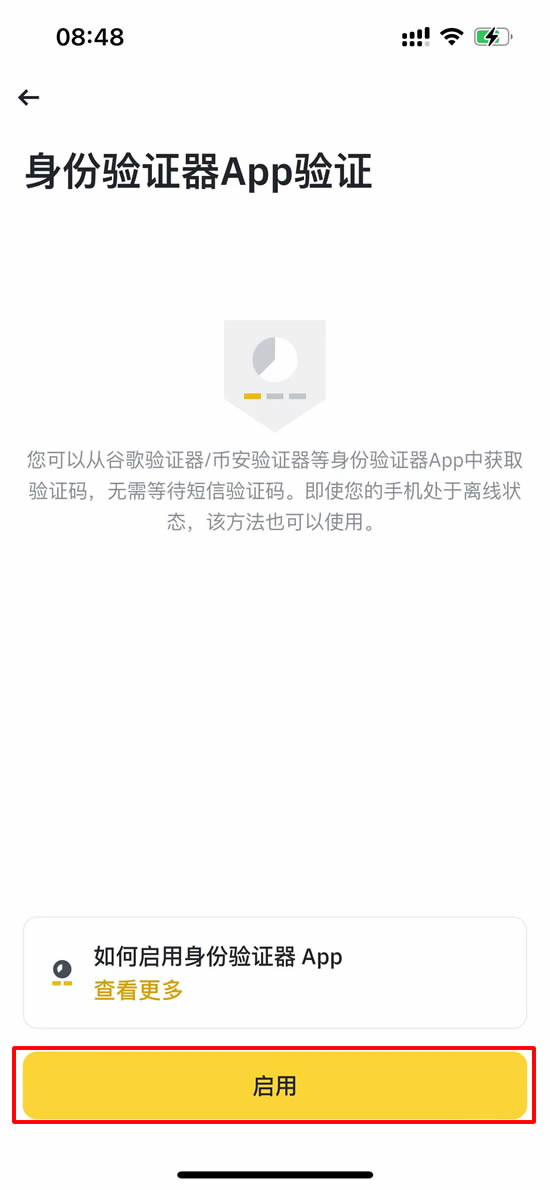
6. 然后您将在屏幕上看到一个 16 位密钥。请将此密钥保存在安全的地方。如果您丢失了设备,此密钥将允许您恢复您的 Google Authenticator 帐户。
点击【复制】并转到Google Authenticator应用进程。
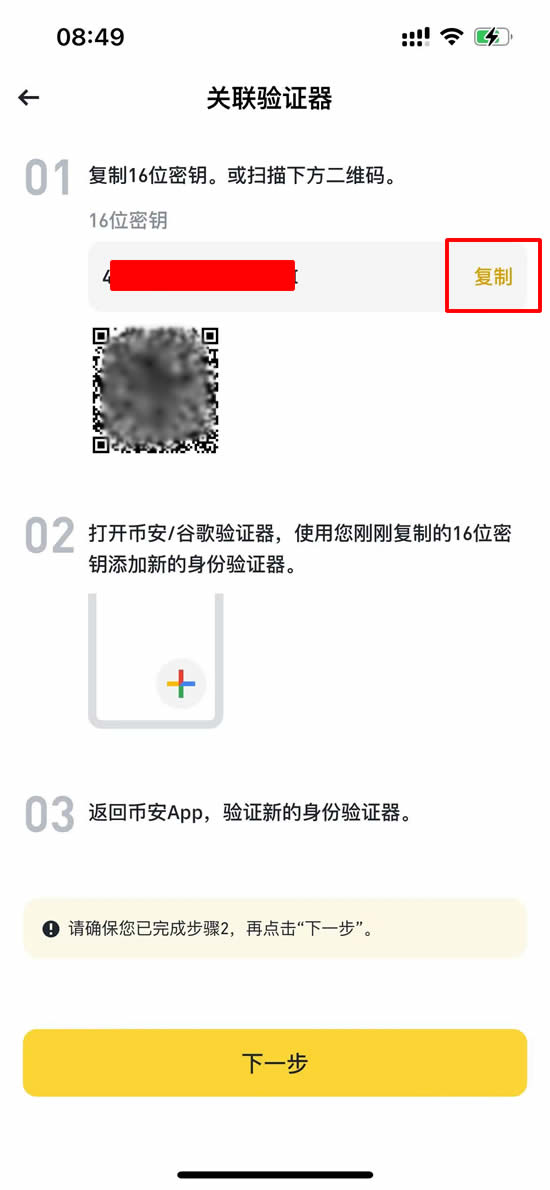
7. 粘贴 16 位密钥或手动输入,您可以在 [服务] 下为您的帐户创建自定义名称,这在将多个帐户添加到Google Authenticator或者Binance Authenticator 时非常有用。点击【继续】。
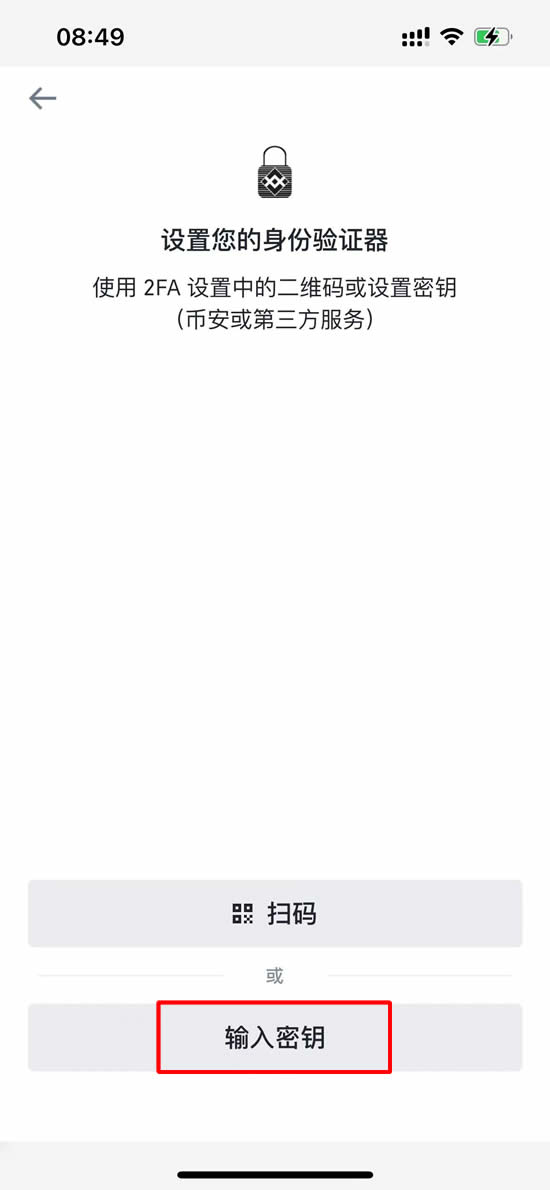
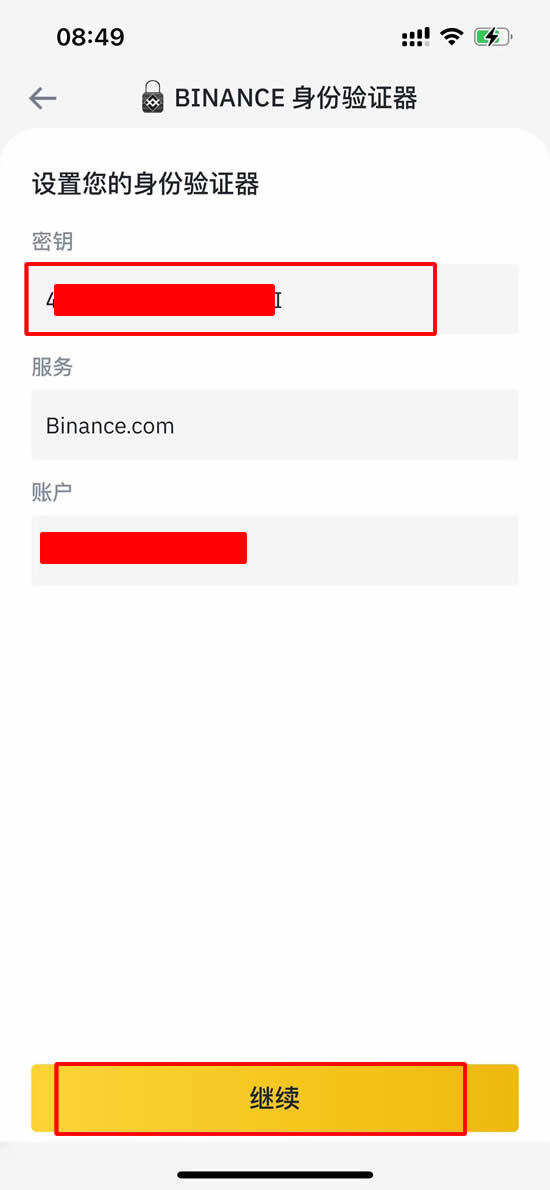
8. 添加验证方式,扫描二位码或手动输入设置密钥。然后会看到一个 6 位代码。

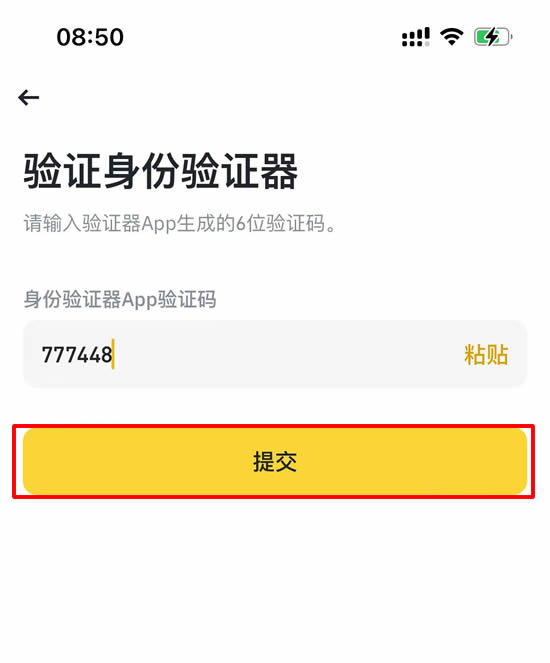
9. 返回币安APP,使用新启用的币安身份验证器验证您的设置请求。点击 【下一步】,输入币安身份验证器中的 6 位数代码,然后点击 【提交】。
10. 启用
9. 返回币安APP,使用新启用的币安身份验证器验证您的设置请求。点击 [下一步],输入币安身份验证器中的 6 位数代码,然后点击 [提交]。
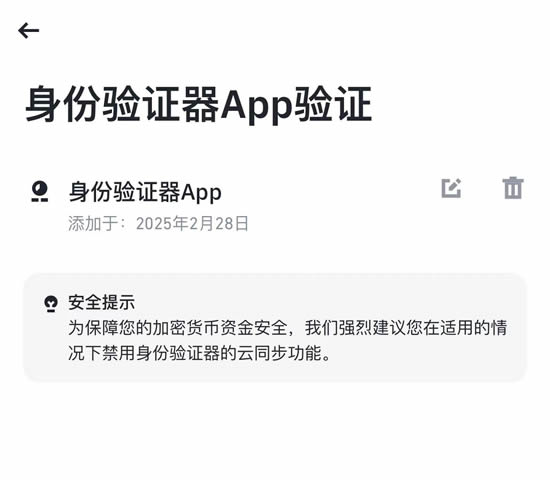
10. 启用Google Authenticator后,您在登录账户、提取资金等时都需要输入6 位数验证码。

使用 Google Authenticator 2FA 验证的注意事项
- 保管好你的手机:由于验证码是在手机上生成的,请妥善保管你的设备。
- 备份设置:在更换手机时,记得先备份你的 Google Authenticator 设置,以免无法登录原有的帐号。
- 时间同步:确保你的手机时间与网络时间同步,否则可能会导致验证码无效
Google Authenticator 2FA 转移 / 备份方法
在旧手机上打开 Google Authenticator 应用进程,点击左上角的三个点图示的目录,选择转移帐户。

选择汇出帐户。

使用【新手机】点选【汇入帐户】来扫描 二维码

确认转移成功。
使用Google Authenticator时的一些注意事项
1、同步时间:确保手机上的时间设置为自动(设置 > 日期和时间 > 自动)。如果时间不正确,代码将无法使用。
2、保护设备:使用密码/生物识别解锁手机,以防止未经授权访问Google Authenticator。
3、不要截图二维码:除非需要备份,避免截图二维码并将其存储在云端,以降低被黑客攻击的风险。
4、将账户转移到新设备:如果更换手机,使用“转移账户”功能(在Android上)将账户转移到新设备,而无需二维码。
5、检查伪造服务:仅从服务的官方网站或应用程序扫描二维码。
总结
Google Authenticator是一个强大且易于使用的工具,可以保护在线账户免受黑客或网络钓鱼等威胁。凭借离线生成验证码和支持多种服务的能力,它是个人用户的理想选择,尤其是在加密货币领域。然而,请始终备份密钥和恢复码,以避免在设备丢失时遇到麻烦。
今天就下载Google Authenticator,并为您的重要账户激活2FA,以确保绝对安全!
以上就是2FA验证器:Google Authenticator 2FA 新手教学(详细使用指南)的详细内容,更多关于Google Authenticator教学的资料请关注脚本之家其它相关文章!
你可能感兴趣的文章
-
谷歌验证器怎么用?丢失了如何恢复?2026年谷歌验证器设置教程
谷歌验证器(Google Authenticator, GA)作为双重验证(2FA)的行业标准工具,为资产安全提供了动态的防护层,本文将客观、详尽地剖析其工作原理、设置流程、备份策略以及灾…
2026-02-07 -
Google Authenticator中禁用身份验证器的云同步功能(为了资金安全)
近期谷歌验证器从安卓版6.0和iOS版本4.0版本开始,推出了”云端同步“功能,通过将用户的谷歌验证码同步到登录账户,实现了验证器的云端备份,然而经确认,该功能尚未经过端…
2025-06-22 -

币安如何进行双重身份验证?币安启用谷歌身份验证器(Google Authenticat
在不断发展的加密货币世界中,确保资金安全是重中之重,我们都不想成为恶意攻击者的受害者,下面我们就来看看如何启用谷歌身份验证器(Google Authenticator)在币安中进行双…
2025-10-29 -

欧易交易所身份验证器(Google Authenticator)设置图文方法
如何绑定身份验证应用?身份验证应用是一种安全且简便的身份验证方法,当您登录账户时,它会生成一个有时限的一次性代码,您需要在输入凭证的同时,输入这些代码才能访问账…
2025-06-22