

windowsxp下织梦后台如何安装
发布时间:2013-08-19 16:04:35 作者:佚名  我要评论
我要评论
我要评论许多新手站长或者想用织梦最网站的人来说应该还是值得一读的,下面与大家分享下windowsxp下织梦的安装过程,不了解的朋友可以参考下,希望对大家有所帮助
相信广大的站长朋友们对织梦cms应该很熟悉吧,因为很多站长都是用织梦cms做的网站,当然对于这些站长们这篇教程简直就是小儿科,但是还有许多新手站长或者想用织梦最网站的人来说应该还是值得一读的,那么下面小编我就来详细的介绍一下windowsxp下织梦的安装吧。
织梦安装详细步骤
1此次安装步骤完全在环境已经搭配好的前提下进行,有关运行环境的搭配,敬请留意小编的环境配置相关经验
2 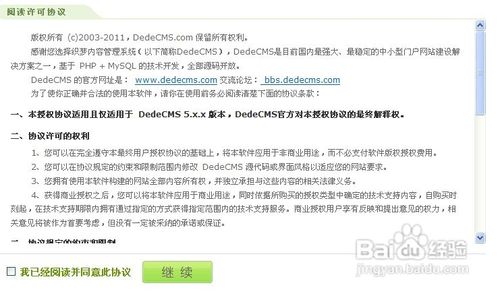
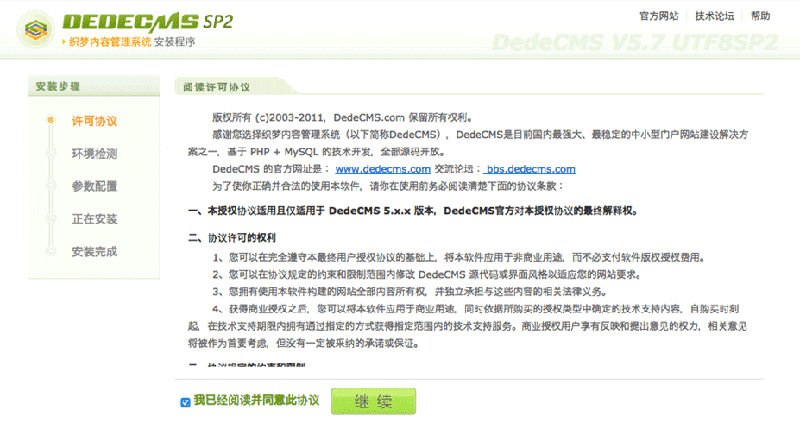
3将织梦uploads文件夹下面的文件拷贝到网站根目录下,然后点击localhost便开始了织梦的安装,首先进行的是许可协议,勾选我已经阅读并同意此协议,点击继续进行下一步
4 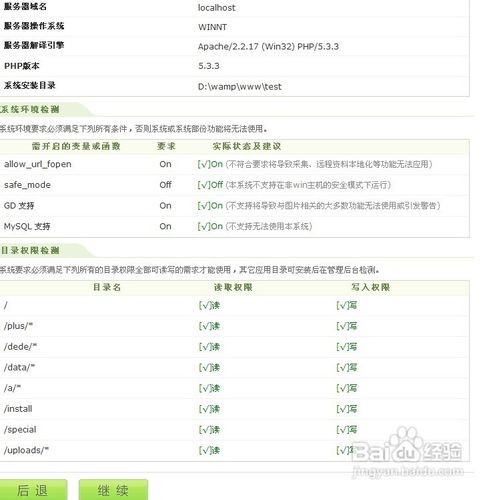
5 接着就是系统环境的检测,主要看看你的系统环境是否支持织梦,一般的空间都会支持php+mysql,所以一般不会出现问题,如果遇到问题,可以找域名空间商,把对应打叉号的地方截图给他,叫他给你开启
6 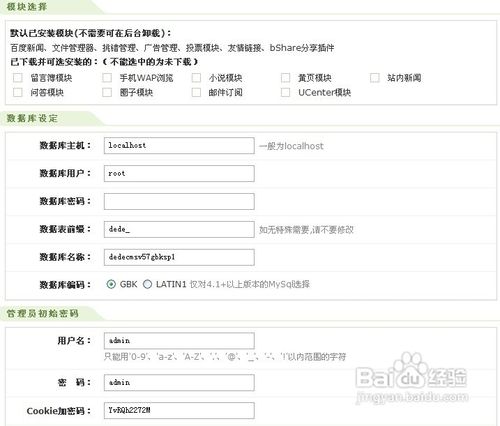
7 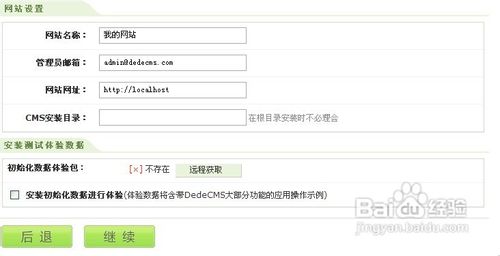
8 接下来便是织梦安装的重中之重,配置织梦的系统参数
9 首先是模块选择,可以根据你的需求安装对应的模块
10 数据库设定,根据你系统环境的配置,填写对应的数据库信息
11 然后就是设置管理员用户名和密码了,就是你登陆织梦后台的用户名密码
12 然后就是填写网站的基本配置信息了
13 如果你需要体验,可以安装初始化体验包(所谓的体验包就是织梦预设好的栏目)
至此织梦的重要配置过程已经完成了,点击继续边可完成操作
14 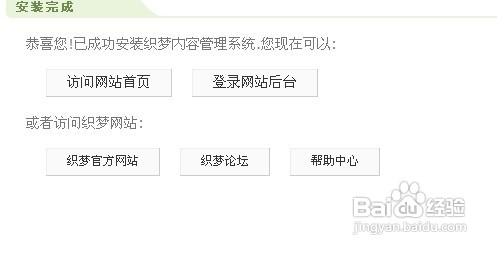
15 完成了整个织梦的安装过程,可以登录后台或者访问首页体验网站了
相关文章
- 在本篇文章中我们给大家分享一下新手如何使用织梦dedecms以及详细讲述了织梦cms怎么使用,对此有需要的朋友参考学习下。2018-04-18
织梦DedeCMSv5.7安装初始化数据体验包失败的解决方法
这篇文章主要为大家介绍了织梦DedeCMSv5.7安装初始化数据体验包失败的解决方法,是很多dedecms用户都曾碰到的过的情况,具有不错的实用价值,需要的朋友可以参考下2014-11-14- 织梦安装模板时提示不支持写入,这将导致安装程序无法正常创建,关于这个问题的解决方法如下,遇到类似情况的朋友可以参考下2014-08-05
- 这篇文章主要介绍了如何重新安装织梦系统以及转移空间、上传空间的方法,需要的朋友可以参考下2014-08-05
- 织梦安装模板时提示不能安装的情况时有常见,下面有个不错的解决方法,按照步骤进行操作即可2014-02-17
- 织梦dedecms二次开发之install安装改动攻略2009-12-09
 这篇文章主要介绍了织梦网站安装教程 织梦模板通用安装图文教程的相关资料,小编觉得挺不错的,现在分享给大家,也给大家做个参考。一起跟随小编过来看看吧2018-09-11
最新评论