

HTML+CSS3 模仿Windows7 桌面效果
发布时间:2010-06-17 22:44:18 作者:佚名  我要评论
我要评论
我要评论心血来潮也尝试着做了一个Windows 7 桌面效果,喜欢的朋友可以测试下。
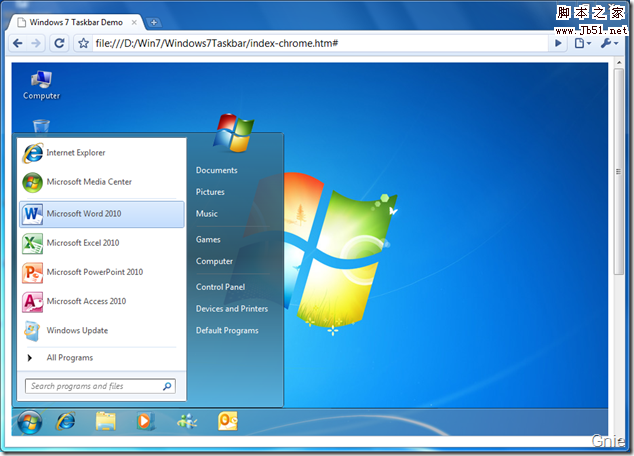
前一阵在园子里看到一篇文章《基于css3仿造window7的开始菜单》,文中仅使用CSS3 实现了Windows 7 开始菜单的动态效果,很久以来一直被WPF/Silverlight 山上的风景所吸引,未成想其他的山也同样引人入胜。于是心血来潮也尝试着做了一个Windows 7 桌面效果,先来看几张截图吧。
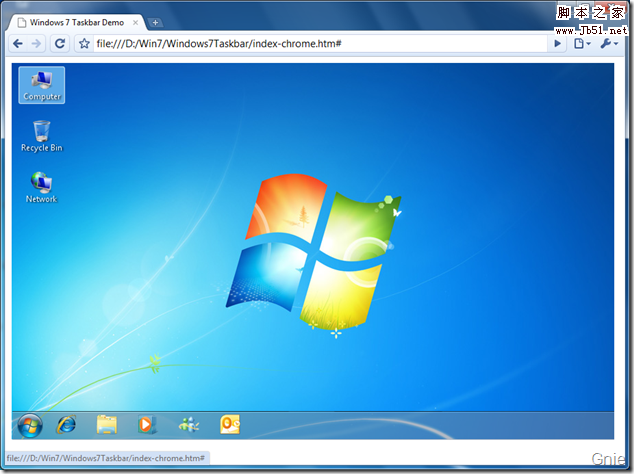
桌面程序鼠标Hover 效果:
<div id="win">
<ul id="app">
<li> <a href="#">
<img src="images/computer.png">
Computer</a> </li>
<li> <a href="#">
<img src="images/recycle.png">
Recycle Bin</a> </li>
<li> <a href="#">
<img src="images/network.png">
Network</a> </li>
</ul>
</div>
在桌面<div>中加入背景图片:
#win
{
background-image: url(images/win7bg.jpg);
background-position: center;
width: 880px;
height: 550px;
border: #ffffff 1px solid;
} 为桌面应用图标添加鼠标Hover 动态效果,text-shadow 用来设置应用程序文字阴影效果,-webkit-border-radius 可设置边框圆角:
#app
{
float: left;
text-align: center;
margin: -15px 0 0 -30px;
list-style: none;
}
#app a
{
text-decoration: none;
border: solid 1px transparent;
display: block;
padding: 3px;
margin: 20px 0 0 0;
color: #ffffff;
text-shadow: 0.2em 0.1em 0.3em #000000;
}
#app a:hover
{
border: solid 1px #bbd6ec;
-webkit-border-radius: 3px;
box-shadow: inset 0 0 1px #fff;
-webkit-box-shadow: inset 0 0 1px #fff;
background-color: #5caae8;
}
任务栏程序图标


下面是任务栏结构的HTML代码:
<div id="taskbar">
<a href="#" id="start"></a>
<a href="#" style="left: 60px">
<img src="images/ie.png" />
</a> <a href="#" style="left: 120px">
<img src="images/library.png" />
</a> <a href="#" style="left: 180px">
<img src="images/mp.png" />
</a> <a href="#" style="left: 240px">
<img src="images/live.png" />
</a> <a href="#" style="left: 300px">
<img src="images/outlook.png" />
</a>
<div id="desktop"></div>
</div>
首先来看看开始菜单图标如何设置,通过Hover 操作变换start.bmp 显示位置,达到图标发亮效果。
#taskbar #start
{
position: absolute;
text-align: center;
width: 57px;
height: 46px;
background: url(images/start.bmp) 0 -6px no-repeat;
}
#taskbar #start:hover
{
text-decoration: none;
background-position: 0 -114px;
}
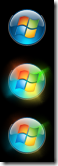


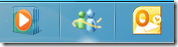
任务栏背景通过taskbarbg.png 实现,其他图标Hover 效果通过改变taskbarhover.png 图片位置实现图标下方高亮效果。
#taskbar
{
height: 42px;
width: 880px;
margin: -42px 0 0 1px;
background: url(images/taskbarbg.png) no-repeat;
}
#taskbar img
{
margin: 5px 0 0 0;
width: 30px;
height: 29px;
}
#taskbar a
{
position: absolute;
text-align: center;
width: 57px;
height: 46px;
background: url(images/taskbarhover.png) 0 -46px no-repeat;
}
#taskbar a:hover
{
background-position: 0 -3px;
}
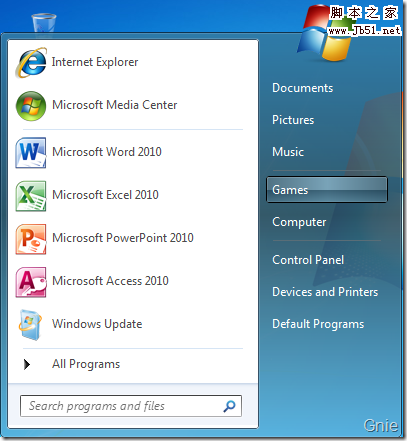
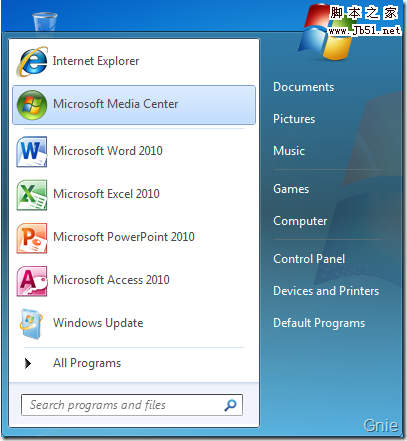
开始菜单
对于开始菜单的设置可以参考之前提到的那篇文章,本篇在其基础上添加了菜单分割线及透明效果。
<div id="menuwin">
<div id="startmenu"></div>
<ul id="programs">
<li><a href="#">
<img src="images/ie.png" />Internet Explorer</a></li>
<li><a href="#">
<img src="images/mc.png" />Microsoft Media Center</a></li>
<li> <div id="leftspliter"></div></li>
<li><a href="#">
<img src="images/word.png" />Microsoft Word 2010</a></li>
<li><a href="#">
<img src="images/excel.png" />Microsoft Excel 2010</a></li>
<li><a href="#">
<img src="images/powerpoint.png" />Microsoft PowerPoint 2010</a></li>
<li><a href="#">
<img src="images/access.png" />Microsoft Access 2010</a></li>
<li><a href="#">
<img src="images/update.png" />Windows Update</a></li>
<li>
<div id="leftspliter"></div></li>
<li><a href="#">
<img src="images/narrow.png" />All Programs</a></li>
<li>
<img id="search" src="images/search.png" /></li>
</ul>
<ul id="links">
<li class="icon"><img src="images/user.png" /></li>
<li><a href="#"><span>Documents</span></a></li>
<li><a href="#"><span>Pictures</span></a></li>
<li><a href="#"><span>Music</span></a></li>
<li><div id="rightspliter"></div></li>
<li><a href="#"><span>Games</span></a></li>
<li><a href="#"><span>Computer</span></a></li>
<li><div id="rightspliter"></div></li>
<li><a href="#"><span>Control Panel</span></a></li>
<li><a href="#"><span>Devices and Printers</span></a></li>
<li><a href="#"><span>Default Programs</span></a></li>
</ul>
</div>
开始菜单通过opacity 设置其透明度:
#startmenu
{
border: solid 1px #102a3e;
overflow: visible;
display: block;
float: left;
height: 404px;
width: 400px;
opacity: 0.9;
-webkit-border-radius: 5px;
position: absolute;
box-shadow: inset 0 0 1px #ffffff;
-webkit-box-shadow: inset 0 0 1px #ffffff;
background-color: #619bb9;
background: -webkit-gradient(linear, center top, center bottom, from(#327aa4),color-stop(45%, #2e4b5a), to(#5cb0dc));
}
$(document).ready(function () {
$("#start").click(function () {
$("#menuwin").css("display", "block");
});
$("#win").click(function () {
$("#menuwin").css("display", "none");
});
$("#desktop").click(function () {
$("#menuwin").css("display", "none");
});
});
源代码下载
请使用Chrome 浏览
桌面程序鼠标Hover 效果:
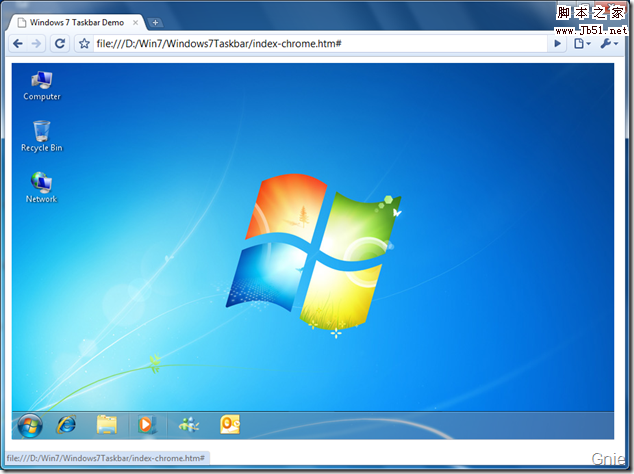
任务栏程序鼠标Hover 效果:
开始菜单效果:
桌面程序图标
桌面背景及程序图标的结构如下:
复制代码
代码如下:<div id="win">
<ul id="app">
<li> <a href="#">
<img src="images/computer.png">
Computer</a> </li>
<li> <a href="#">
<img src="images/recycle.png">
Recycle Bin</a> </li>
<li> <a href="#">
<img src="images/network.png">
Network</a> </li>
</ul>
</div>
在桌面<div>中加入背景图片:
复制代码
代码如下:#win
{
background-image: url(images/win7bg.jpg);
background-position: center;
width: 880px;
height: 550px;
border: #ffffff 1px solid;
} 为桌面应用图标添加鼠标Hover 动态效果,text-shadow 用来设置应用程序文字阴影效果,-webkit-border-radius 可设置边框圆角:
#app
{
float: left;
text-align: center;
margin: -15px 0 0 -30px;
list-style: none;
}
#app a
{
text-decoration: none;
border: solid 1px transparent;
display: block;
padding: 3px;
margin: 20px 0 0 0;
color: #ffffff;
text-shadow: 0.2em 0.1em 0.3em #000000;
}
#app a:hover
{
border: solid 1px #bbd6ec;
-webkit-border-radius: 3px;
box-shadow: inset 0 0 1px #fff;
-webkit-box-shadow: inset 0 0 1px #fff;
background-color: #5caae8;
}
任务栏程序图标


下面是任务栏结构的HTML代码:
复制代码
代码如下:<div id="taskbar">
<a href="#" id="start"></a>
<a href="#" style="left: 60px">
<img src="images/ie.png" />
</a> <a href="#" style="left: 120px">
<img src="images/library.png" />
</a> <a href="#" style="left: 180px">
<img src="images/mp.png" />
</a> <a href="#" style="left: 240px">
<img src="images/live.png" />
</a> <a href="#" style="left: 300px">
<img src="images/outlook.png" />
</a>
<div id="desktop"></div>
</div>
首先来看看开始菜单图标如何设置,通过Hover 操作变换start.bmp 显示位置,达到图标发亮效果。
复制代码
代码如下:#taskbar #start
{
position: absolute;
text-align: center;
width: 57px;
height: 46px;
background: url(images/start.bmp) 0 -6px no-repeat;
}
#taskbar #start:hover
{
text-decoration: none;
background-position: 0 -114px;
}


任务栏背景通过taskbarbg.png 实现,其他图标Hover 效果通过改变taskbarhover.png 图片位置实现图标下方高亮效果。
复制代码
代码如下:#taskbar
{
height: 42px;
width: 880px;
margin: -42px 0 0 1px;
background: url(images/taskbarbg.png) no-repeat;
}
#taskbar img
{
margin: 5px 0 0 0;
width: 30px;
height: 29px;
}
#taskbar a
{
position: absolute;
text-align: center;
width: 57px;
height: 46px;
background: url(images/taskbarhover.png) 0 -46px no-repeat;
}
#taskbar a:hover
{
background-position: 0 -3px;
}
开始菜单
对于开始菜单的设置可以参考之前提到的那篇文章,本篇在其基础上添加了菜单分割线及透明效果。
复制代码
代码如下:<div id="menuwin">
<div id="startmenu"></div>
<ul id="programs">
<li><a href="#">
<img src="images/ie.png" />Internet Explorer</a></li>
<li><a href="#">
<img src="images/mc.png" />Microsoft Media Center</a></li>
<li> <div id="leftspliter"></div></li>
<li><a href="#">
<img src="images/word.png" />Microsoft Word 2010</a></li>
<li><a href="#">
<img src="images/excel.png" />Microsoft Excel 2010</a></li>
<li><a href="#">
<img src="images/powerpoint.png" />Microsoft PowerPoint 2010</a></li>
<li><a href="#">
<img src="images/access.png" />Microsoft Access 2010</a></li>
<li><a href="#">
<img src="images/update.png" />Windows Update</a></li>
<li>
<div id="leftspliter"></div></li>
<li><a href="#">
<img src="images/narrow.png" />All Programs</a></li>
<li>
<img id="search" src="images/search.png" /></li>
</ul>
<ul id="links">
<li class="icon"><img src="images/user.png" /></li>
<li><a href="#"><span>Documents</span></a></li>
<li><a href="#"><span>Pictures</span></a></li>
<li><a href="#"><span>Music</span></a></li>
<li><div id="rightspliter"></div></li>
<li><a href="#"><span>Games</span></a></li>
<li><a href="#"><span>Computer</span></a></li>
<li><div id="rightspliter"></div></li>
<li><a href="#"><span>Control Panel</span></a></li>
<li><a href="#"><span>Devices and Printers</span></a></li>
<li><a href="#"><span>Default Programs</span></a></li>
</ul>
</div>
开始菜单通过opacity 设置其透明度:
复制代码
代码如下:#startmenu
{
border: solid 1px #102a3e;
overflow: visible;
display: block;
float: left;
height: 404px;
width: 400px;
opacity: 0.9;
-webkit-border-radius: 5px;
position: absolute;
box-shadow: inset 0 0 1px #ffffff;
-webkit-box-shadow: inset 0 0 1px #ffffff;
background-color: #619bb9;
background: -webkit-gradient(linear, center top, center bottom, from(#327aa4),color-stop(45%, #2e4b5a), to(#5cb0dc));
}
通过jQuery(common.js) 完成开始菜单打开/关闭效果
复制代码
代码如下:$(document).ready(function () {
$("#start").click(function () {
$("#menuwin").css("display", "block");
});
$("#win").click(function () {
$("#menuwin").css("display", "none");
});
$("#desktop").click(function () {
$("#menuwin").css("display", "none");
});
});
源代码下载
请使用Chrome 浏览
相关文章
 CS3的Grid网格布局是目前最强的二维布局系统,可以同时对列和行进行处理,将网页划分成一个个网格,可以任意组合不同的网格,做出各种各样的布局,本文介绍CSS3 最强二维布局系2025-02-27
- 本文介绍了如何使用CSS3的transform属性和动画技巧实现波浪式图片墙,通过设置图片的垂直偏移量,并使用动画使其周期性地改变位置,可以创建出动态且具有波浪效果的图片墙,同2025-02-27
 文章介绍了如何使用CSS3实现一个雷达探测扫描的效果,包括夜色背景、蜘蛛网盘、扫描体的转动效果、尾巴阴影以及被扫描到的光点,通过HTML和CSS的配合,实现了丰富的动画效果,2025-02-21
- CSS3的Flexbox是一种强大的布局模式,通过设置display:flex可以轻松实现对齐、排列和分布网页元素,它解决了传统布局方法中的对齐、间距分配和自适应布局等问题,接下来通过本2025-02-19
 本文给大家介绍css3 实现icon刷新转动效果,文章开头给大家介绍了webkit-transform、animation、@keyframes这三个属性,结合实例代码给大家介绍的非常详细,感兴趣的朋友一2025-02-19
- CSS3过渡属性用于实现元素从一种样式平滑过渡到另一种样式,通过设置transition-property过渡属性、transition-duration过渡时长transition-timing-function过渡函数和trans2025-02-19
- 本文介绍了如何使用CSS3创建一个简单的动态旋转加载样式,通过定义一个带有类名“loader”的HTML元素,并使用CSS样式和@keyframes规则来实现旋转动画,你可以根据需要调整样式2025-02-19
- 这篇文章主要介绍了如何使用CSS3的transition属性实现平滑的过渡动画,本文通过实例代码给大家介绍的非常详细,感兴趣的朋友一起看看吧2025-02-13
 本文介绍了使用CSS3中的Flexbox和Grid布局实现等高元素布局的方法,通过简单的两列实现、每行放置3列以及全部代码的展示,展示了这两种布局方式的实现细节和效果,感兴趣的朋2025-02-11
- CSS3和SVG的结合使用为网页设计带来了创新的动态视觉效果,本文通过一个圆形进度条的动画特效示例,展示了如何利用CSS3的动画功能和SVG的矢量图形能力来创建丰富的用户交互体2024-10-24
最新评论