

Navicat导入mysql数据库的图文教程
更新时间:2023年07月25日 09:34:19 作者:Dwzun
本文主要介绍了Navicat导入mysql数据库的图文教程,文中通过示例代码介绍的非常详细,对大家的学习或者工作具有一定的参考学习价值,需要的朋友们下面随着小编来一起学习学习吧
步骤图解:工具版本:15.0.23
1.打开Navicat,并连接数据库

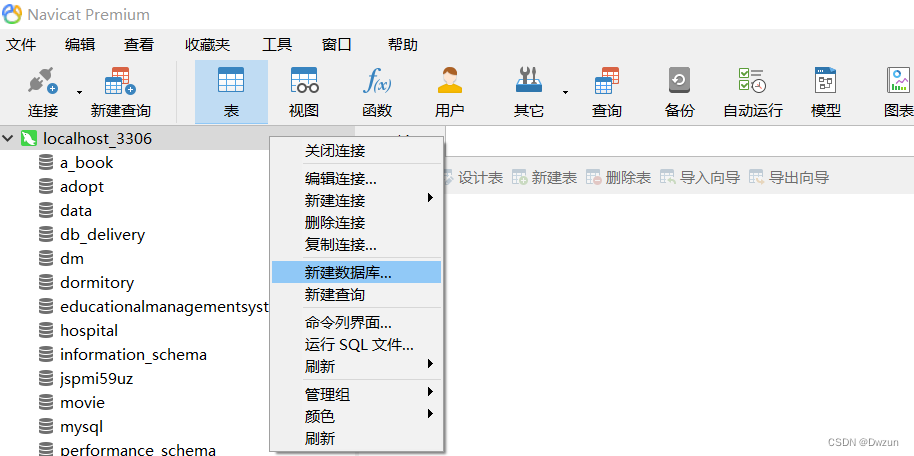
2.鼠标右键“localhost_3306”,点击“新建数据库”。
3.输入数据库名称,字符集选择“utf8”,排序规则选择“ utf8_general_ci”,点击“确定”。

4.双击新建好的“数据库”。右键点击“运行SQL文件”。

5.选择文件,这个文件在数据库文件夹里面


6.导入SQL文件,点击开始。
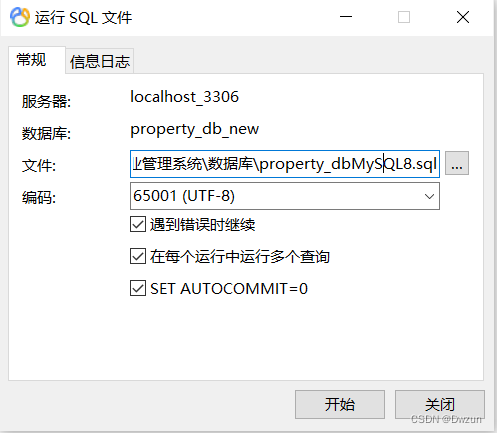
7.运行成功。点击关闭。

8.右击表点刷新。

9.可以看见新生成的表了:

到此这篇关于Navicat导入mysql数据库的图文教程的文章就介绍到这了,更多相关Navicat导入mysql数据库内容请搜索脚本之家以前的文章或继续浏览下面的相关文章希望大家以后多多支持脚本之家!
您可能感兴趣的文章:
- Navicat for MySQL导入csv文件时出现中文乱码的问题解决
- Navicat中新建MySQL数据库与新建、修改、删除数据表及删除数据库详细操作方法
- Mysql+Navicat16长期免费直连数据库安装使用超详细教程
- Navicat中修改MySQL的编码格式
- Navicat for Mysql 字段注释中文乱码问题及解决
- Mysql及Navicat中设置字段自动填充当前时间及修改时间实现
- navicat连接mysql修改root密码最简洁方法
- Navicat连接MySQL时出现的连接失败问题及解决
- 最新Navicat 15 for MySQL破解+教程 正确破解步骤
- Navicat操作MYSQL的详细过程
相关文章
 因线路或安全需要我们不得不考虑mysql的备份,特把mysql数据备份的方法整理下。2008-09-09
 这篇文章主要为大家详细介绍了ubuntu 15.04开放mysql远程3306端口的相关资料,具有一定的参考价值,感兴趣的小伙伴们可以参考一下2017-01-01
 在数据库设计中,时间戳字段(如 create_time 和 update_time)是非常常见的需求,它们通常用于记录数据的创建时间和最后更新时间,以便于数据追踪和分析,本文将深入探讨如何在 MySQL 中设置自动生成和更新时间戳字段,需要的朋友可以参考下2025-02-02
MySQL聚合查询COUNT、SUM、AVG用法实战案例指南
本文主要讲述了MySQL中最常用的聚合函数:COUNT、SUM、AVG的用法、场景和避免误区的方法,通过实战案例深入剖析了每个函数的适用场景和注意事项,感兴趣的朋友跟随小编一起看看吧2026-05-05 这篇文章主要介绍了MySQL之存在则更新,否则就插入数据问题,具有很好的参考价值,希望对大家有所帮助,如有错误或未考虑完全的地方,望不吝赐教2024-01-01
centos编译安装mysql 5.6及安装多个mysql实例详解
这篇文章主要介绍了centos编译安装mysql 5.6及安装多个mysql实例详解,需要的朋友可以参考下2017-02-02 这篇文章主要介绍了MySQL数据库忘掉密码的几种解决办法(最新推荐),本文给大家介绍的非常详细,对大家的学习或工作具有一定的参考借鉴价值,需要的朋友参考下吧2025-05-05
 mysql数据库设计,其中对于数据性能优化,字段类型考虑很重要,下面这篇文章主要给大家介绍了关于MySQL中BIGINT数据类型如何存储整数值的相关资料,文中通过实例代码介绍的非常详细,需要的朋友可以参考下2022-10-10
 这篇文章主要为大家详细介绍了mysql 8.0.11 MSI版安装配置图文教程,具有一定的参考价值,感兴趣的小伙伴们可以参考一下2018-09-09
 在与数据库进行连接的时候,会牵扯到数据库连接池的配置,本文将详细介绍mysql数据库连接池配置,需要了解跟多的朋友可以参考下2012-11-11
最新评论