

IDEA连接达梦数据库的详细步骤
在 IntelliJ IDEA 中连接达梦数据库,可以按照以下步骤进行操作:
1. 打开 IntelliJ IDEA,进入项目。
2. 在顶部菜单栏选择 "View" -> "Tool Windows" -> "Database",打开数据库工具窗口。

3. 在数据库工具窗口中,点击右上角的 "+" 图标,选择 Driver。

随后添加加载程序
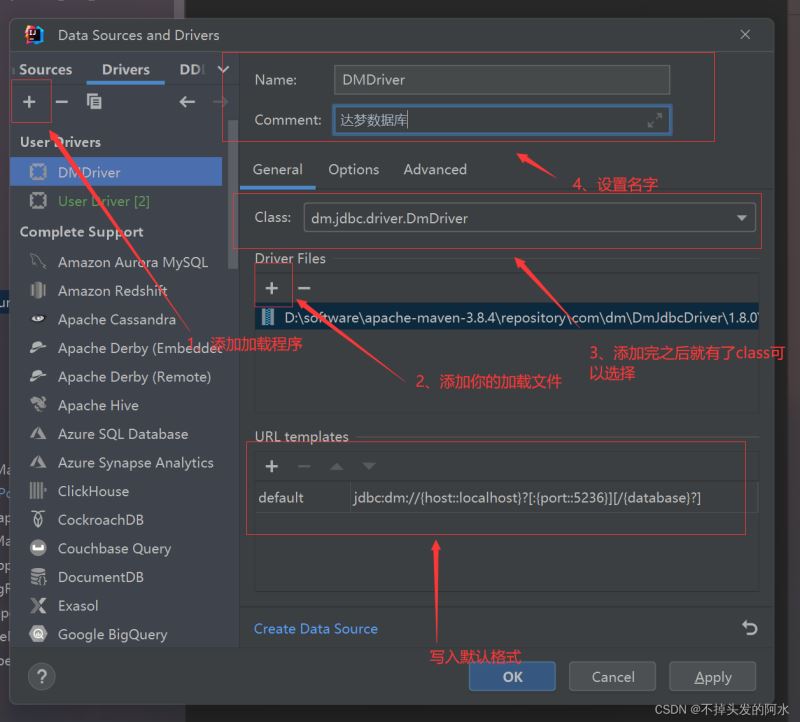
默认格式如下
default jdbc:dm://{host::localhost}?[:{port::5236}][/{database}?]添加完成之后点击OK,再次打开选择datasoruce

老样子左上角添加数据源

4. 在弹出的对话框中,填写以下信息:
- General:
- Name: 数据库连接的名称,自定义命名。
- Database:
- Host: 数据库服务器的主机名或 IP 地址。
- Port: 数据库服务器的端口号。
- Database: 数据库名称。
- Credentials:
- User: 数据库用户名。
- Password: 数据库密码。
- Advanced:
- Driver: 选择 "DmDriver"。
- URL: 根据达梦数据库的连接 URL 进行填写,例如 `jdbc:dm://localhost:5236/database_name`。 本人写的如下
jdbc:dm://localhost:5236
5. 点击 "Test Connection" 按钮,测试数据库连接是否成功。
6. 点击 "OK" 完成数据库连接配置。
配置完成后,你可以在 IntelliJ IDEA 的数据库工具窗口中查看和管理达梦数据库的表、数据等信息,并在开发过程中使用数据库连接进行开发和调试操作。
到此这篇关于IDEA连接达梦数据库的详细步骤的文章就介绍到这了,更多相关IDEA连接达梦数据库内容请搜索脚本之家以前的文章或继续浏览下面的相关文章希望大家以后多多支持脚本之家!
相关文章
 这篇文章主要为大家介绍了一款颜值与实用性并存的数据库建模工具Chiner,推荐大家使用,有需要的朋友可以共同学习参考下,希望能够有所帮助,祝大家多多进步2022-03-03
Doris报错:failed to send brpc when exchange的解决过程
Doris中出现"failedtosendbrpcwhenexchange"错误通常是由于BRPC通信异常导致的,可能的原因包括网络问题、BRPC配置不合理、节点负载过高、数据倾斜、节点状态异常和版本兼容性问题,通过排查网络、调整BRPC参数、优化SQL和表结构等方法可以解决该问题2025-11-11 这篇文章主要给大家介绍了关于SQL注入的2个小Trick的相关资料,文中通过示例代码介绍的非常详细,对大家的学习或者工作具有一定的参考学习价值,需要的朋友们下面随着小编来一起学习学习吧2018-11-11
 这篇文章主要为大家介绍了clickhouse系统表日志清理方式详解,有需要的朋友可以借鉴参考下,希望能够有所帮助,祝大家多多进步,早日升职加薪2023-02-02
 修改插入时间不匹配问题的解决方法。需要的朋友可以参考下。2009-11-11
 这篇文章主要介绍了数据分析之ELT的基本概念, ETL是英文Extract-Transform-Load的缩写,用来描述将数据从来源端经过抽取(extract)、转换(transform)、加载(load)至目的端的过程,需要的朋友可以参考下2023-07-07
 当我们在处理大量数据的时候,就需要注意分页的效率问题了,下面大家可以看看2009-03-03
 iwms access与sql版的安装与转换...2007-01-01
SQL中case when then else end用法实例
CASE WHEN THEN ELSE END是一个固定搭配,这样排列是想把通过格式把逻辑展示出来,CASE告诉计算机接下来是条件句式了,下面这篇文章主要给大家介绍了关于SQL中case when then else end用法的相关资料,需要的朋友可以参考下2023-02-02 本文介绍了达梦数据库文件损坏或误删除后的恢复方法,这里的数据库文件包括,表空间数据文件、重做日志文件、UNDO文件、TEMP文件、控制文件等,介绍了两种恢复场景,感兴趣的小伙伴跟着小编一起来看看吧2024-12-12
最新评论