

MySQL启动报错提示发生系统错误5,拒绝访问的原因和解决方法
原因
1.非管理员身份运行,大部分情况都是这个原因
解决方法:
我们只要以管理员身份运行“命令提示符”,执行命令就不会提示“发生系统错误5,拒绝访问。”了,就解决了。以Win10系统为例,点击“开始菜单”-->展开“Windows系统”,右键点击“命令提示符”,选择“更多”,选择“以管理员身份运行”
或者按路径找到如下位置,发送到桌面快捷方式,每次打开就是系统管理员命令窗口了
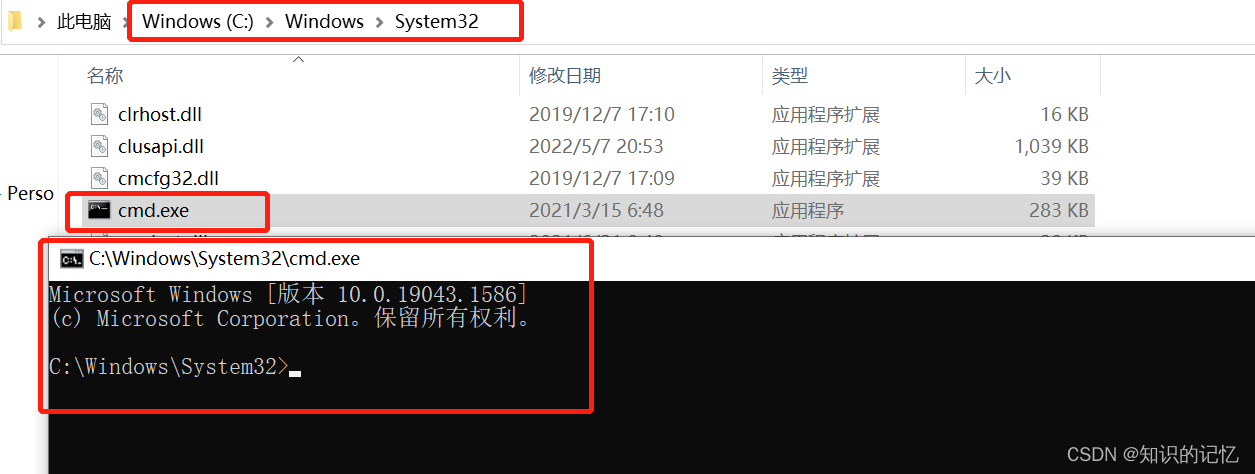
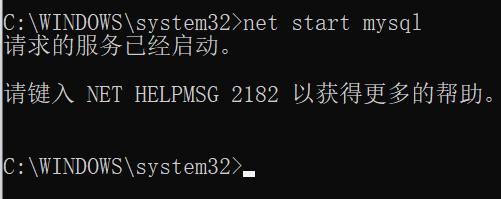
然后执行启动命令 net start mysql,如下图即可
2.服务名称错误的原因,不是mysql 应该是mysql5或者其它服务名称错误,如下图
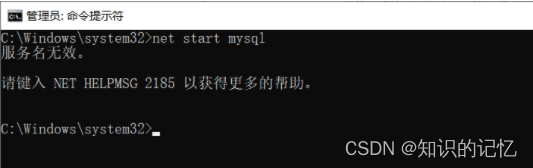
会报错服务名无效,解决办法为修改为net start mysqlXX,XX为版本号,如我的8.0就是net start mysql80
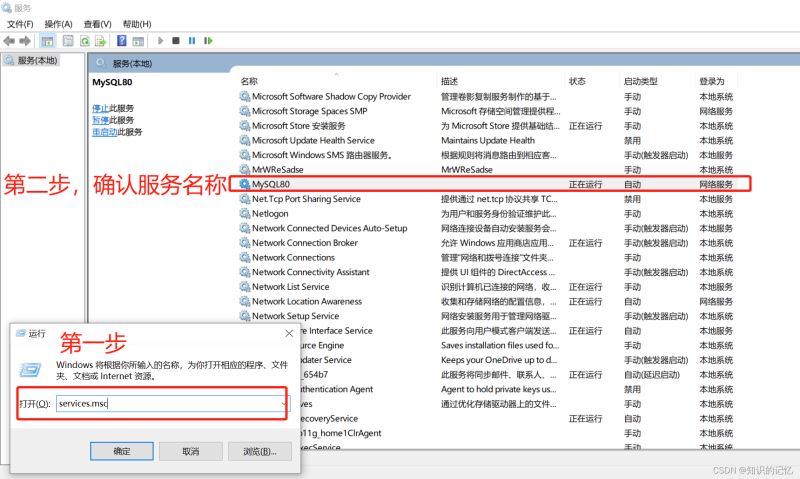
win+r 打开运行窗口,输入services.msc 打开服务列表,找到mysql,如下图服务名称是MySQL80,这个 根据版本不同,名称不同,具体以你实际情况为准,应该是mysql57,服务名不区分大小写,然后重新打开管理员运行窗口,执行启动命令 net start mysql57即可;
3.如果服务列表上的mysql服务属性有过改动,要仔细看,把它还原回去,不然后续还会有问题,如果没有改动可以略过此项排查;
以mysql80为例,登录为网络服务,之前看过其它文章把这个改成本地系统了,然后属性里面的登录也改成了本地系统账户,也改了本地账户的权限及用户组,但是还是有问题,最后就把这个还是还原到了网络服务,如下图属性-登录 此账户是网络服务

如果不是网络服务,就点击浏览 ,然后在下面输入要选择的对象名称为: Network Service
然后检查,确定,外面的密码和确认密码为空,应用确定即可,然后直接在服务列表启动服务即可

4.修改过MySQL的配置文件,我的就是这个原因,因为需要开启一些日志,所以动了配置文件,my.ini
为什么修改过配置以后就启动不了了那,两方面原因:
4.1一个是配置文件写的有错误,比如路径,这个要仔细排查下,不能直接拷贝网上的,因为自己的安装路径和别人的不一定完全一样,下面是一个示例配置文件
# MySQL Server 配置

[mysqld]

# 服务器端口
port = 3306

# 数据目录
datadir = /var/lib/mysql

# Socket 文件路径
socket = /var/run/mysqld/mysqld.sock

# 字符集
character-set-server = utf8mb4

# 默认存储引擎
default-storage-engine = InnoDB

# 错误日志文件路径
log-error = /var/log/mysql/error.log

# 慢查询日志
slow-query-log = 1
slow-query-log-file = /var/log/mysql/slow.log
long-query-time = 2

# 最大连接数
max_connections = 100

# 缓存大小
key_buffer_size = 256M
query_cache_size = 128M
innodb_buffer_pool_size = 512M

# 其他配置项...

# 启用查询缓存
query_cache_type = 1
query_cache_limit = 1M
query_cache_size = 128M

# 启用慢查询日志
slow_query_log = 1
slow_query_log_file = /var/log/mysql/slow.log
long_query_time = 2

# 启用二进制日志
log_bin = /var/log/mysql/mysql-bin.log
expire_logs_days = 10
max_binlog_size = 100M

# 启用主从复制
server-id = 1
log_slave_updates = 1
relay_log = /var/log/mysql/relay-bin.log
read_only = 1

# 启用 InnoDB 引擎
default_storage_engine = InnoDB
innodb_file_per_table = 1
innodb_buffer_pool_size = 512M
innodb_log_file_size = 256M

# 配置并发控制
max_connections = 1000
thread_cache_size = 64

# 配置字符集
character_set_server = utf8mb4
collation_server = utf8mb4_unicode_ci

# 配置日志文件路径和大小限制
general_log = 1
general_log_file = /var/log/mysql/general.log
log_error = /var/log/mysql/error.log
max_error_count = 1000
4.2另一方原因是因为配置文件的编码格式变了,导致无法读取所以服务才无法启动了
会有Mysql启动 - 错误1053:服务没有及时响应启动或控制请求
一般是配置文件损坏的原因,其它原因可以网上再查询下
my.ini 文件的编码格式是 ASCII 或 UTF-8。在 Windows 系统上,my.ini 默认使用 ASCII 编码,但也可以选择使用 UTF-8 编码。在 Linux 和 macOS 系统上,my.ini 通常使用 UTF-8 编码。选择适当的编码格式取决于操作系统和 MySQL 版本
修改 my.ini 文件本身的编码格式,你需要使用一个文本编辑器来打开和保存文件,并在保存时选择所需的编码格式。下面是一些常见的文本编辑器中修改编码格式的步骤示例:
- 使用 Notepad++ 编辑器:
- 打开 my.ini 文件。
- 在菜单栏中选择 "编码",然后选择所需的编码格式,例如 "UTF-8" 或 "UTF-8 with BOM"。
- 保存文件。
- 使用 Sublime Text 编辑器:
- 打开 my.ini 文件。
- 在菜单栏中选择 "File"(文件),然后选择 "Save with Encoding"(另存为指定编码)。
- 在弹出的菜单中选择所需的编码格式,例如 "UTF-8"。
- 保存文件。
- 使用 Visual Studio Code 编辑器:
- 打开 my.ini 文件。
- 在底部状态栏中点击当前编码格式(通常是 "UTF-8")。
- 选择所需的编码格式,例如 "UTF-8 with BOM"。
- 保存文件。
根据使用的文本编辑器不同,具体步骤可能会有所差异,但基本思路是打开文件、选择所需的编码格式,然后保存文件。请注意,修改 my.ini 文件的编码格式可能会影响 MySQL 服务器的正常运行,请谨慎操作并备份文件。
然后再执行启动命令进行测试即可;
以上就是MySQL启动报错提示发生系统错误5,拒绝访问的原因和解决方法的详细内容,更多关于mysql拒绝访问错误5的资料请关注脚本之家其它相关文章!
- MySQL启动失败报错:mysqld.service failed to run ‘start-pre‘ task的问题分析与解决方案
- MySQL启动报错:Can not connect to MySQL server的解决方法
- MySQL启动报错:Starting MySQL.. ERROR! The server quit without updating PID file的问题分析和解决
- mysql启动报错Failed to start LSB:start and stop MySQL的问题解决
- 解决mysql启动报错:The server quit without updating PID file问题
相关文章
 这篇文章主要介绍了MySQL的主键命名策略的的相关资料,帮助大家更好的理解和使用MySQL数据库,感兴趣的朋友可以了解下2021-01-01
 MySQL 8.0以上版本默认区分大小写,但在低版本(如5.7)中,可以通过在my.cnf配置文件的[mysqld]节下添加lower_case_table_names=1来设置大小写不敏感,本篇博客将介绍如何解决MySQL 8.0以上版本设置大小写不敏感的问题,需要的朋友可以参考下2023-11-11
mysql修改数据库编码(数据库字符集)和表的字符编码的方法
Mysql数据库是一个开源的数据库,应用非常广泛。以下是修改mysql数据库的字符编码的操作过程和将表的字符编码转换成utf-8的方法,需要的朋友可以参考下2014-03-03 Xtrabackup是Percona团队开发的用于MySQL数据库物理热备份的开源备份工具,本文就来介绍一下Mysql中xtrabackup备份的实现,就有一定的参考价值,感兴趣的可以了解一下2023-12-12
 通过内网连另外一台机器的mysql服务, 确发现速度N慢! 等了大约几十秒才等到提示输入密码。非常急人,有没有办法可以解决局域网内mysql数据库连接慢呢?下面小编带领大家来解决此问题,感兴趣的朋友一起看看吧2015-09-09
MySQL的MRR(Multi-Range Read)优化原理解析
MRR优化是MySQL中一种重要的查询优化技术,它通过减少磁盘I/O的随机性和提高缓存效率,显著提升了查询性能,这篇文章主要介绍了MySQL的MRR(Multi-Range Read)优化原理详解,需要的朋友可以参考下2024-08-08 本文主要介绍了MySQL主备操作以及原理详解,文中通过示例代码介绍的非常详细,对大家的学习或者工作具有一定的参考学习价值,需要的朋友们下面随着小编来一起学习学习吧2023-04-04
 这篇文章主要介绍了mysql中TINYINT的取值范围,需要的朋友可以参考下2014-08-08
 Mysql自动备份与还原方法,需要的朋友可以参考下。2011-06-06
 MySQL数据库的root密码忘记,怎么办?修改root密码的三种方式你知道吗?下面就为大家提供详细的解决方案,需要的朋友可以参考下2016-04-04
最新评论