

MySQL如何配置my.ini文件
更新时间:2025年01月13日 09:19:20 作者:谁能真正掌控计算机
文章介绍了如何修改my.ini文件以解决数据库忘记密码或其他基础问题,首先,需要停止数据库服务,然后创建并编辑my.ini文件,设置数据库字符集、缓冲池大小等参数,接着,删除旧的data文件夹并重新生成,配置my.ini文件时要注意命名规范
MySQL配置my.ini文件
my.ini文件中存储了数据库的文件地址,数据库数据存储地址以及登录密码等基础信息。
在遇到忘记密码或者其他基础问题时,修改my.ini文件很方便。但是部分数据库版本默认不生成my.ini文件,需要自己进行配置。
1.停止数据库服务
在搜索框中输入cmd,选择以管理员身份打开。
输入:
sc delete mysql(注意,这里的mysql是你的数据库服务名称,不知道怎么看的win+R后输入services.msc回车,就能在名称那一列找到你的mysql名称)
回车
显示成功后在管理(win+R回车后输入services.msc,回车)里看一下,如果数据库在管理中仍然存在,右键选择停止。数据库在管理中消失。
2.新建my.ini配置文件
配置文件存放路径如下图
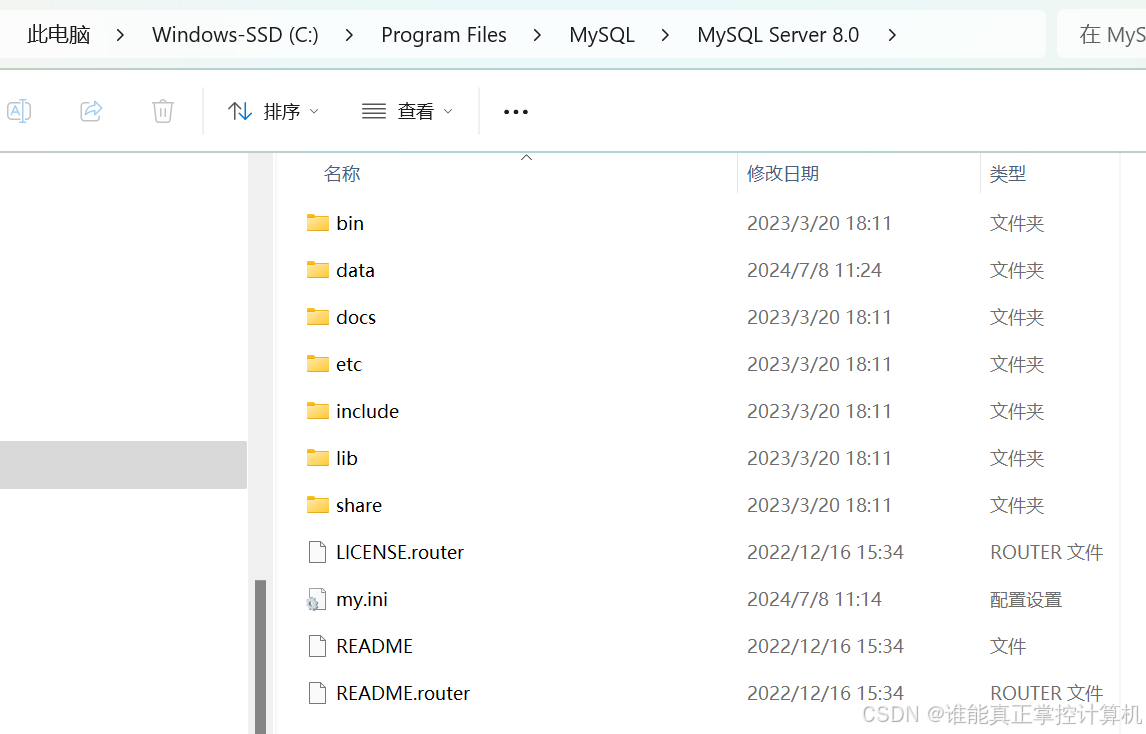
我的mysql目录下不允许生成新文件,所以我在别的地方新建my.ini,编辑好后直接复制到存放的目录下。
下列代码复制到my.ini中
# For advice on how to change settings please see
# http://dev.mysql.com/doc/refman/5.6/en/server-configuration-defaults.html
# *** DO NOT EDIT THIS FILE. It's a template which will be copied to the
# *** default location during install, and will be replaced if you
# *** upgrade to a newer version of MySQL.
[client]
default-character-set = utf8mb4
[mysql]
default-character-set = utf8mb4
[mysqld]
character-set-client-handshake = FALSE
character-set-server = utf8mb4
collation-server = utf8mb4_bin
init_connect='SET NAMES utf8mb4'
# Remove leading # and set to the amount of RAM for the most important data
# cache in MySQL. Start at 70% of total RAM for dedicated server, else 10%.
innodb_buffer_pool_size = 128M
# Remove leading # to turn on a very important data integrity option: logging
# changes to the binary log between backups.
# log_bin
# These are commonly set, remove the # and set as required.
basedir =
datadir =
port = 3306
# server_id = .....
# Remove leading # to set options mainly useful for reporting servers.
# The server defaults are faster for transactions and fast SELECTs.
# Adjust sizes as needed, experiment to find the optimal values.
join_buffer_size = 128M
sort_buffer_size = 16M
read_rnd_buffer_size = 16M
sql_mode=NO_ENGINE_SUBSTITUTION,STRICT_TRANS_TABLES
其中basedir datadir是自己的数据库和数据库数据存放路径。路径记得删双引号
3. 删除data文件夹
有重要数据提前备份!
还是管理员身份打开cmd
mysqld --initialize-insecure --user=mysql
输入命令回车后系统会自动生成data文件夹
4.配置my.ini
mysqld --install "给自己的mysql命名" --defaults-file=“my.ini的路径”
建议不要把mysql的名字取得花里胡哨的,也别出现中文,最多就换两个大小写,加点数字区分版本号就行了。
5.重启mysql,自定密码
5.1管理员打开cmd,输入
net start mysql(这里的mysql是你刚才定义的数据库名称)
回车后会显示你的数据库启动成功
5.2输入
mysql -u root -p
显示输入密码不用管,直接回车就可以进入mysql
5.3输入
ALTER USER 'root'@'localhost' IDENTIFIED WITH mysql_native_password BY '自定义密码';
注意:
- 1.这是mysql8.0以上的语句,如果是8.0一下,要自己搜一下。
- 2.建议把密码记好,不然不记得密码了,重置又是一个坎
5.4输入
quit;
退出mysql
6.测试
打开一个普通的cmd,输入
mysql -uroot -p
回车后输入密码,显示进入mysql即为成功。
总结
以上为个人经验,希望能给大家一个参考,也希望大家多多支持脚本之家。
相关文章
 这篇文章主要给大家介绍了关于MySQL中因一个双引号错位引发的血案的相关资料,文中通过示例代码介绍的非常详细,对大家的学习或者工作具有一定的参考学习价值,需要的朋友们下面随着小编来一起学习学习吧2018-11-11
 mysql中的Load data的使用方法,需学习Load data使用的朋友可以参考下2013-01-01
 这篇文章主要介绍了mysql 生成连续日期及变量赋值的相关资料,分享内容及代码详细,具有一的参考价值,需要的小伙伴可以参考一下2022-03-03
 这篇文章主要介绍了MYSQL必知必会读书笔记第八章之使用通配符进行过滤的相关资料,需要的朋友可以参考下2016-05-05
 这篇文章主要介绍了mysql8.0无法使用group by的问题及解决方案,具有很好的参考价值,希望对大家有所帮助,如有错误或未考虑完全的地方,望不吝赐教2023-10-10
详解MySQL中DROP,TRUNCATE 和DELETE的区别实现mysql从零开始
注意:这里说的delete是指不带where子句的delete语句 相同点: truncate和不带where子句的delete, 以及drop都会删除表内的数据2008-04-04 这篇文章主要介绍了详解数据库连接的URL的写法及总结的相关资料这里提供了四种方法1、oracle.2、MySQL.3、SQL Server.4、DB2,需要的朋友可以参考下2017-07-07
 这篇文章主要介绍了在MySQL中如何存取List<String>数据问题,具有很好的参考价值,希望对大家有所帮助,如有错误或未考虑完全的地方,望不吝赐教2024-07-07
select count()和select count(1)的区别和执行方式讲解
今天小编就为大家分享一篇关于select count()和select count(1)的区别和执行方式讲解,小编觉得内容挺不错的,现在分享给大家,具有很好的参考价值,需要的朋友一起跟随小编来看看吧2019-03-03
MySQL中使用innobackupex、xtrabackup进行大数据的备份和还原教程
这篇文章主要介绍了MySQL中使用innobackupex、xtrabackup进行大数据的备份和还原教程,xtrabackup用来对超过10G数据的Mysql进行备份和还原任务,需要的朋友可以参考下2014-09-09
最新评论