

MySQL彻底卸载并且重新安装教程
卸载MySQL
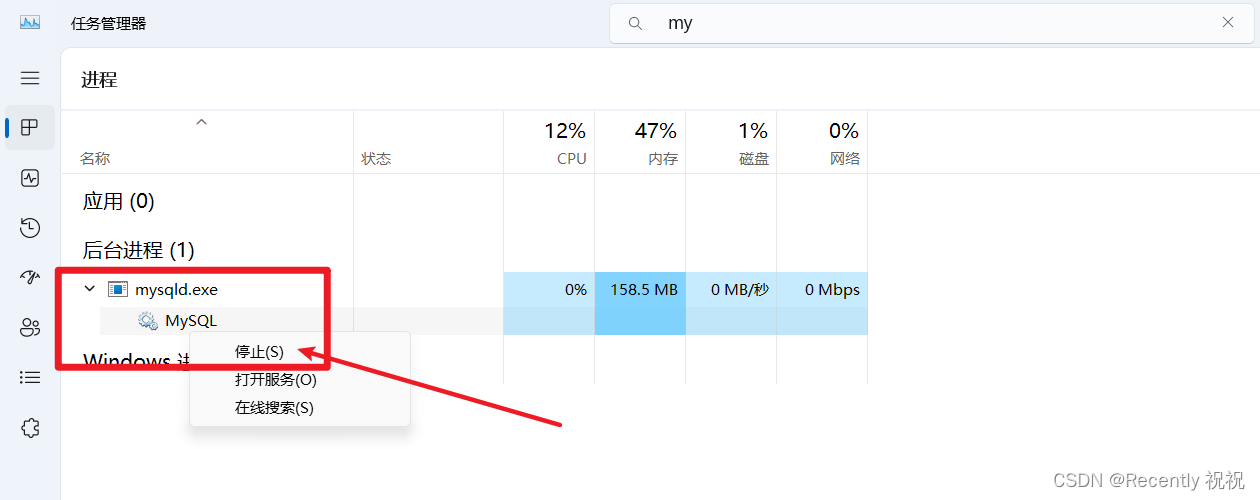
第一步:停止MySQL服务器
快捷键shift + ctrl + Esc打开任务管理器,选择服务选项,找到MySQL,关闭服务
所有写了MySQL的服务都停止,右键选择停止服务。
第二步:卸载软件
打开控制面板,点击程序,点击程序与功能,找到MySQL相关软件进行卸载
第三步:清理残余文件
打开路径 C:\Program Files\MySQL 删除软件的残留文件
再打开路径C:\Program Files (x86) \MySQL 删除该文件夹下面的文件 (如果没有则不用)。
第四步:删除注册表
1. 快捷键Win + R输入regedit打开注册表,来到
\HKEY_LOCAL_MACHINE\SYSTEM\ControlSet001\Services\EventLog\Application\MySQL
目录下,删除MySQL文件夹
2. 然后来到路径
\HKEY_LOCAL_MACHINE\SYSTEM\CurrentControlSet\Services\EventLog\Application\MySQL
同样删除MySQL文件夹 (没有则不用)。
第五步:删除环境变量配置
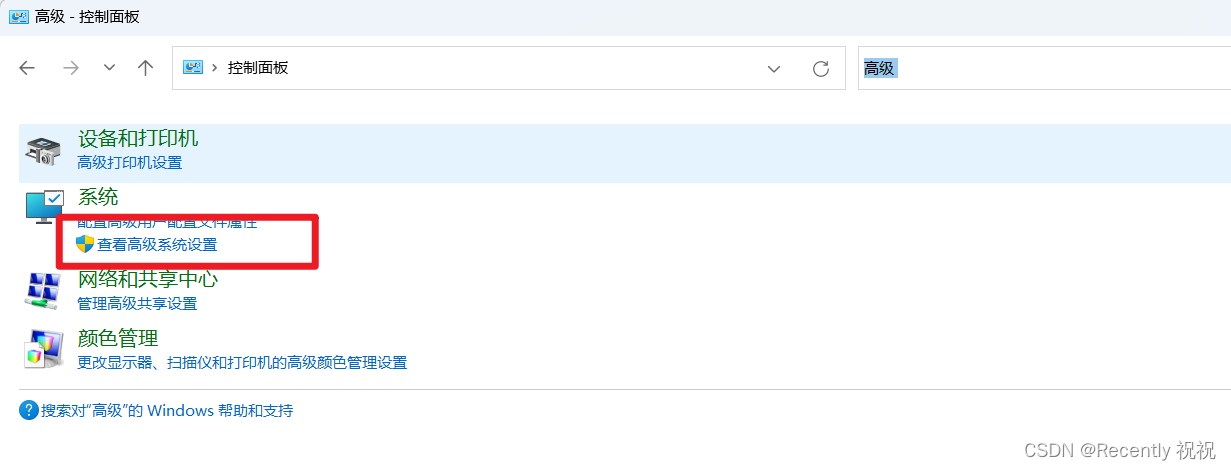
右键此电脑--属性--选择高级系统设置,点击环境变量(其实直接打开控制面板,然后搜索高级-点击查看高级系统设置-然后点击环境变量就行)
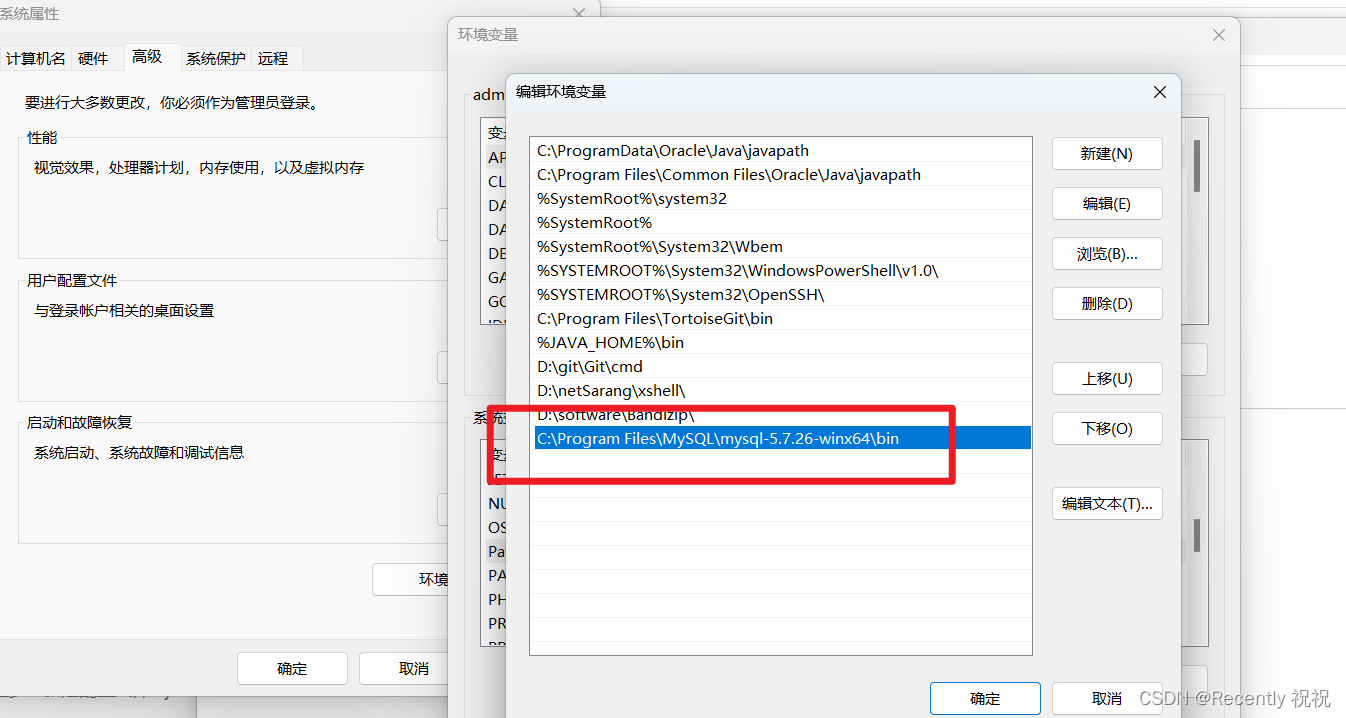
在系统变量下找到path变量,双击进入,找到MySQL的环境变量路径,点击删除。
至此,MySQL已经彻底删除
重新安装MySQL
第一步:下载MySQL
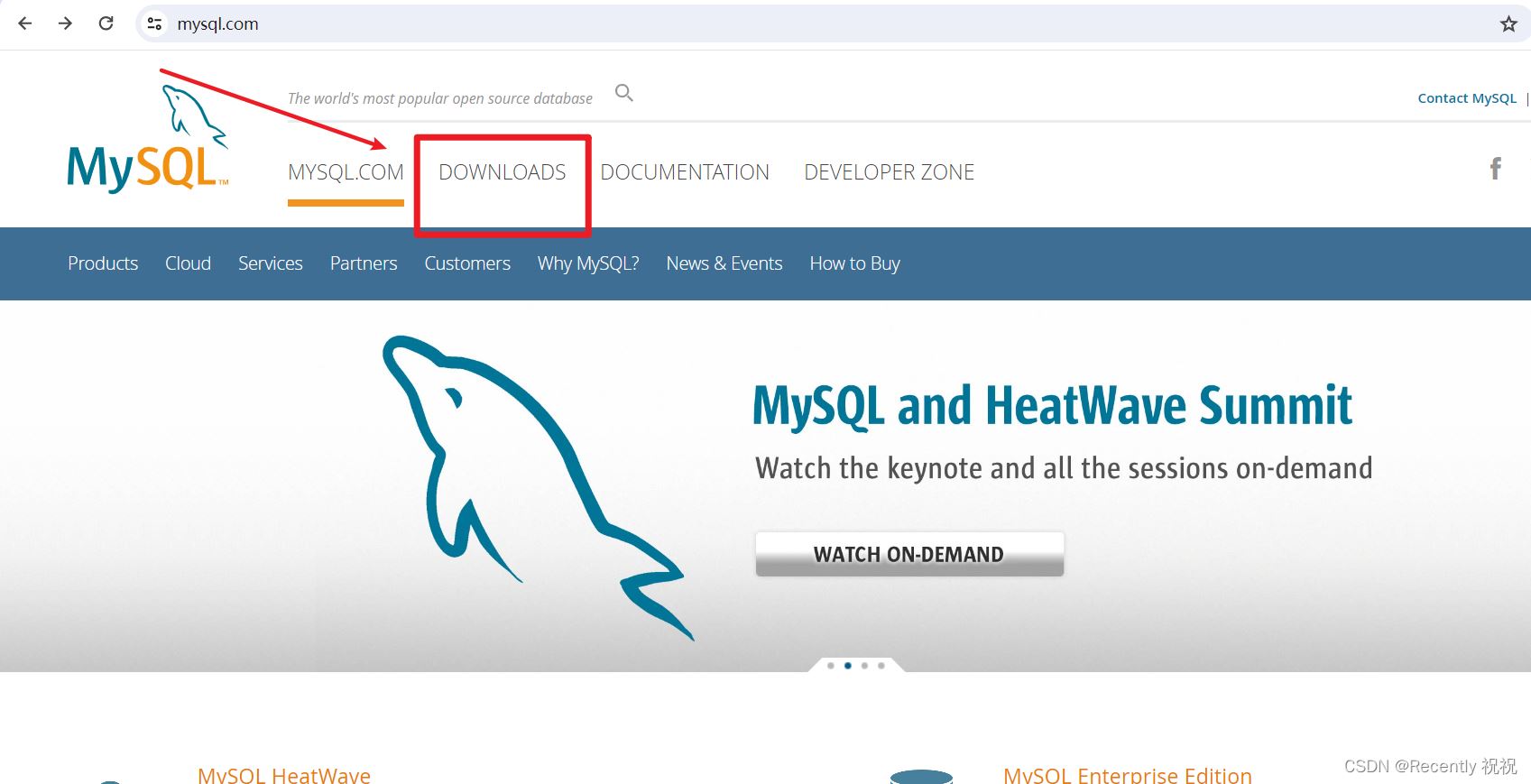
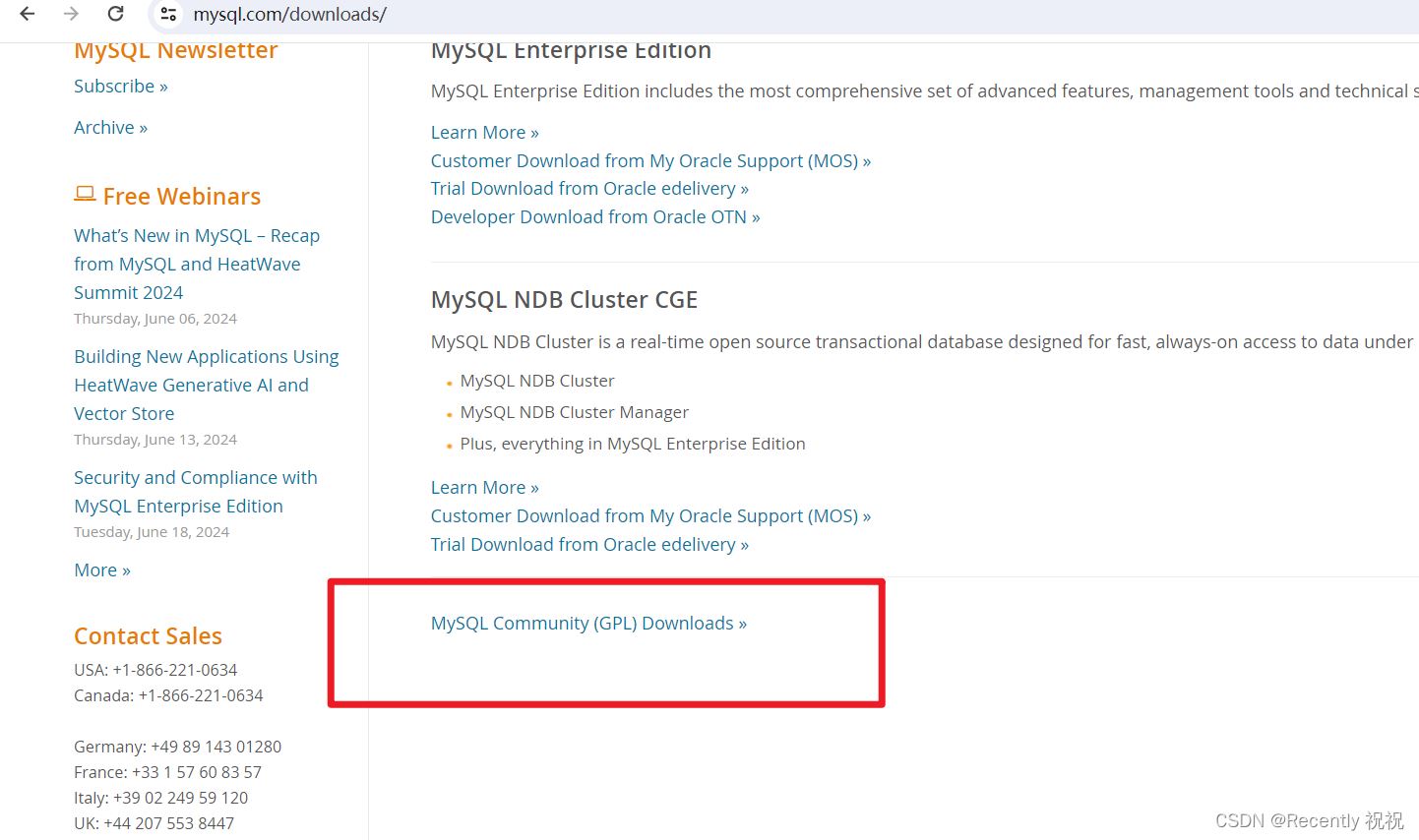
百度搜索 MySQL 或者 打开网站MySQL(输入mysql.com)进入官网,点击download
点击 MySQL Community (GPL) Downloads »
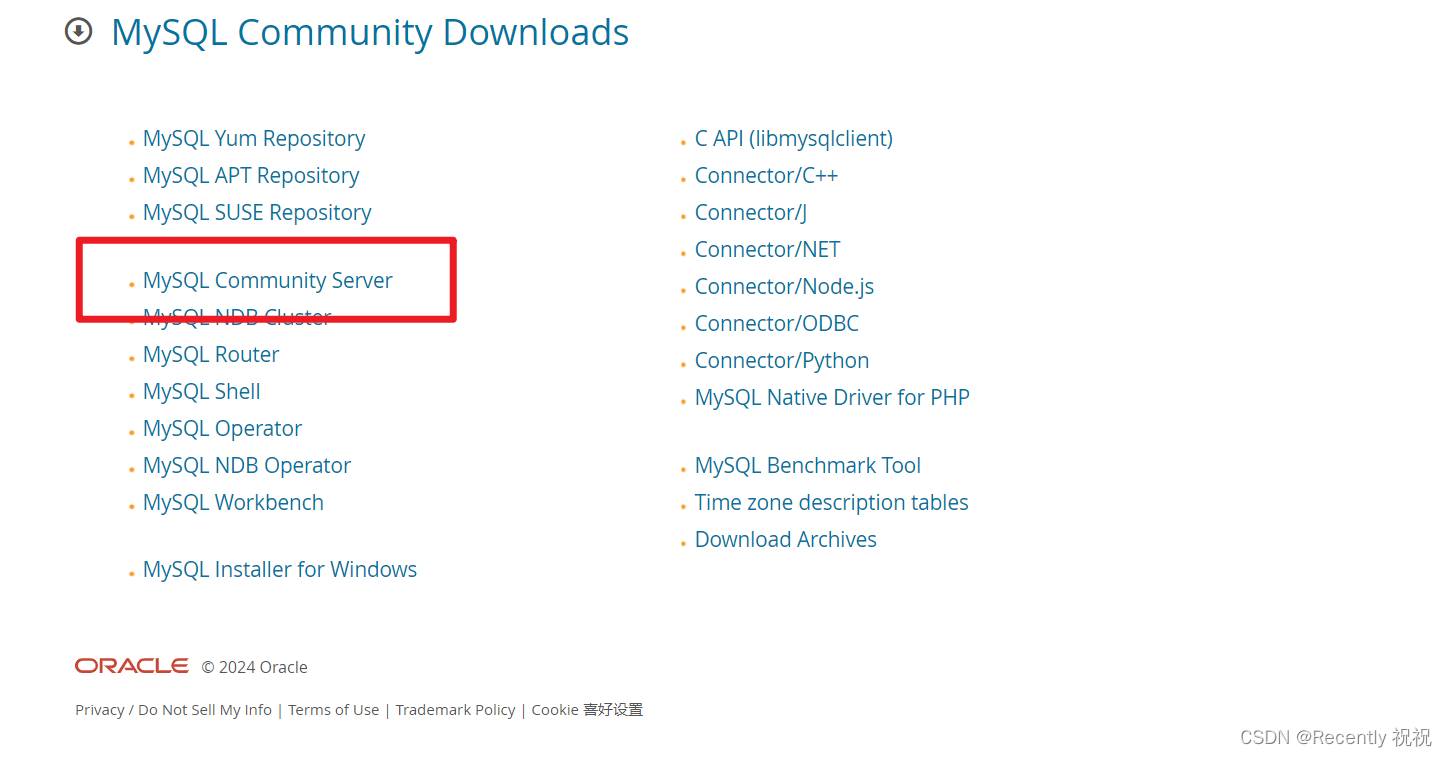
点击 MySQL Community Server
进入下载页面,根据电脑操作系统的位数点击后方的download可选择下载最新版本
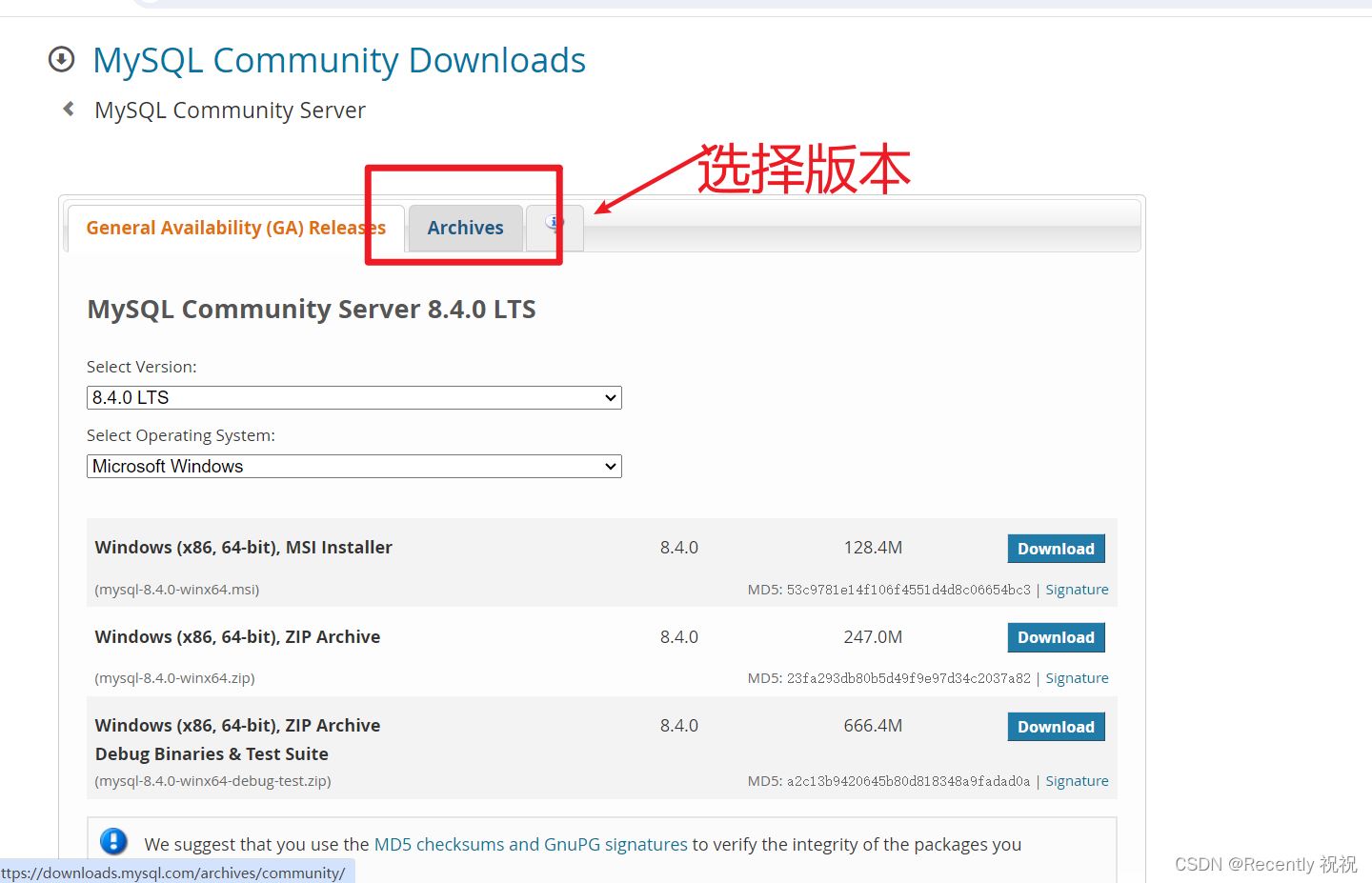
又或者你可以自行选择下载历史版本
这里选择版本5.7.26,根据电脑操作系统位数选择下载
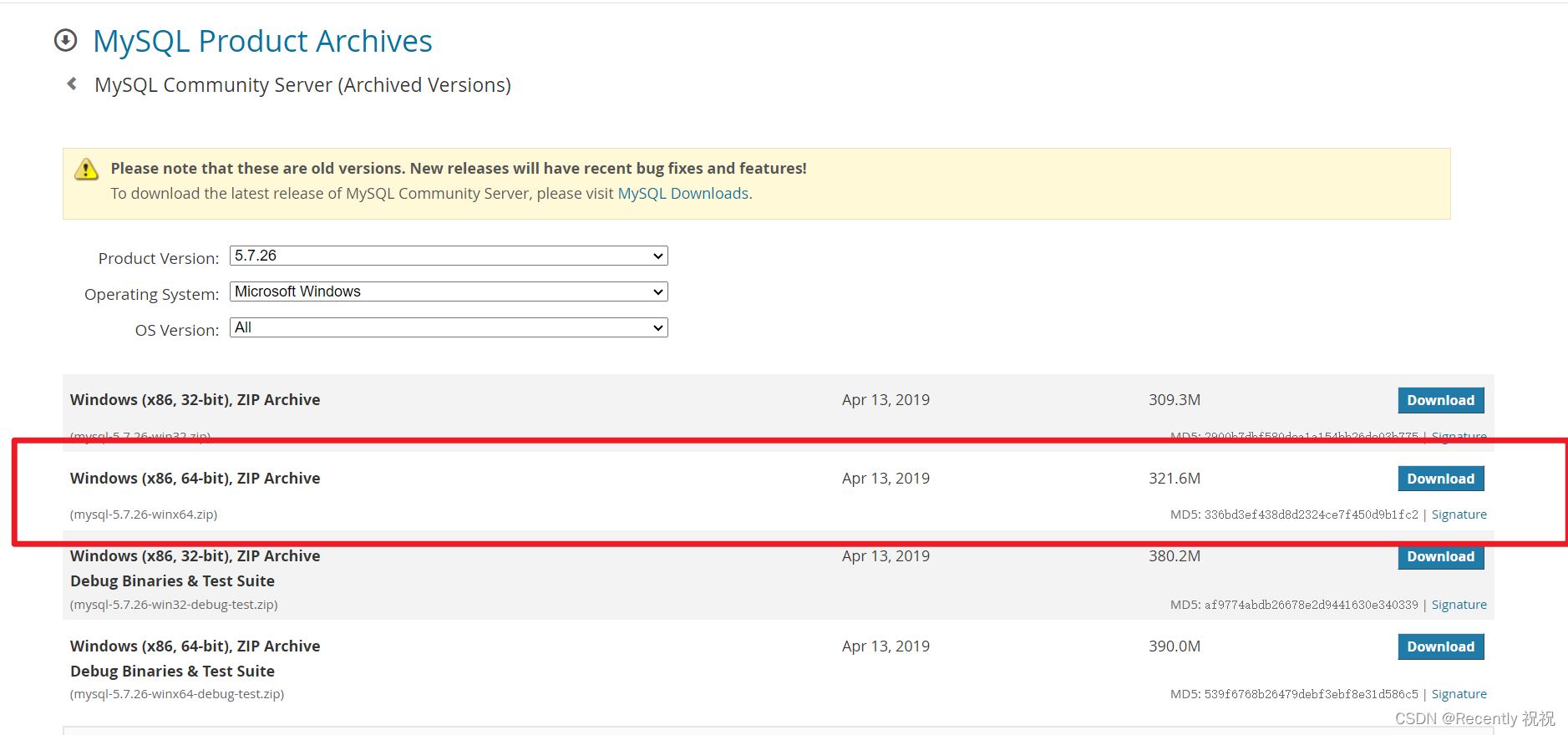
点击下载然后等待下载完成,然后解压,建议剪切到路径C:\Program Files\MySQL下
第二步:配置环境变量
打开刚刚下载的文件夹,进入bin目录
复制路径,右击此电脑—属性—高级系统设置—环境变量
在系统变量中找到path变量,双击打开新建一行,直接粘贴然后保存
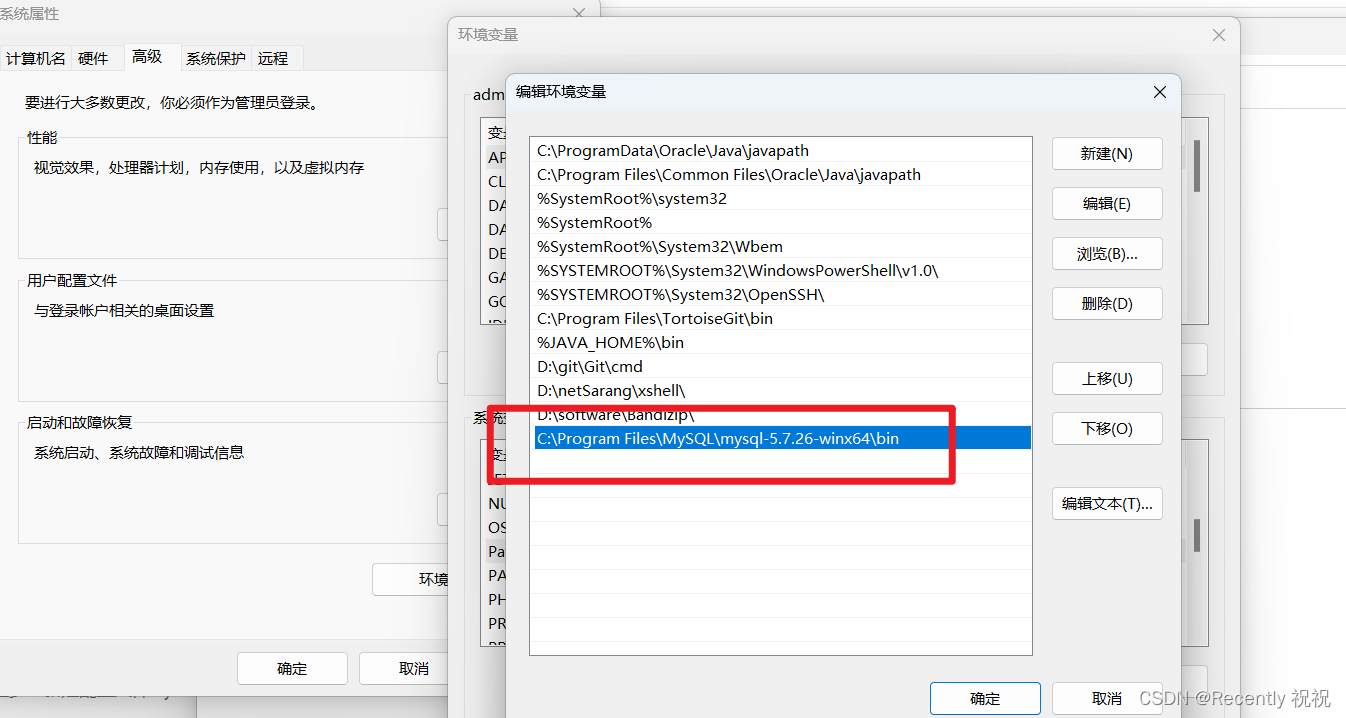
这样就配置好环境变量了。
第三步:新建配置文件my.ini
这里要先显示文件扩展名,手动创建文本文档,重命名为my.ini
然后选择打开方式,用记事本打开,将下面代码复制粘贴进去保存
[mysqld]

#端口号

port = 3306

#mysql-5.7.27-winx64的路径

basedir=C:\Program Files\MySQL\mysql-5.7.26-winx64

#mysql-5.7.27-winx64的路径+\data

datadir=C:\Program Files\MySQL\mysql-5.7.26-winx64\data

#最大连接数

max_connections=200

#编码

character-set-server=utf8

 default-storage-engine=INNODB

 sql_mode=NO_ENGINE_SUBSTITUTION,STRICT_TRANS_TABLES

[mysql]

#编码

default-character-set=utf8
这就配置好my.ini文件
第四步:初始化MySQL服务
直接点文件资源管理器,用管理员方式打开命令提示符界面
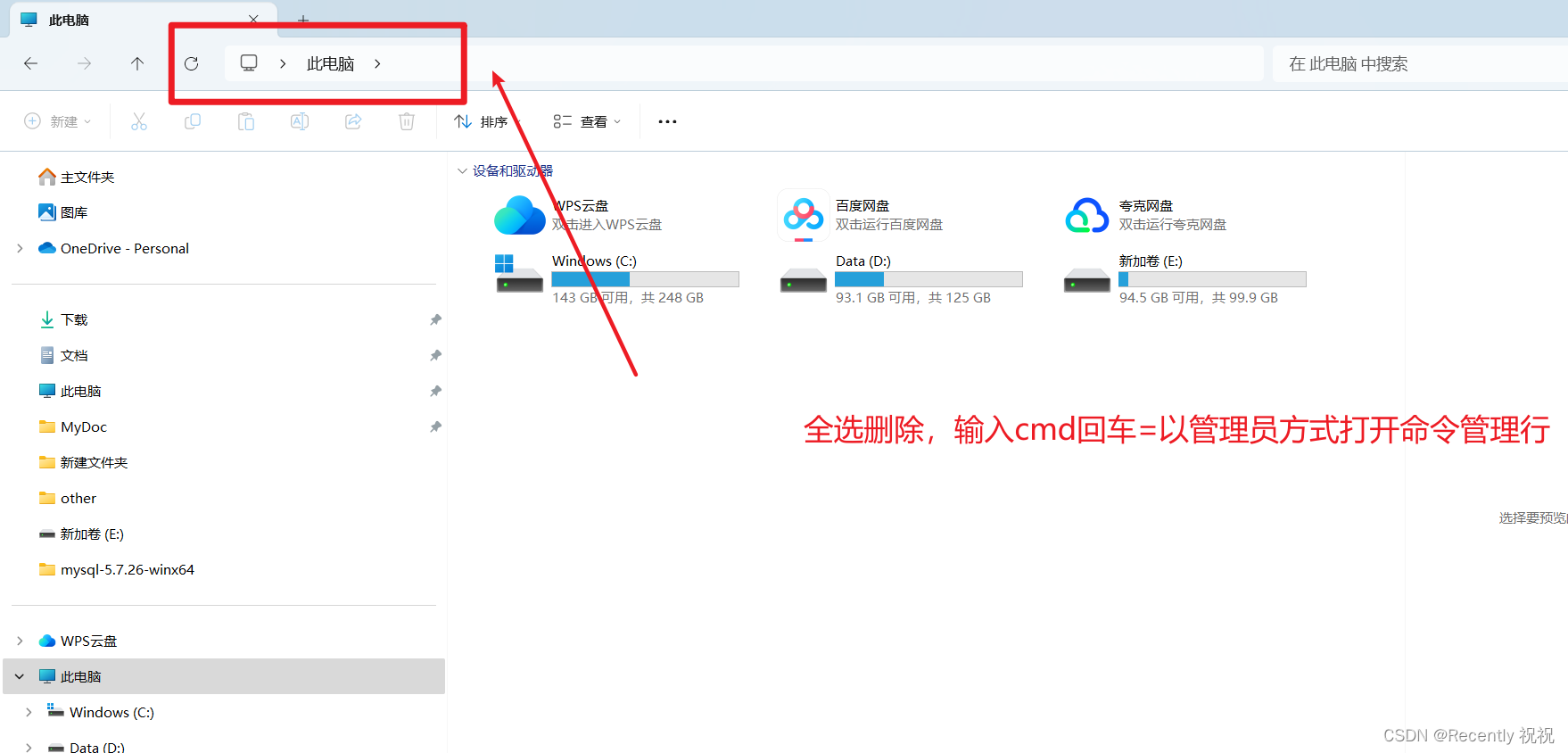
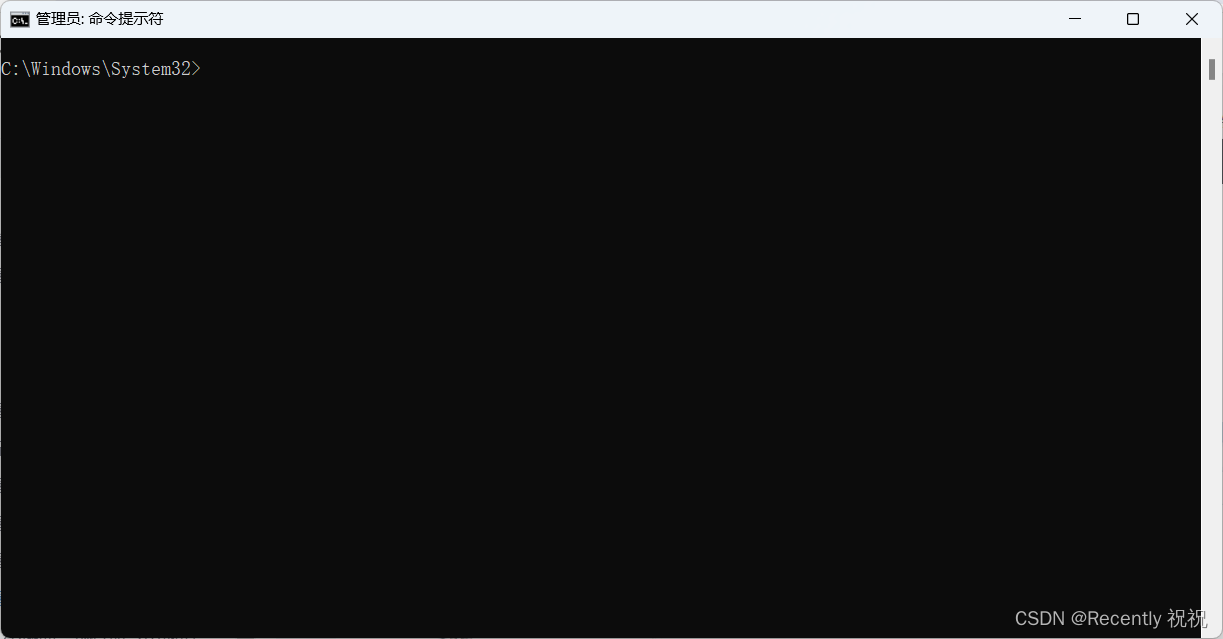
然后在命令行输入mysqld --initialize-insecure 这里需要等待一小会,然后不会返回提示
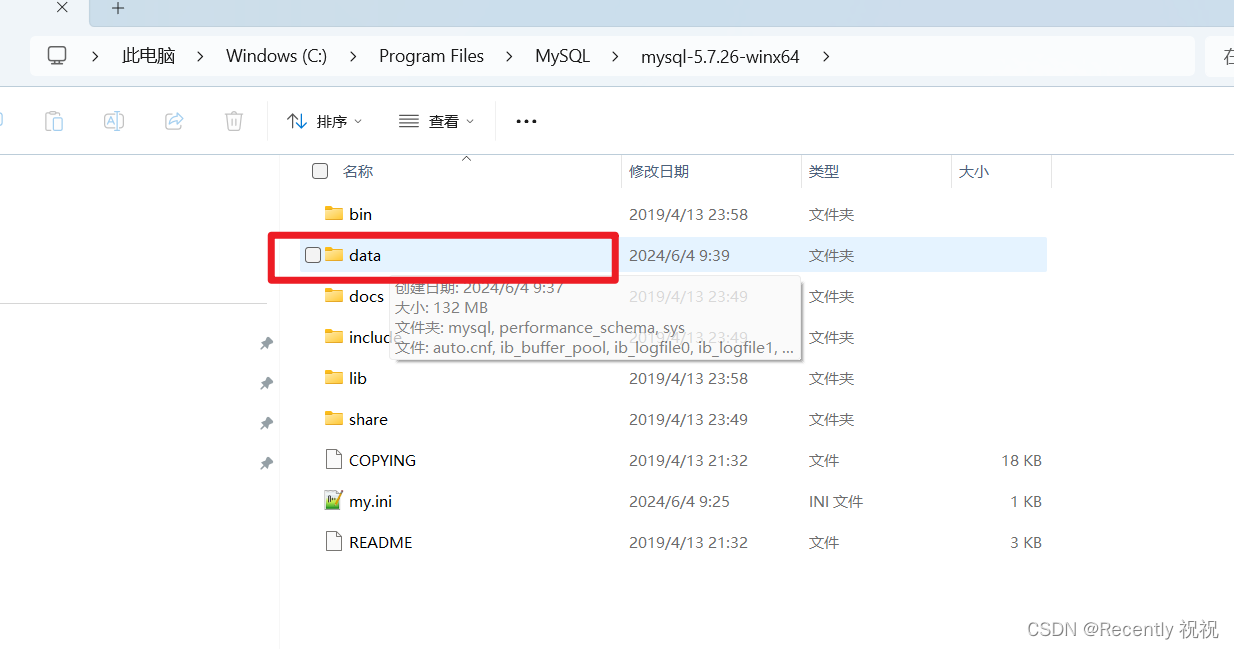
然后返回文件目录就能看见多出了一个data文件,说明运行成功了,里面以后将存放数据库的数据。
小插曲:执行命令出现错误: 由于找不到 MSVCP120.dll,无法继续执行代码。重新安装程序可能会解决此问题
mysql依赖了C++,本机没有C++会出现这个错误
https://www.microsoft.com/en-us/download/details.aspx?id=40784,下载这个安装vcredist_x64.exe,安装完成问题就解决了。
第五步:注册MySQL服务
在命令行里敲入mysqld -install 回车执行,提示以下信息说明已经将MySQL服务注册到电脑里了,现在电脑就可以叫做MySQL服务器了,可以快捷键shift+ctrl+Esc然后点击服务,在里面可以查询到MySQL服务。
第六步:启动MySQL服务
电脑注册好MySQL服务后第一次启动需要手动启动,可以直接在服务页面启动,也可以在命令行里敲入net start mysql回车执行(建议用命令行敲入)(停止服务用代码net stop mysql)
第七步:修改默认账户密码
命令行敲入 mysqladmin -u root password 123456 (密码可以自己设置)回车执行
第八步:登录MySQL
敲入代码 mysql -uroot -p (自己设置的密码)回车执行,输入密码
出现Welcome说明成功登录啦,现在就可以直接写代码啦
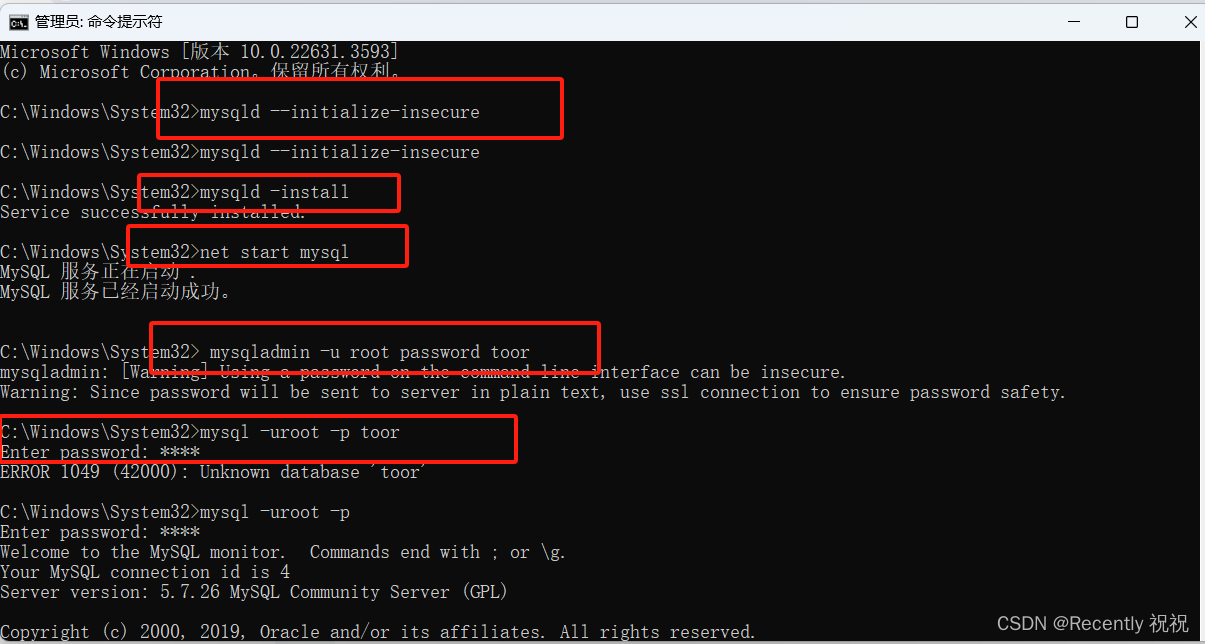
想要退出登录可以用代码 quit; 或者 exit; 直接敲入回车就退出了
总结
以上为个人经验,希望能给大家一个参考,也希望大家多多支持脚本之家。
相关文章
 Flume是分布式日志收集系统,通过自定义Sink,可实现将事件数据写入MySQL,自定义Sink需继承AbstractSink类和实现Configurable接口,通过process方法处理Channel数据,适用于特定数据存储需求2024-10-10
详解Mysql数据库date, datetime类型设置0000-00-00默认值(default)报错问题
这篇文章主要介绍了详解Mysql数据库date, datetime类型设置0000-00-00默认值(default)报错问题,小编觉得挺不错的,现在分享给大家,也给大家做个参考。一起跟随小编过来看看吧2019-01-01 这篇文章主要介绍了MySQL Cluster集群的初级部署教程, MySql Cluster可以利用充分利用节点服务器的多进程做到高可用,需要的朋友可以参考下2016-02-02
 binlog日志用于记录所有更新了数据或者已经潜在更新了数据的所有语句,下面这篇文章主要给大家介绍了关于Mysql如何通过binlog日志恢复数据的相关资料,文中通过图文介绍的非常详细,需要的朋友可以参考下2022-02-02
 在本文中,总结了开发过程中最为常见的几种 MySQL 抛出的异常以及如何解决,包括高版本驱动的问题、时区配置问题、SSL 连接问题等。于我个人而言,这一篇足以解决目前项目中所有遇到的MySQL问题。同时,也希望本文能对 MySQL 数据库初学者有一定的引导入门作用。2021-05-05
 本文系统讲解MySQL DQL核心概念与规范,涵盖基础查询、条件筛选、聚合分析、分组排序及分页优化,强调避免SELECT*、合理使用索引、执行顺序理解,助你写出高效可读的查询语句,感兴趣的朋友跟随小编一起看看吧2025-09-09
浅谈sql连接查询的区别 inner,left,right,full
下面小编就为大家带来一篇浅谈sql连接查询的区别 inner,left,right,full。小编觉得挺不错的,现在就分享给大家,也给大家做个参考。一起跟随小编过来看看吧2016-10-10 这篇文章主要介绍了MySQL 游标的定义与使用方式,帮助大家更好的理解和使用MySQL,感兴趣的朋友可以了解下2021-01-01
 这篇文章主要为大家详细介绍了Linux centos7环境下MySQL安装教程,具有一定的参考价值,感兴趣的小伙伴们可以参考一下2017-03-03
 这篇文章主要介绍了MySQL 实例无法启动的问题分析及解决方法,帮助大家更好的理解和学习使用MySQL数据库,感兴趣的朋友可以了解下2021-03-03
最新评论