

PLsql Oracle 下载安装图文过程详解
一、PL/SQL Developer 简介
PL/SQL Developer是一个集成开发环境,专门开发面向 Oracle 数据库的应用,通俗理解就是我们拿来可视化操作 Oracle 数据库的工具。
二、PL/SQL Developer 安装及配置详解
PL/SQL 想要连接 Oracle 数据库需要做两个准备工作,首先安装PL/SQL,然后配置 Oracle 客户端组件,本文讲述通过官网下载安装配置。
1.下载PLSQL
目的:为了方便操作SQL语句,链接Oracle服务器。(其他工具也可以,如Navicat,建议安装Navicat界面看起来舒服容易上手。)
PLSQL官网提供PLSQL各个版本:https://www.allroundautomations.com/registered-plsqldev/
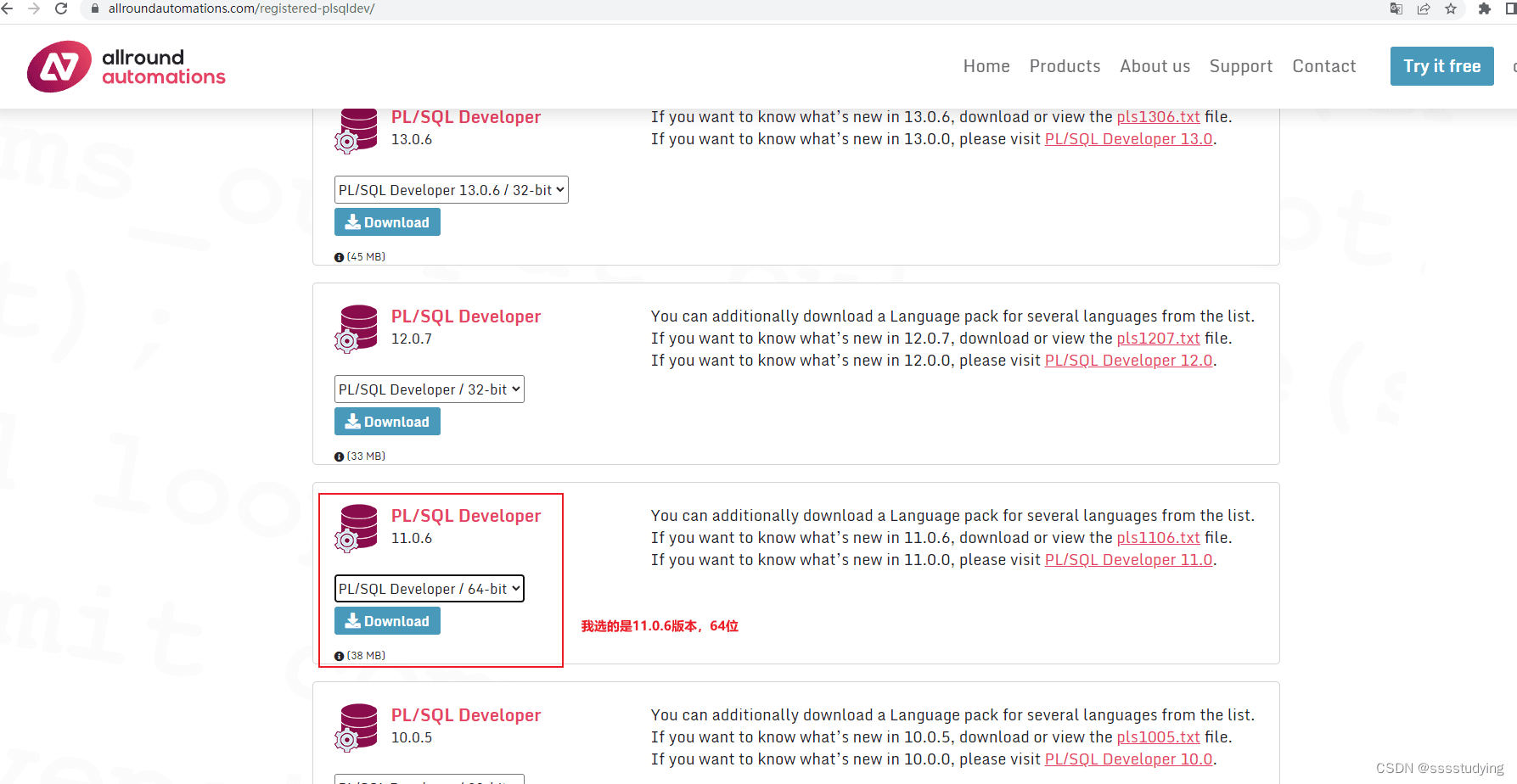
下载后是一个后缀为plsqldev1106x64.exe可执行文件

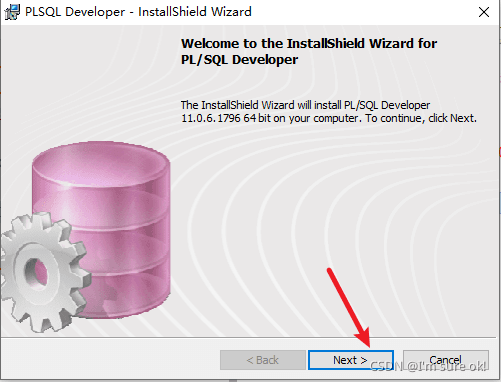
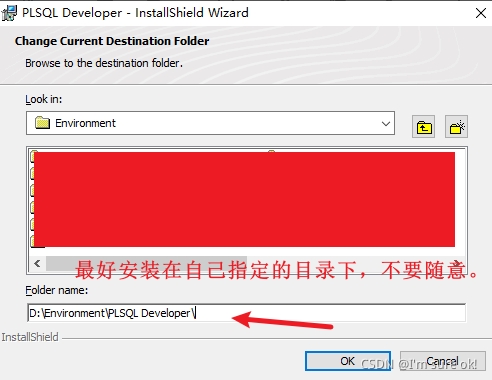
下载路径自己定义,建议
D:\Myworksoftware\PLsql-Oracle\PLsql下安装plsql客户端
D:\Myworksoftware\PLsql-Oracle\instantclient下安装Oracle客户端
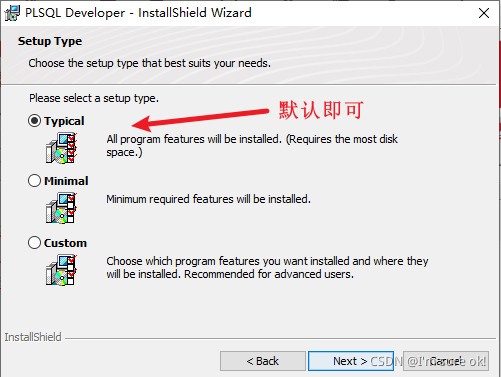
最后finish完成。
2.下载Oracle客户端组件
除了下载PLSQL外,还需要下载Oracle客户端组件:
https://www.oracle.com/database/technologies/instant-client/winx64-64-downloads.html
版本根据需要自己选择(我安装的是以下版本,安装别的工具版本不匹可能会有冲突,自己可以试试):
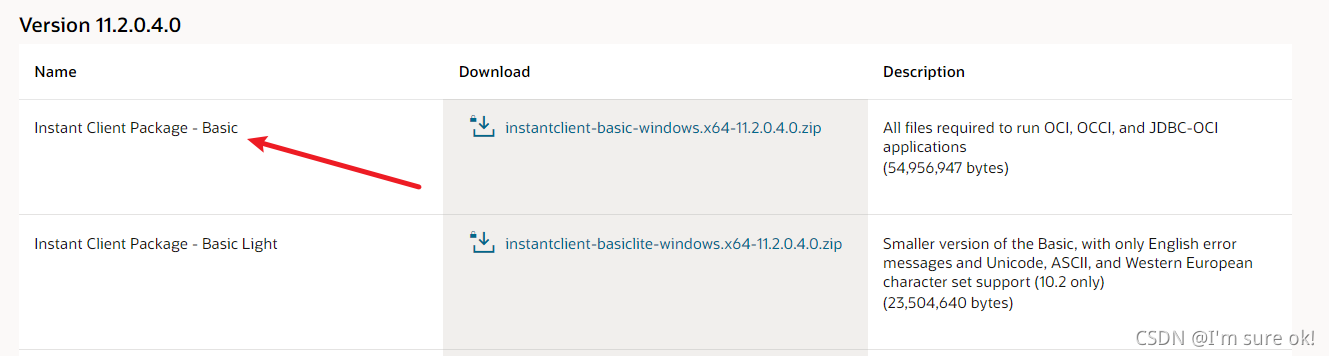
下载后,新建instantclient文件夹,解压 instantclient-basic-nt-11.2.0.4.0.zip到 instantclient文件夹,与PLsql同一级别

三、配置tnsnames.ora文件及环境变量
(1)说明:
oracle客户端所需要的一个文件,通过该文件可以配置数据库的连接地址,配置后,不用再输入完整的oracle地址,直接用简易的字符串代替即可。
如本地数据库地址为:127.0.1.1:1521/orcl,通过设置tnsnames.ora,为它起的别名为:cuei7,就可以用cuei7代替了。
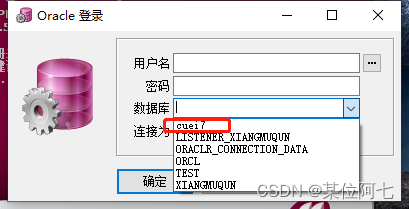
(2)配置tnsnames.ora文件

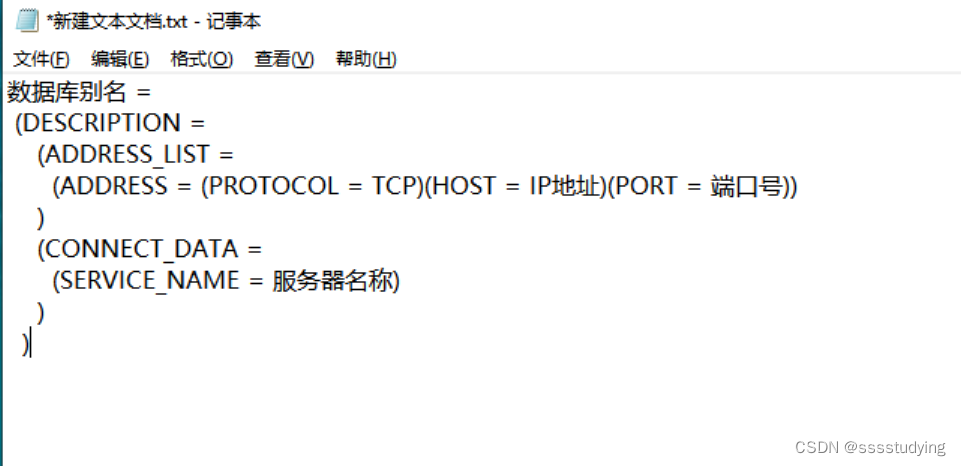
如图,在 instantclient文件夹中新建 NETWORK文件夹,然后在 NETWORK文件夹中新建 ADMIN文件夹;在 ADMIN文件夹中新建 tnsnames.ora文件(先新建txt文件,写入内容后改为tnsnames.ora),在文件中写入如下代码:
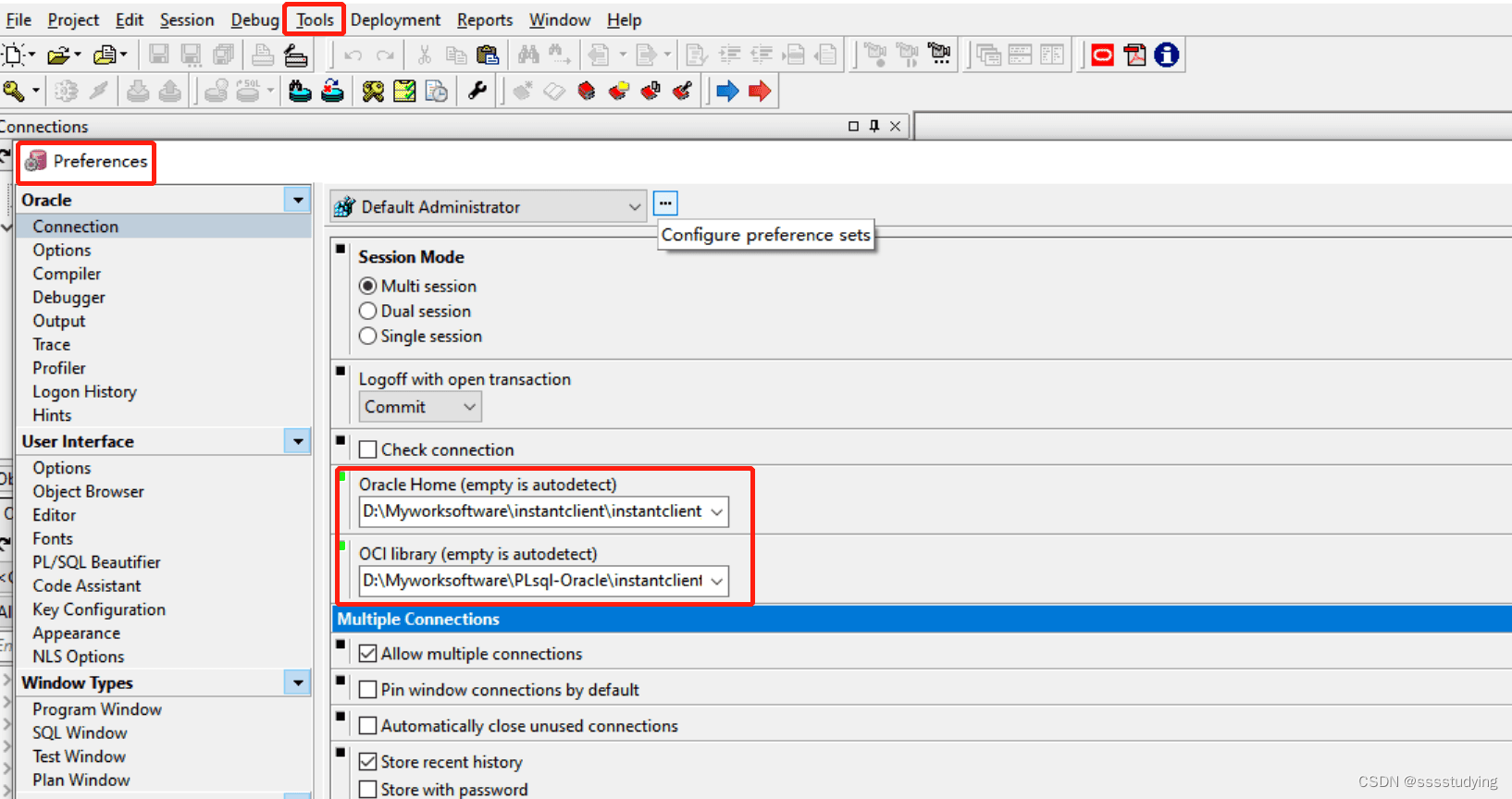
(3)配置路径后重启plsql:
D:\Myworksoftware\instantclient\instantclient_11_2\NETWORK\ADMIN
d:\myworksoftware\plsql-oracle\instantclient\instantclient_11_2\oci.dll
(4)经过以上配置基本完成了,但是查询数据库可能会乱码,需要配置环境变量:
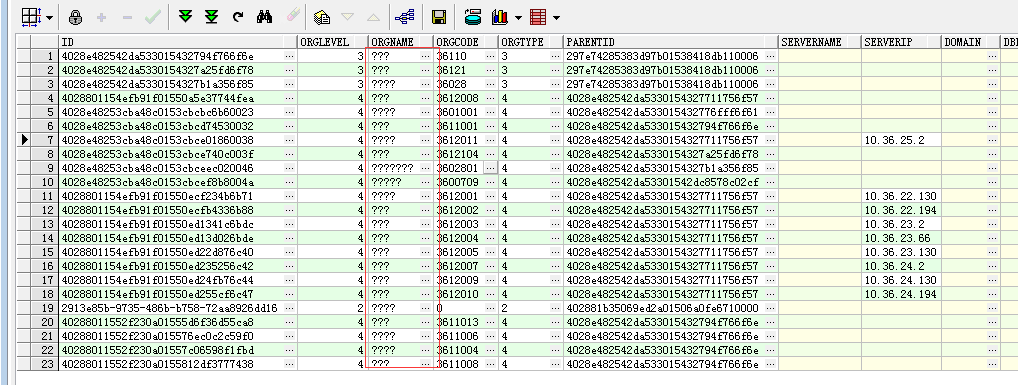
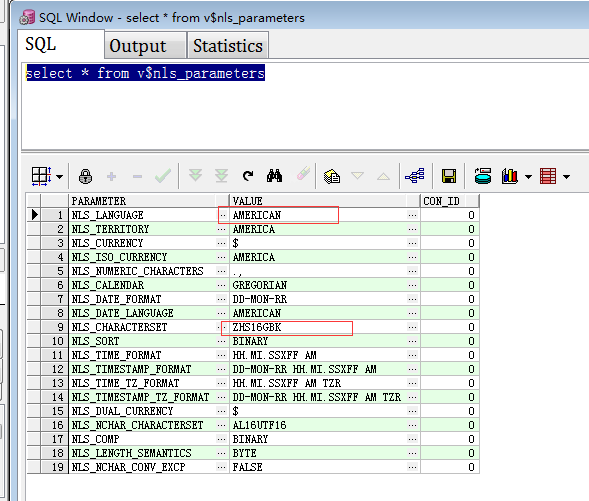
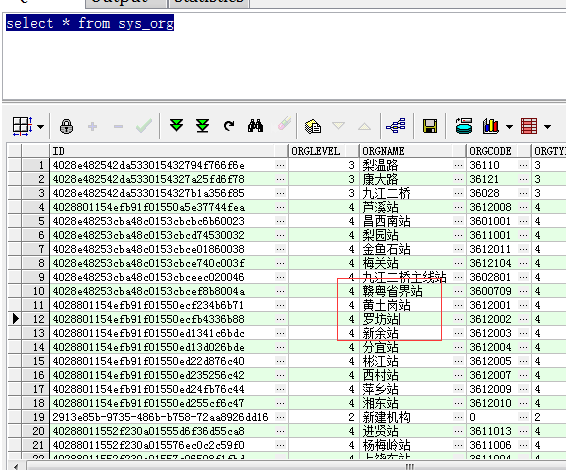
查看数据的编码(语句:select * from v$nls_parameters)或者(select * from v$nls_parameters where PARAMETER = 'NLS_LANGUAGE' or PARAMETER = 'NLS_CHARACTERSET'),发现显示的语言不是我们常用的GBK模式
配置本机语言环境变量
LANG=zh_CN.GBK
NLS_LANG=SIMPLIFIED CHINESE_CHINA.ZHS16GBK
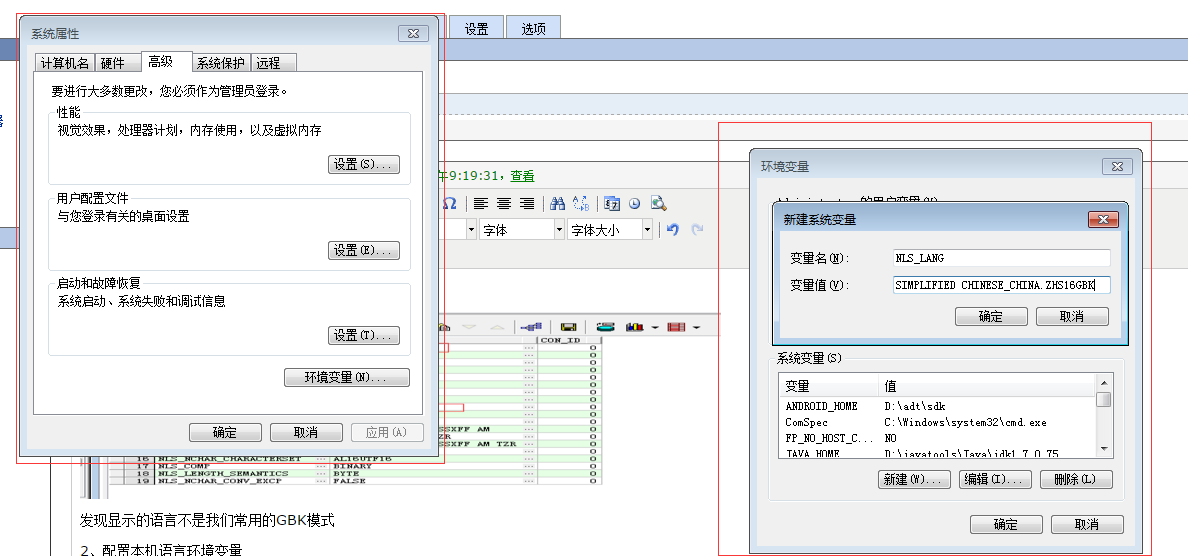
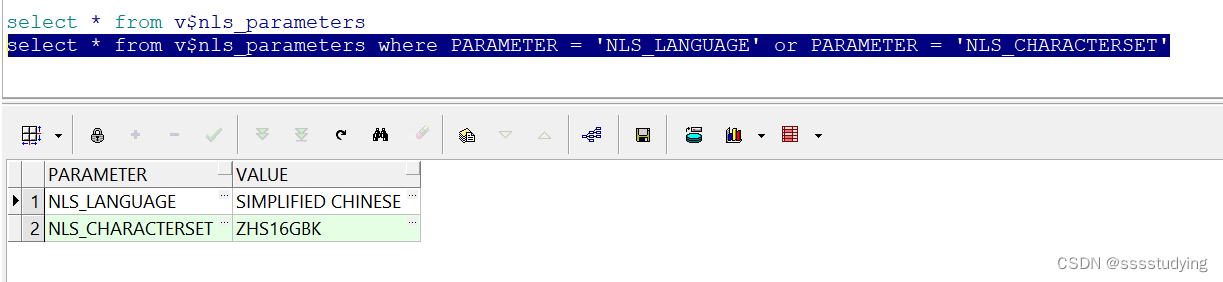
通过以上配置方式将以上两个配置配置入环境变量,重启plsql再次进行查询即可显示出中文
四、PLSQL 试用到期怎么办?
当 PL/SQL 免费使用 30 天后,打开时会提示“Your trial period for PL/SQL Developer is over.”这表明试用期已到,需要用序列号激活后才能用,但有时候手头没有序列号,又无法上网去查,则可以用另一种办法来解决无法使用的问题,那就是修改注册表。
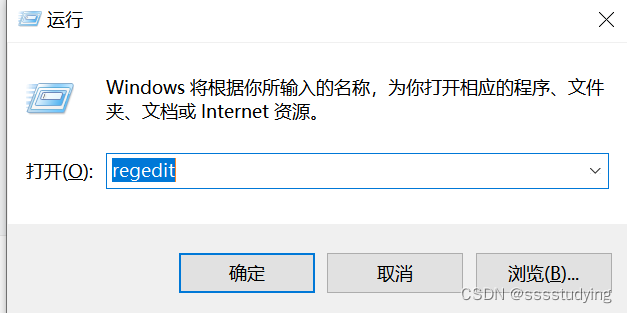
第一步:
windows搜索框打开“运行”(win+R),输入regedit,按下回车键,打开注册表编辑器
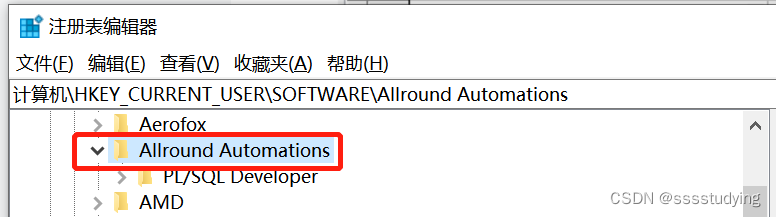
第二步:
在这个路径(HKEY_CURRENT_USER\Software\Allround Automations)找到“Allround Automations ”,然后右键删除它。
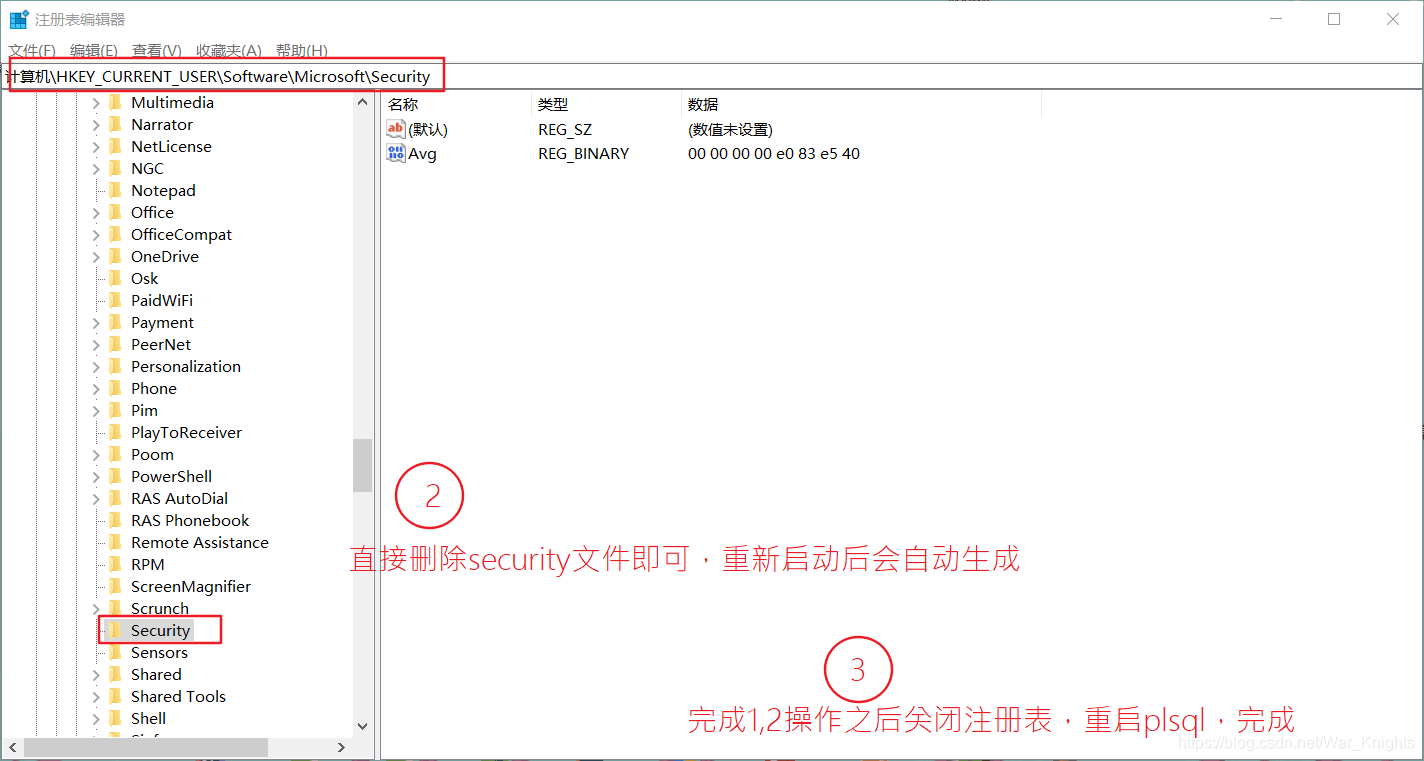
第三步:
在这个路径(HKEY_CURRENT_USER\Software\Microsoft\Security),找到“Security”,同样右键删除。
第四步:
重新打开plsql,发现试用期时间已经重置完成啦!
到此这篇关于PLsql Oracle 下载安装详解的文章就介绍到这了,更多相关PLsql Oracle 下载安装内容请搜索脚本之家以前的文章或继续浏览下面的相关文章希望大家以后多多支持脚本之家!
相关文章

Oracle中ROW_NUMBER()OVER()函数用法实例讲解
Oracle中的row_number()函数用于在查询结果中为每一行生成一个唯一的行号,下面这篇文章主要给大家介绍了关于Oracle中ROW_NUMBER()OVER()函数用法的相关资料,文中通过实例代码介绍的非常详细,需要的朋友可以参考下2023-04-04 这篇文章主要介绍了Oracle如何设置密码复杂度问题,具有很好的参考价值,具有很好的参考价值,希望对大家有所帮助,如有错误或未考虑完全的地方,望不吝赐教2023-12-12
Oracle In和exists not in和not exists的比较分析
一个是问in exist的区别,一个是not in和not exists的区别2009-08-08
Oracle还原恢复启动时数据库报ORA-00704、 ORA-00604,、ORA-00904的问题解决
这篇文章主要介绍了Oracle还原恢复启动时数据库报ORA-00704、 ORA-00604,、ORA-00904的问题解决,本文给大家讲解的非常详细,对大家的学习或工作具有一定的参考借鉴价值,需要的朋友可以参考下2023-04-04
oracle 索引的相关介绍(创建、简介、技巧、怎样查看) .
索引是通过一组排序后的索引键来取代默认的全表扫描检索方式,从而提高检索效率2014-06-06 这篇文章主要介绍了Oracle 10g client 安装图解教程,需要的朋友可以参考下2017-03-03
 Oracle编译PL/SQL程序块分为两个种:通常静态SQL采用前一种编译方式,而动态SQL采用后一种编译方式,需要了解的朋友可以参考下2012-11-11
 这篇文章主要介绍了oracle数据库索引失效的原因及如何避免索引失效,有需要的小伙伴参考下。2015-02-02
 这篇文章主要给大家介绍了关于Oracle 11g如何清理数据库历史日志的相关资料,文中通过示例代码介绍的非常详细,对大家具有一定的参考学习价值,需要的朋友们下面跟着小编来一起学习学习吧。2017-07-07
 在Oracle数据库的日常管理中,不完全恢复(Incomplete Recovery)是一项重要且实用的技能,尤其是在面对人为误操作(如误删表)或逻辑故障(如表空间损坏)时,本文将通过三个实际演示案例,逐一呈现三种不完全恢复方式的操作步骤,需要的朋友可以参考下2025-10-10
最新评论