

mysql数据库的五种安装方式总结
第一种,windows版本安装
一、准备工作
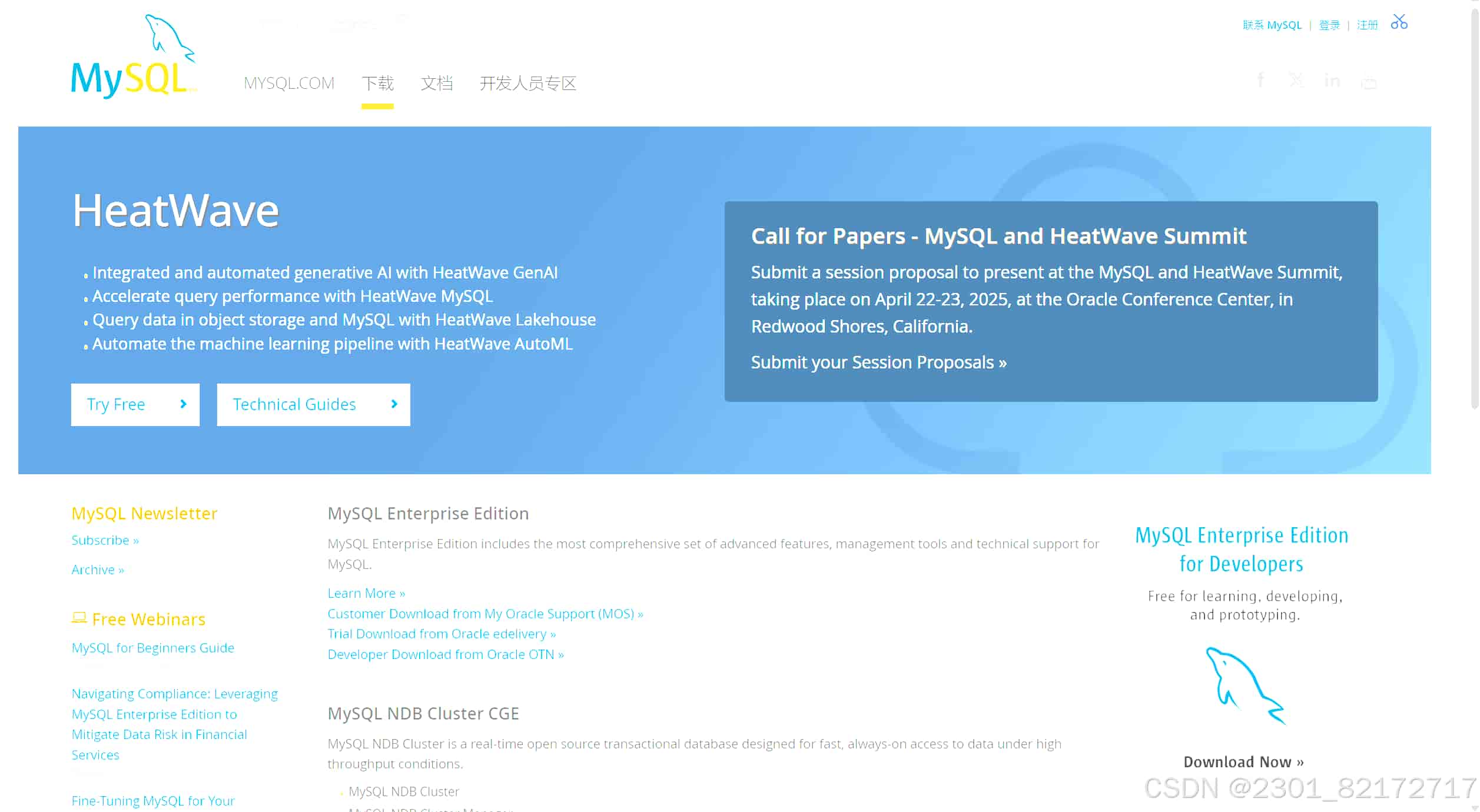
下载MySQL安装包访问 MySQL官网:
- 点击页面的 “MySQL Community Server”。
- 选择适合您系统架构的版本(一般为 x64)。
- 下载“Windows (x86, 64-bit), MSI Installer”安装包。
检查系统环境确保系统中已安装:
- Visual C++ Redistributable(MySQL需要相关的运行库支持)。
- 可通过微软官网下载最新版本。
二、安装步骤
1. 启动安装程序
- 双击运行下载的
.msi安装文件。 - 点击“Next”进入安装向导。
2. 选择安装类型
- 常见选项:
Developer Default(开发者默认配置,推荐选择)。Custom(自定义安装,适合需要手动配置安装目录的用户)。
- 点击“Next”。
3. 检查安装需求
- 检查是否有安装所需的依赖项,如果有提示缺失,可以选择自动安装或自行补充。
- 点击“Next”。
4. 安装MySQL
- 点击“Execute”开始安装必要的模块和服务。
- 安装完成后,点击“Next”。
三、配置MySQL
1. 配置服务器
- 在配置向导中,设置如下参数:
- Server Configuration Type:选择
Development Computer(开发计算机)或Server Computer。 - Port:默认3306(如有冲突,可更改)。
- Authentication Method:选择“Use Strong Password Encryption”。
- Server Configuration Type:选择
2. 设置根账户密码
- 输入并确认Root账户的密码(请妥善保存)。
3. 创建用户账户(可选)
- 可添加一个新的用户,设置用户名和密码,用于日常操作,避免直接使用Root账户。
4. 配置服务启动
- 配置为服务模式,设置为开机自动启动(建议选择)。
- 点击“Next”完成配置。
四、完成安装
- 点击“Finish”完成MySQL的安装。
- 在命令行或终端中测试安装是否成功:
mysql -u root -p
输入密码后,若成功进入MySQL命令行界面,则安装完成。
第二钟,yum仓库安装
一、添加MySQL Yum 仓库
下载MySQL Yum Repository 包使用以下命令从 MySQL 官方下载仓库配置包:
sudo yum install https://dev.mysql.com/get/mysql80-community-release-el7-5.noarch.rpm
验证仓库是否添加成功添加完成后,可以用以下命令检查可用的 MySQL 软件包:
yum repolist all | grep mysql
如果能看到
mysql80-community等条目,则仓库添加成功。
二、安装MySQL
安装MySQL服务器 使用
yum安装 MySQL 服务端:sudo yum install mysql-community-server
安装完成后,启动MySQL服务
sudo systemctl start mysqld
设置MySQL服务开机自启
sudo systemctl enable mysqld
第三种,二进制本地安装
一、准备工作
检查系统环境
- 确保系统为 CentOS/RHEL、Ubuntu 或其他常见的 Linux 发行版。
- 确保已安装以下工具:
sudo yum install wget tar
下载MySQL二进制包
- 访问 MySQL下载页面。
- 选择适合的版本(如 MySQL 8.0)并下载对应的二进制压缩包(一般为
Linux - Generic (x86, 64-bit)版本)。 - 或通过命令行直接下载:
wget https://dev.mysql.com/get/archives/mysql-8.0/mysql-8.0.34-linux-glibc2.12-x86_64.tar.xz
二、安装MySQL
1. 解压文件
进入存放压缩包的目录,并解压:
tar -xvf mysql-8.0.34-linux-glibc2.12-x86_64.tar.xz
解压完成后,将文件夹移动到 /usr/local 并重命名为 mysql:
sudo mv mysql-8.0.34-linux-glibc2.12-x86_64 /usr/local/mysql
2. 设置目录权限
配置 MySQL 目录的权限:
cd /usr/local/mysql sudo mkdir mysql-files sudo chown -R mysql:mysql . sudo chmod 750 mysql-files
3. 配置MySQL服务
- 将启动脚本复制到系统服务目录:
sudo cp support-files/mysql.server /etc/init.d/mysql
- 添加 MySQL 的环境变量: 编辑
/etc/profile文件,在文件末尾添加:保存后执行:export PATH=$PATH:/usr/local/mysql/bin
source /etc/profile
三、启动MySQL
启动服务 使用脚本启动 MySQL:
sudo service mysql start
检查MySQL运行状态 确认 MySQL 服务是否正常运行:
ps aux | grep mysqld
第四种,容器平台安装
1. 环境准备
确保系统已安装 Docker:
- 检查 Docker 是否已安装:
docker --version
- 如果未安装 Docker,请先参考 Docker 官方文档 安装。
- 检查 Docker 是否已安装:
拉取 MySQL 镜像:
docker pull mysql:8.0
(
mysql:8.0表示拉取 MySQL 8.0 版本镜像,可根据需要更换版本号)
2. 启动 MySQL 容器
使用以下命令启动一个 MySQL 容器:
docker run --name mysql-container \
  -e MYSQL_ROOT_PASSWORD=your_password \
  -e MYSQL_DATABASE=example_db \
  -e MYSQL_USER=example_user \
  -e MYSQL_PASSWORD=user_password \
  -p 3306:3306 \
  -d mysql:8.0
3. 验证 MySQL 容器
查看运行中的容器
docker ps
确认容器
mysql-container正在运行。连接 MySQL
使用 Docker 命令行连接容器内部 MySQL:
docker exec -it mysql-container mysql -u root -p
输入刚设置的 Root 密码后,进入 MySQL 命令行。
或者在宿主机通过 MySQL 客户端连接:
mysql -h 127.0.0.1 -u root -p
挂载说明:
/my/local/mysql/data是宿主机上的目录。/var/lib/mysql是 MySQL 容器中存储数据的位置。
三、管理和维护
重启容器
docker restart mysql-container
日志查看
docker logs mysql-container
第五种,源码部署
一、前提准备
确保系统安装以下必要的依赖:
- CMake
- 编译工具(如
gcc、make) - 必需的开发库(如
ncurses-devel)
确保源码文件已经下载并放置在某个目录(如
/home/user/mysql-8.0.34)。
二、安装简化流程
1. 解压源码包
将源码包解压到指定目录:
tar -xvf mysql-8.0.34.tar.gz cd mysql-8.0.34
2. 配置构建
创建一个独立的构建目录:
mkdir build && cd build
在构建目录中运行以下配置命令:
cmake .. -DCMAKE_INSTALL_PREFIX=/usr/local/mysql -DMYSQL_DATADIR=/usr/local/mysql/data -DWITH_DEBUG=0
3. 编译与安装
直接运行以下命令开始编译并安装:
make -j$(nproc) && sudo make install
4. 初始化 MySQL 数据库
执行以下命令初始化数据库:
sudo /usr/local/mysql/bin/mysqld --initialize --user=mysql
三、服务配置
配置 MySQL 服务文件将以下内容保存为
/etc/systemd/system/mysqld.service:[Unit] Description=MySQL Server After=network.target [Service] ExecStart=/usr/local/mysql/bin/mysqld_safe ExecStop=/usr/local/mysql/bin/mysqladmin shutdown User=mysql Group=mysql [Install] WantedBy=multi-user.target
启动服务:
sudo systemctl enable mysqld
sudo systemctl start mysqld
四、连接与测试
登录 MySQL:
/usr/local/mysql/bin/mysql -u root -p
使用初始化时生成的临时密码登录。
修改密码:
ALTER USER 'root'@'localhost' IDENTIFIED BY '新密码';
总结
到此这篇关于mysql数据库的五种安装方式总结的文章就介绍到这了,更多相关mysql五种安装方式内容请搜索脚本之家以前的文章或继续浏览下面的相关文章希望大家以后多多支持脚本之家!
相关文章
 这篇文章主要介绍了MySQL/MariaDB 如何实现数据透视表的示例代码,文中通过示例代码介绍的非常详细,对大家的学习或者工作具有一定的参考学习价值,需要的朋友们下面随着小编来一起学习学习吧2021-04-04
 这篇文章主要介绍了Mysql主键UUID和自增主键的区别及优劣分析,具有很好的参考价值,希望对大家有所帮助。一起跟随小编过来看看吧2021-02-02
 这篇文章主要介绍了mysql游标的原理与用法,结合实例形式分析了mysql游标的概念、原理、用法及操作注意事项,需要的朋友可以参考下2020-04-04
 这篇文章主要介绍了Kettle的MySQL数据源版本问题及解决,具有很好的参考价值,希望对大家有所帮助。如有错误或未考虑完全的地方,望不吝赐教2022-10-10
 本文主要介绍了MySQL数据库误删回滚的解决,文中通过示例代码介绍的非常详细,对大家的学习或者工作具有一定的参考学习价值,需要的朋友们下面随着小编来一起学习学习吧2022-06-06
 本文用实例一点一点告诉你,MySQL order by的用法2012-07-07
 这篇文章主要介绍了MySQL 复制表的方法,帮助大家更好的理解和学习使用MySQL,感兴趣的朋友可以了解下2021-03-03
 mysql 数据库基础笔记,刚开始接触mysql的朋友可以参考下2012-07-07
 SQL是优化数据库的一个重要手段,本文主要介绍了Mysql覆盖索引和前缀索引的实战,文中通过示例代码介绍的非常详细,对大家的学习或者工作具有一定的参考学习价值,需要的朋友们下面随着小编来一起学习学习吧2024-07-07
 这篇文章主要给大家介绍了关于MySQL联表查询的相关资料,文中通过示例代码介绍的非常详细,对大家学习或者使用MySQL具有一定的参考学习价值,需要的朋友们下面来一起学习学习吧2022-07-07
最新评论