

Jmeter如何向数据库批量插入数据
更新时间:2025年03月13日 15:54:10 作者:MagoY
这篇文章主要介绍了Jmeter如何向数据库批量插入数据方式,具有很好的参考价值,希望对大家有所帮助,如有错误或未考虑完全的地方,望不吝赐教
Jmeter向数据库批量插入数据
Jmeter向mysql数据库中插入数据的入门操作
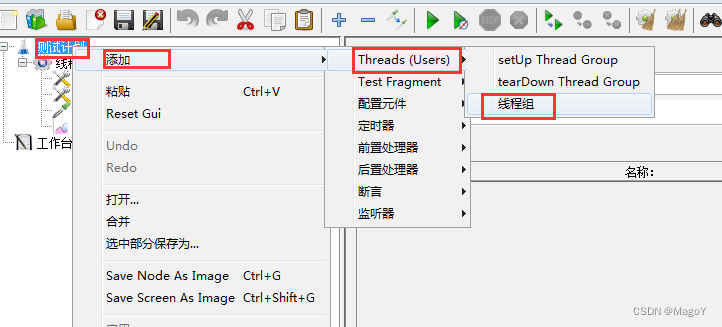
1、新建一个线程组,这是必经步骤:
在测试计划上右键–>添加–>Theaders(Users)–>线程组
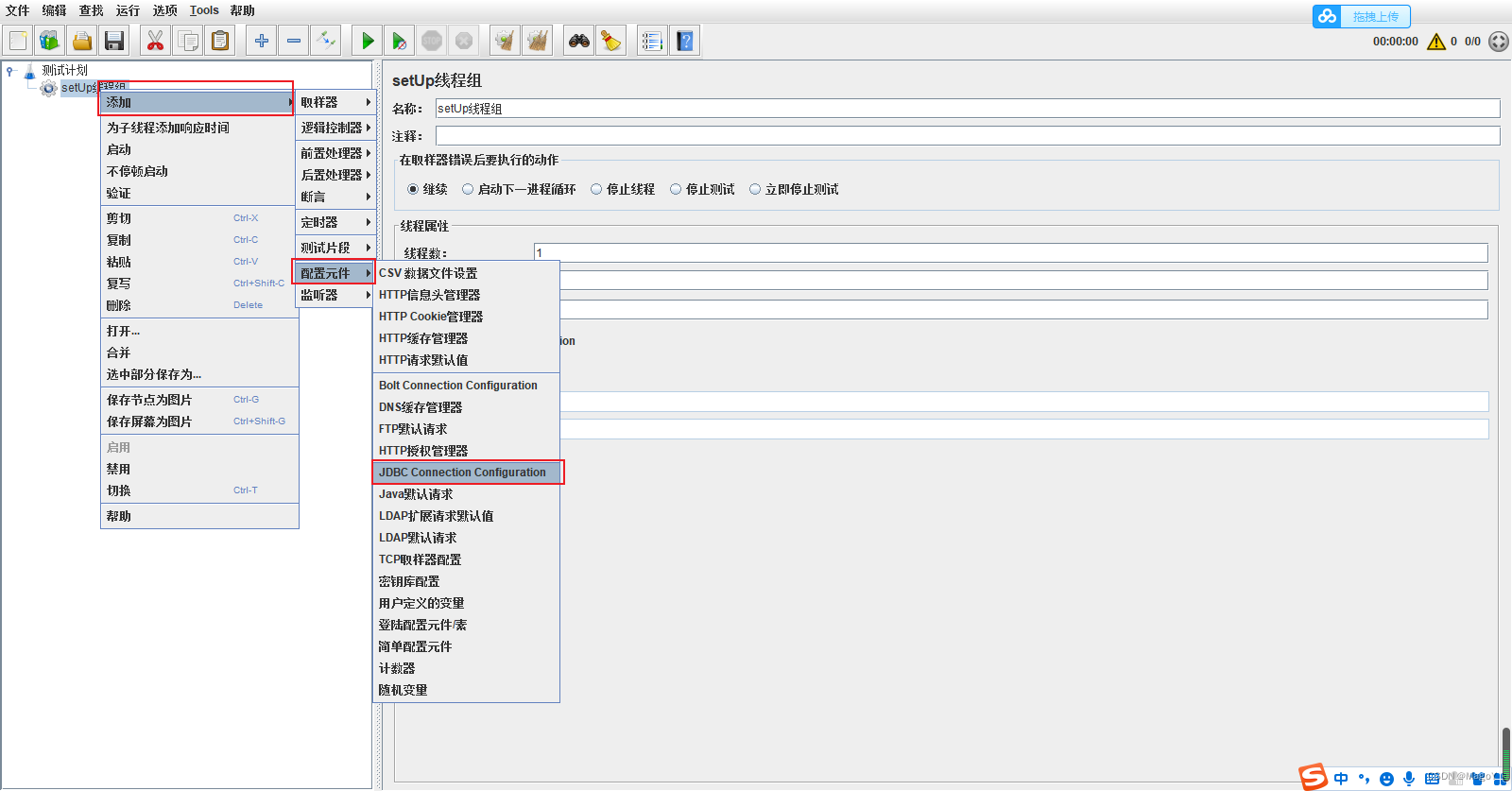
2、添加配置元件JDBC Connection Configuration
在线程组上右键–>添加–>配置元件–>JDBC Connection Configuration
3、添加随机数生成元件:
在线程组上右键–>添加–>配置元件–>Random Variable

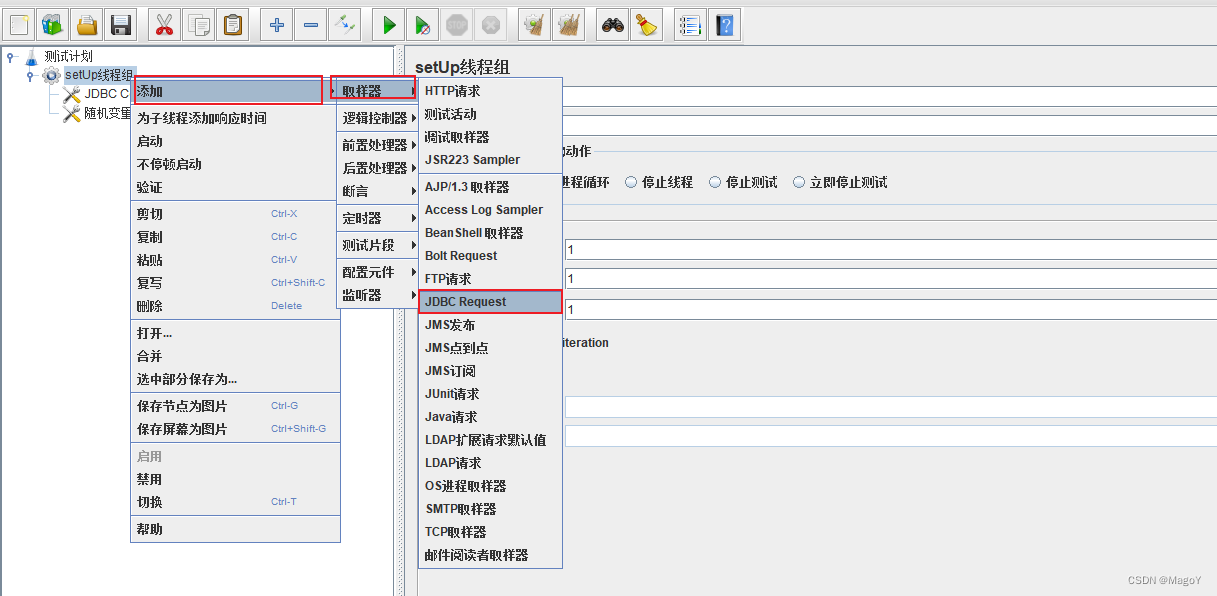
4、添加JDBC Sampler:
在线程组上右键–>添加–>Sampler–>JDBC Request
5、再添加一个查看结果树,添加完毕后,结构如下:
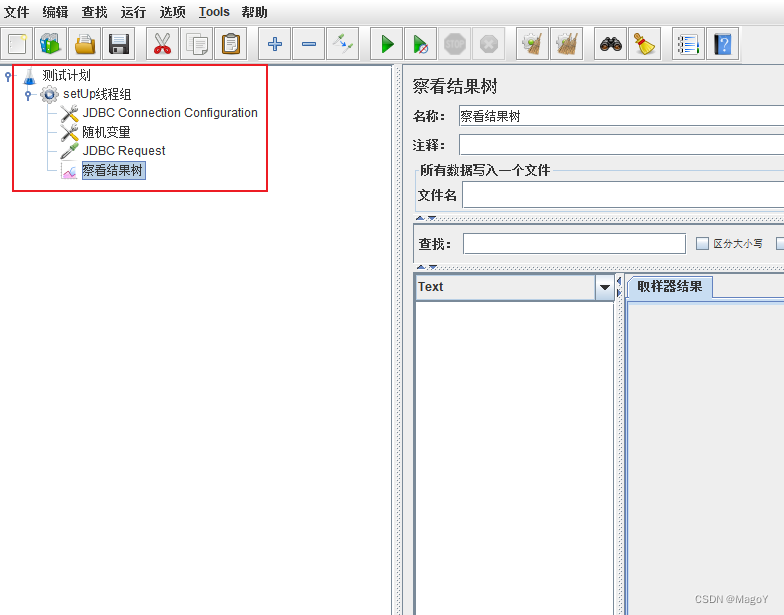
以上是使用Jmeter向数据库中添加数据时需要的主要元件
接下来做一下各个元件的配置
1、我们需要插入的数据量可以在线程组的线程数、循环次数进行配置
如下,这里只插入10条数据,使用循环10次进行控制
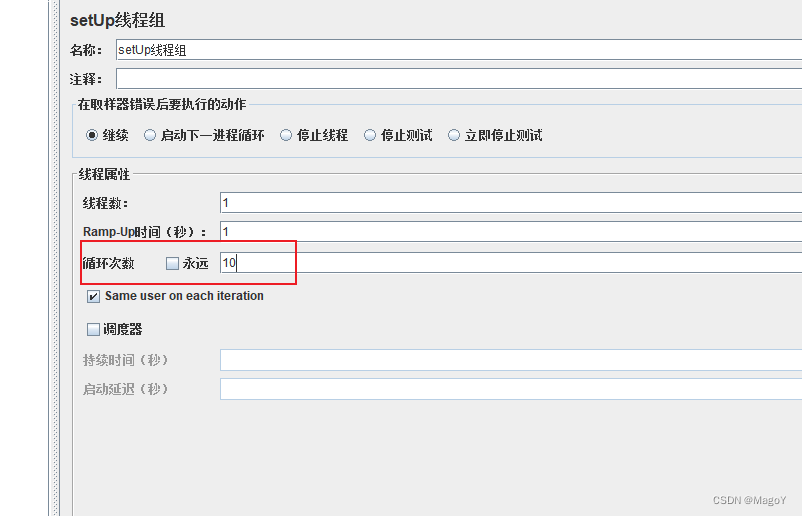
2、配置JDBC Connection Configuration
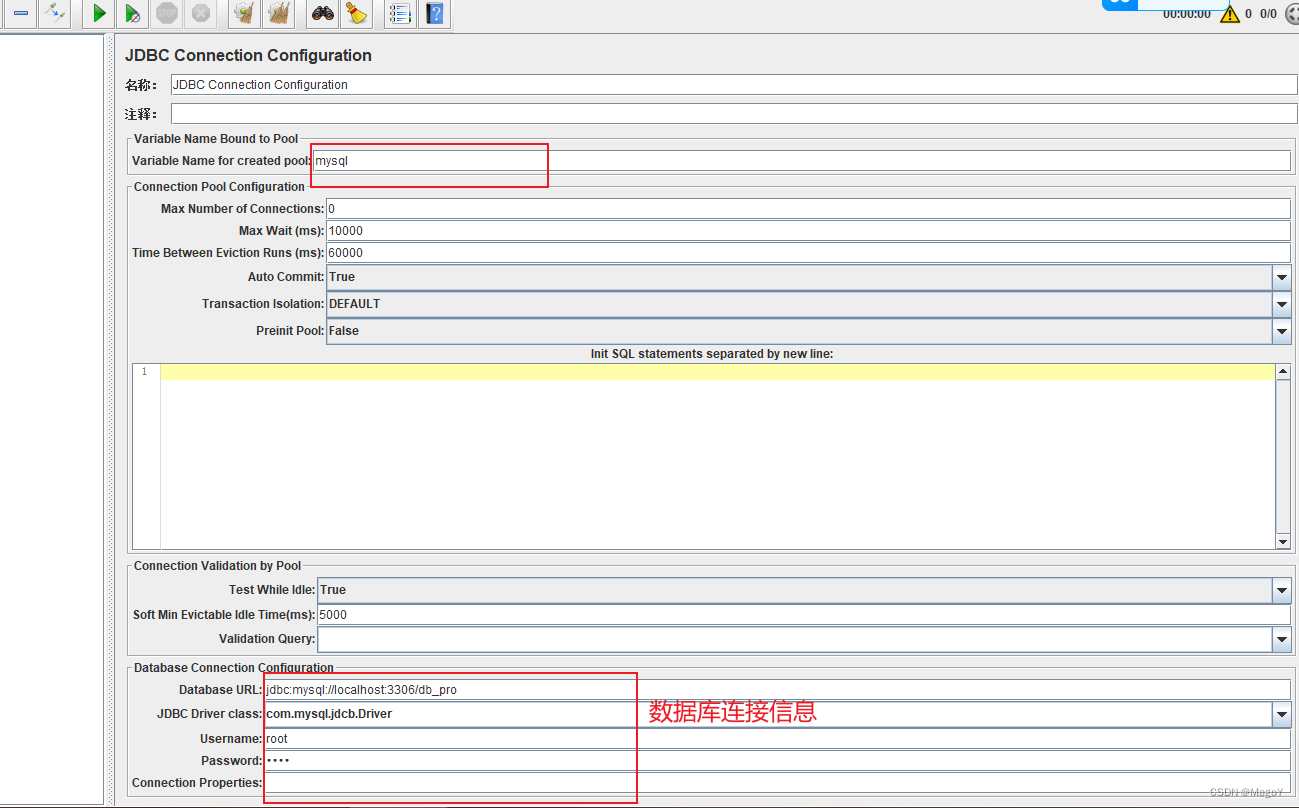
3、设置随机变量
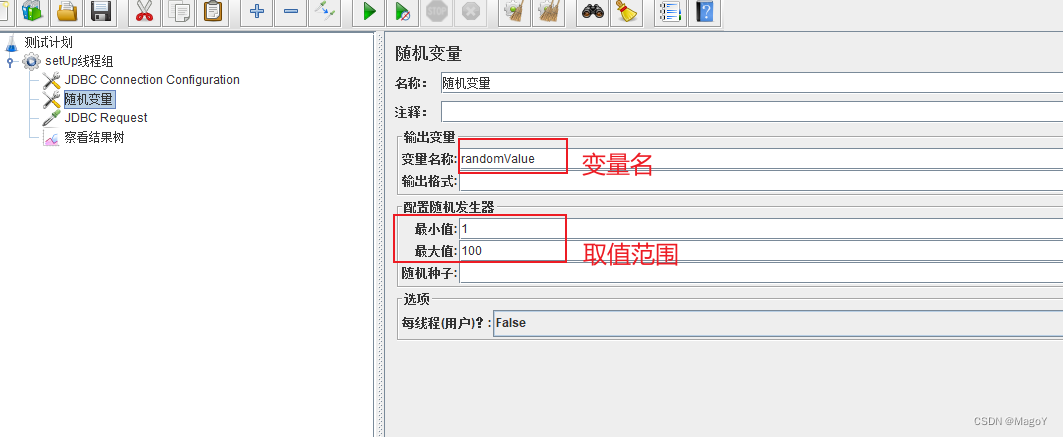
4、配置JDBC Request:
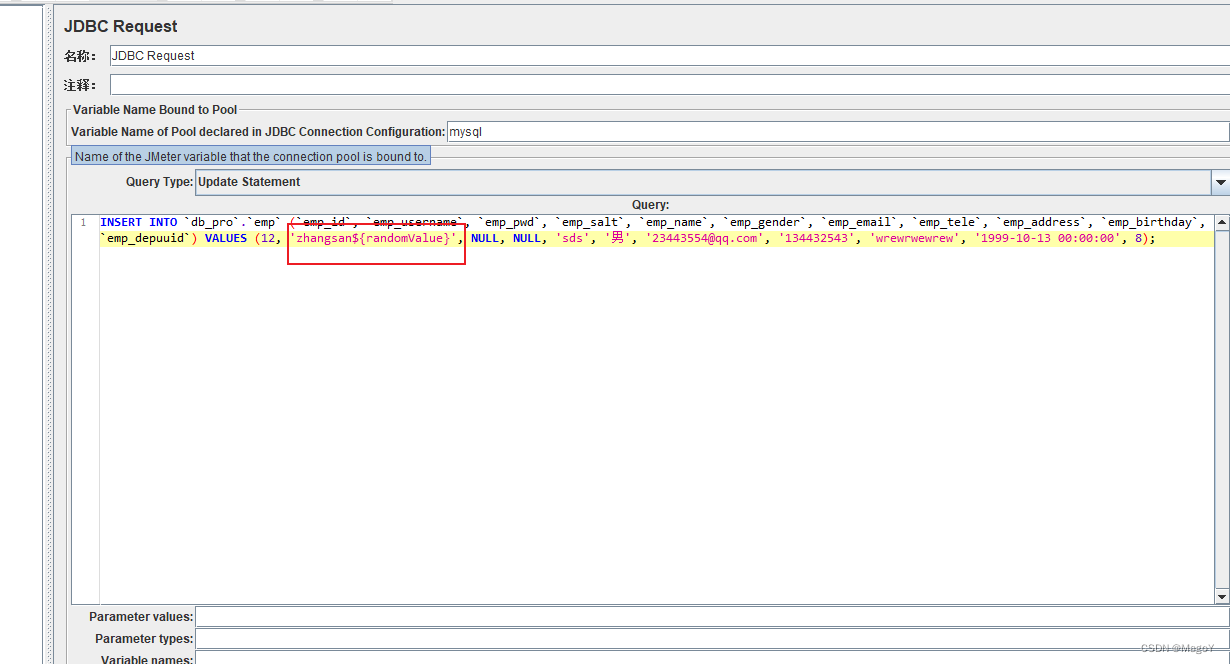
5、接下来就可以执行脚本了,可以查看在监听器中查看执行结果
注意:
- 使用JDBC Request时需要连接数据库的jar包
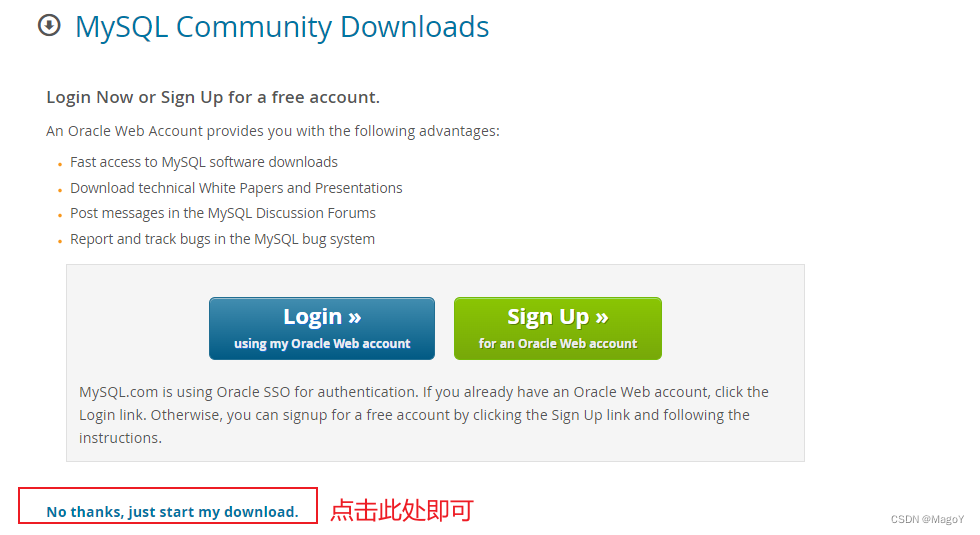
- 可以在Mysql的官网下载https://dev.mysql.com/downloads/file/?id=476198
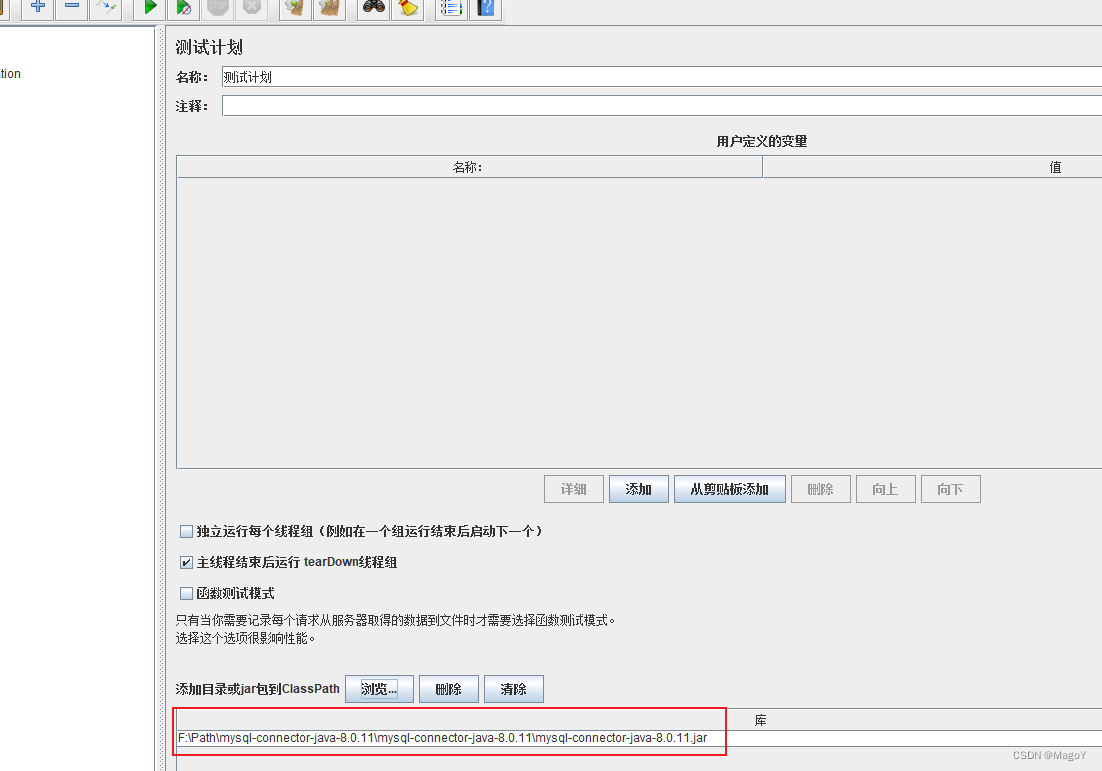
- 在测试计划中导入
在测试计划下面把JDBC驱动包导入,如下图:
总结
以上为个人经验,希望能给大家一个参考,也希望大家多多支持脚本之家。
相关文章

mysql分组取每组前几条记录(排名) 附group by与order by的研究
mysql分组取每组前几条记录(排名) 附group by与order by的研究,需要的朋友可以参考下2012-10-10
MySQL 撤销日志与重做日志(Undo Log与Redo Log)相关总结
这篇文章主要介绍了MySQL 撤销日志与重做日志(Undo Log与Redo Log)相关总结,帮助大家更好的理解和学习使用MySQL,感兴趣的朋友可以了解下2021-03-03 这篇文章主要介绍了mysql连接查询,当查询结果的列来源于多张表时,需要将多张表连接成一个大的数据集,再选择合适的列返回,本文给大家介绍的非常详细,需要的朋友参考下吧2022-05-05
 这篇文章主要给大家介绍了关于MySQL数据中很多换行符和回车符的解决方法,文中通过示例代码介绍的非常详细,对大家的学习或者工作具有一定的参考学习价值,需要的朋友们下面随着小编来一起学习学习吧2020-10-10
 MySQL 提供了子查询这一强大工具,帮助我们实现嵌套查询,本文主要介绍了MySQL中子查询的具体实现,文中通过示例代码介绍的非常详细,对大家的学习或者工作具有一定的参考学习价值,需要的朋友们下面随着小编来一起学习学习吧2024-09-09
 这篇文章给大家简单的介绍一下MySQL查看目前运行状况命令,希望文章对大家会带来一些帮助2014-02-02
MySQL 查询优化器 (Query Optimizer) 的使用小结
本文主要介绍了MySQL 查询优化器的使用小结,文中通过示例代码介绍的非常详细,对大家的学习或者工作具有一定的参考学习价值,需要的朋友们下面随着小编来一起学习学习吧2026-03-03 一般来说在客户的生产环境,每隔一段实践就需要进行MySQL数据库的功能演练,主从切换,数据同步,数据备份等,下面这篇文章主要给大家介绍了关于MySQL主从切换的超详细步骤,需要的朋友可以参考下2022-06-06
 这篇文章主要介绍了mysql实现查询数据并根据条件更新到另一张表的方法,结合实例形式分析了mysql多表关联查询、更新等相关操作技巧,需要的朋友可以参考下2019-03-03
 今天小编就为大家分享一篇关于MySQL插入json问题,小编觉得内容挺不错的,现在分享给大家,具有很好的参考价值,需要的朋友一起跟随小编来看看吧2018-10-10
最新评论