

MySQL服务启动与停止的实现方式
更新时间:2025年06月07日 13:50:48 作者:倔强老吕
这篇文章主要介绍了MySQL服务启动与停止的实现方式,具有很好的参考价值,希望对大家有所帮助,如有错误或未考虑完全的地方,望不吝赐教
在 Windows 系统上管理 MySQL 服务的几种方法:
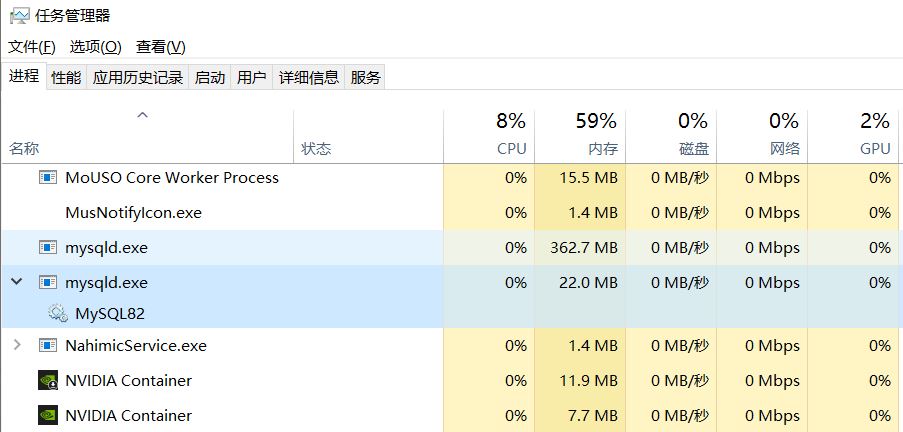
使用服务管理器(图形界面)
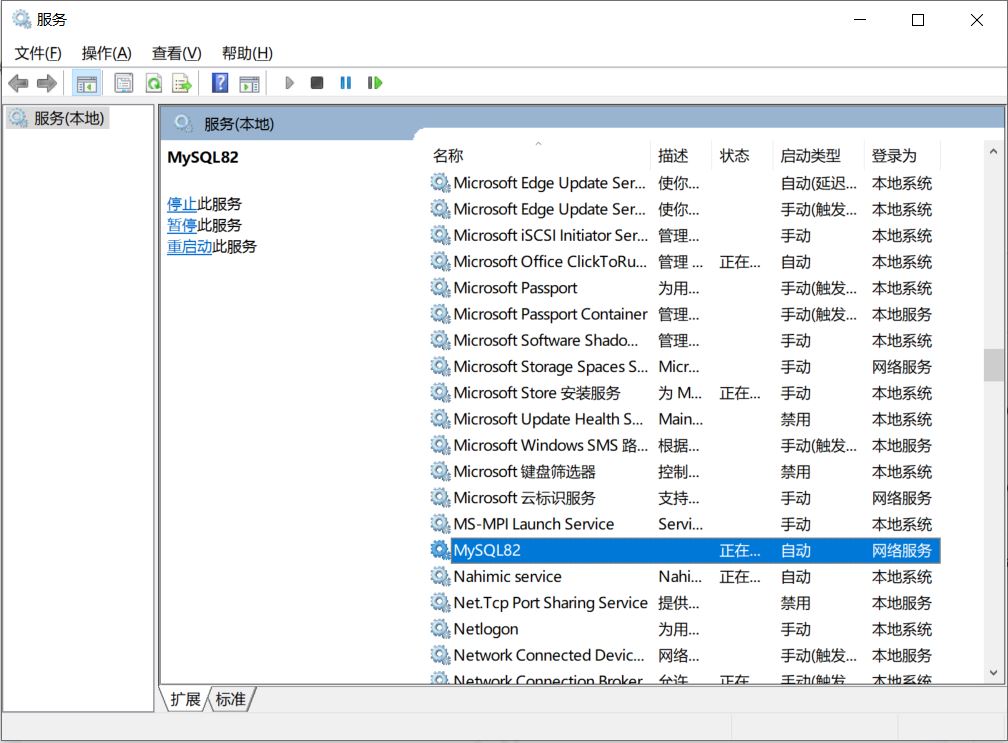
打开服务管理器:
- 按
Win + R,输入services.msc回车 - 或者在任务管理器 > "服务"选项卡
找到MySQL服务:
- 服务名称通常为
MySQL82(版本不同可能名称不同,如MySQL57) - 或显示为
MySQL Server 8.2等
操作服务:
- 启动:右键点击服务 > 启动
- 停止:右键点击服务 > 停止
- 重启:停止后再次启动
- 设置自动启动:右键属性 > 启动类型选"自动"
使用命令提示符(管理员权限)

:: 启动MySQL服务
net start MySQL82

:: 停止MySQL服务
net stop MySQL82

:: 查看服务状态
sc query MySQL82
注意:MySQL82 是默认服务名,如果安装时修改过,请使用实际服务名
使用PowerShell(管理员权限)
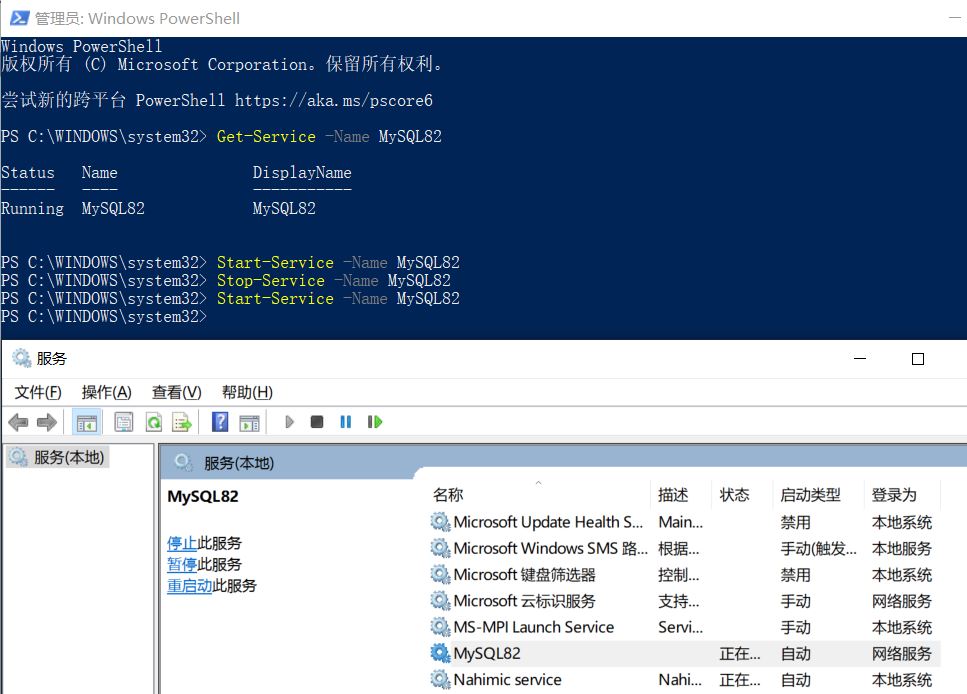
# 启动服务
Start-Service -Name MySQL82

# 停止服务
Stop-Service -Name MySQL82

# 重启服务
Restart-Service -Name MySQL82

# 查看服务状态
Get-Service -Name MySQL82
使用MySQL自带命令
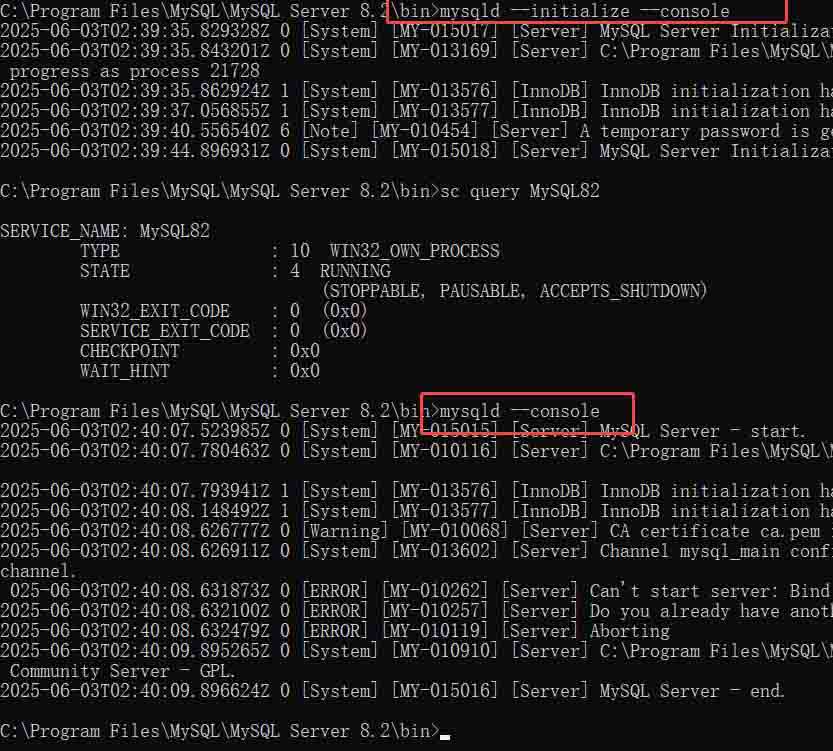
:: 通过MySQL安装目录的脚本控制
cd "C:\Program Files\MySQL\MySQL Server 8.2\bin"

:: 启动
mysqld --console

:: 停止
mysqladmin -u root -p shutdown
通过MySQL Installer控制
- 打开MySQL Installer
- 在"Dashboard"找到已安装的MySQL Server
- 点击右侧的"Reconfigure"
- 在配置向导中可以停止/启动服务
常见问题
服务不存在/无法识别:
- 检查实际服务名:
sc query | find "MySQL" - 可能名称类似
MySQL80或MySQL57
启动失败:
- 检查错误日志:
C:\ProgramData\MySQL\MySQL Server 8.2\Data\<主机名>.err - 常见原因:端口冲突、数据损坏
权限不足:
- 确保使用管理员权限运行CMD/PowerShell
忘记root密码:
mysqld --init-file=C:\\mysql-init.txt --console
在mysql-init.txt文件中写入:
ALTER USER 'root'@'localhost' IDENTIFIED BY '新密码';
实践建议
- 生产环境建议将服务设置为"自动"启动
- 停止服务前确保所有连接已关闭
- 频繁重启可能影响性能,建议配置优化减少重启需求
- 重要操作前备份数据文件(
C:\ProgramData\MySQL\MySQL Server 8.2\Data)
配置文件
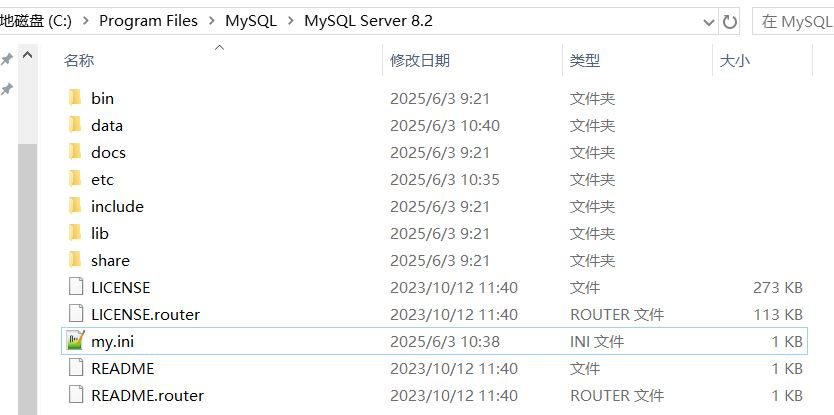
编辑配置文件
- 确保
basedir和datadir指向正确的目录。 - 修改
port如果你希望MySQL运行在非默认端口。 - 调整
max_connections以适应你的服务器负载。 - 设置字符集和校对规则,如示例中的
utf8mb4。

初始化数据库
在首次运行MySQL服务之前,需要初始化数据库:
打开命令提示符(以管理员身份)。
导航到MySQL的bin目录,例如:
cd C:\Program Files\MySQL\MySQL Server 8.2\bin
初始化数据库:
mysqld --initialize --console
这将在datadir指定的目录中创建系统表和数据文件。
总结
以上为个人经验,希望能给大家一个参考,也希望大家多多支持脚本之家。
相关文章
 这篇文章主要介绍了Mysql模糊查询优化方法及测试,在MySQL中支持模糊匹配的方法有很多,且各有各的优点,感兴趣想要详细了解可以参考下文2023-05-05
 MySQL 是最流行的数据库管理系统 (DBMS) 之一,它轻量、开源且易于安装和使用,因此对于那些刚开始学习和使用关系数据库的人来说是一个不错的选择, 本文主要系统介绍Windows的环境下MySQL的安装过程和验证过程,需要的朋友可以参考下2024-12-12
 当MySQL的自增主键达到INT UNSIGNED上限时,系统会因主键冲突而拒绝新数据插入,本文就来介绍一下MySQL的自增主键耗尽的问题解决,感兴趣的可以了解一下2026-03-03
 执行mysql程序后我们需要对mysql数据库进行验证,检查其是否安装成功,这篇文章主要给大家介绍了关于如何查看自己电脑MySQL是否安装成功的相关资料,需要的朋友可以参考下2023-11-11
 mysql中向表中某字段追加字符串的方法...2007-03-03
 这篇文章主要介绍了mysql count详解及函数实例代码的相关资料,需要的朋友可以参考下2017-01-01
 最近常用到mysql的日期范围搜索,下面这篇文章主要给大家介绍了关于Mysql查询时间区间日期列表的相关资料,文中通过实例代码介绍的非常详细,需要的朋友可以参考下2022-04-04
 这篇文章主要介绍了MySQL为什么要避免大事务以及大事务解决的方法,帮助大家更好的理解和学习MySQL,感兴趣的朋友可以了解下2020-08-08
 Syn攻击常见于应用服务器,而数据库服务器在内网中,应该很难碰到类似的攻击,这篇文章主要介绍了当MySQL数据库遇到Syn Flooding问题 ,需要的朋友可以参考下2019-06-06
 文详细介绍了MySQL数据库中的四种关键键类型:主键、超键、候选键和外键,并探讨了它们在数据库设计和管理中的作用,感兴趣的可以了解一下2024-09-09
最新评论