

SQL Prompt插件的具体使用
注:SQL Prompt插件提供智能代码补全、SQL格式化、代码自动提示和快捷输入等功能,非常方便,可以自行去尝试体会。
1、问题
SSMS(SQL Server Management Studio)是SQL Server自带的管理工具,整体还是非常不错的,但也有不足,比如它的智能提示方面做的不好
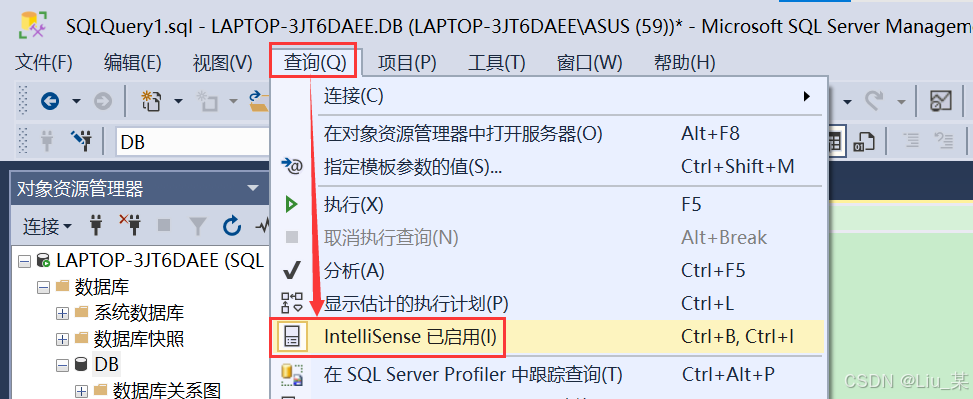
虽然本身的Intellisense插件能够提供对数据库对象(如表、视图、存储过程等)的提示和上下文相关的信息,但是如果书写语法错误的话是没有提示的。
2、安装SQL Prompt
SQL Prompt官网:https://www.red-gate.com/ 。SQL Prompt最新版官网下载地址:https://download.red-gate.com/SQLPromptDownload.exe
记得使用10.14版本的,后续版本更改了验证方式
下载完成后,右键解压该文件夹
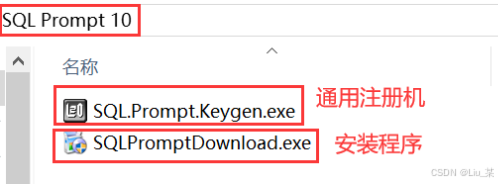
2.1 安装
双击文件夹里的 SQLPromptDownload.exe进行安装,傻瓜式安装,一直下一步就行了。
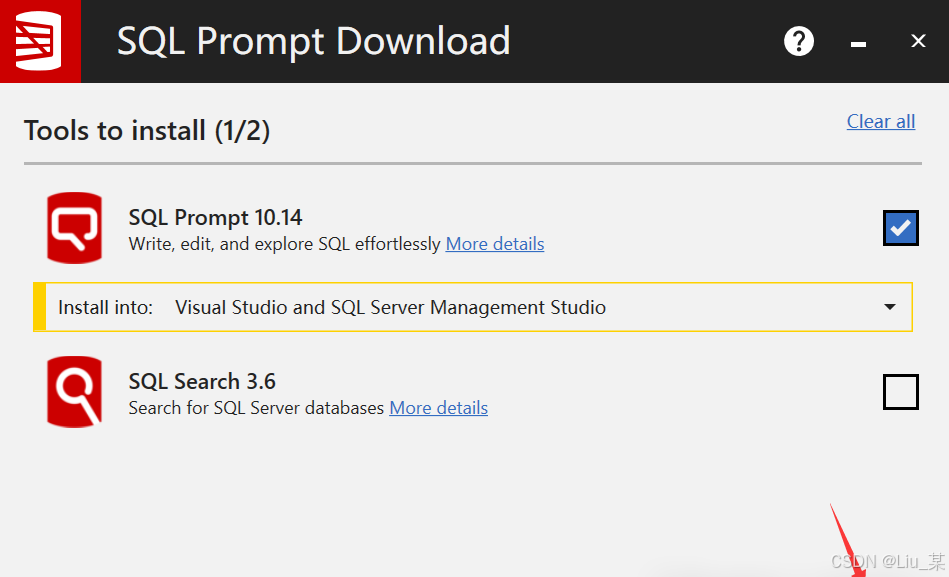
如果安装过程提示:Quit applications,You need to quit the following applications before the installation can continue,是因为打开了SSMS,将其关闭;安装完成后点击Finish即可。
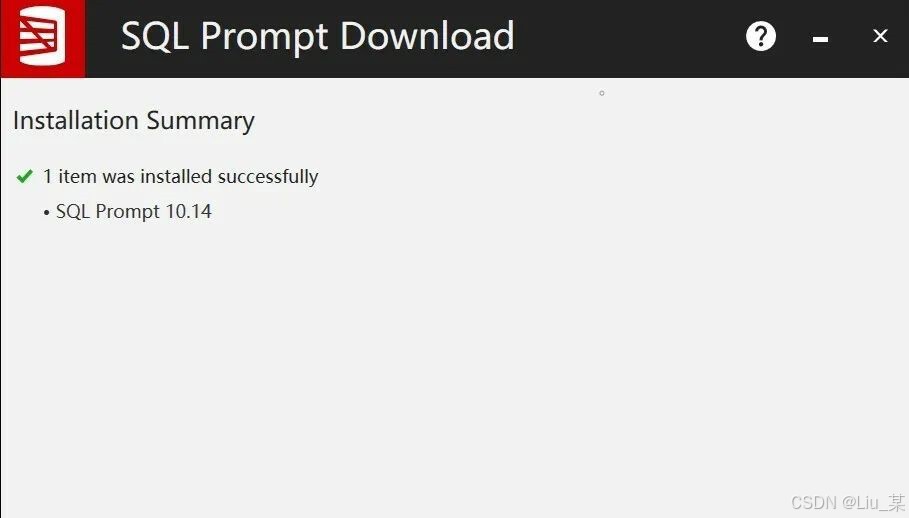
此时再次打开SSMS管理工具,就会看到导航栏上多了一个SQL Prompt选项。
2.2 激活
1)修改HOSTS文件
以win10系统为例。找到系统HOSTS文件添加以下屏蔽网络
127.0.0.1 red-gate.com
127.0.0.1 www.red-gate.com
127.0.0.1 licensing.red-gate.com
127.0.0.1 productlogin.red-gate.com
HOSTS文件的本地路径:C:\Windows\System32\drivers\etc
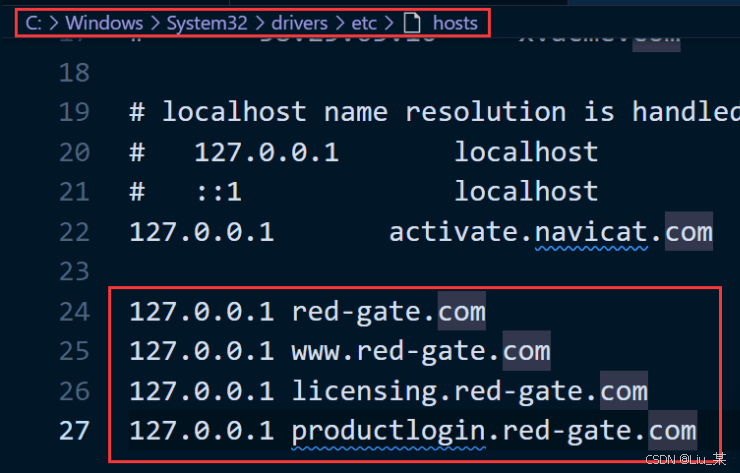
添加完成后保存并退出。
2)激活
在断网的环境下操作,打开SSMS管理工具,点击导航栏 SQL Prompt ->Help ->Manage License,如下
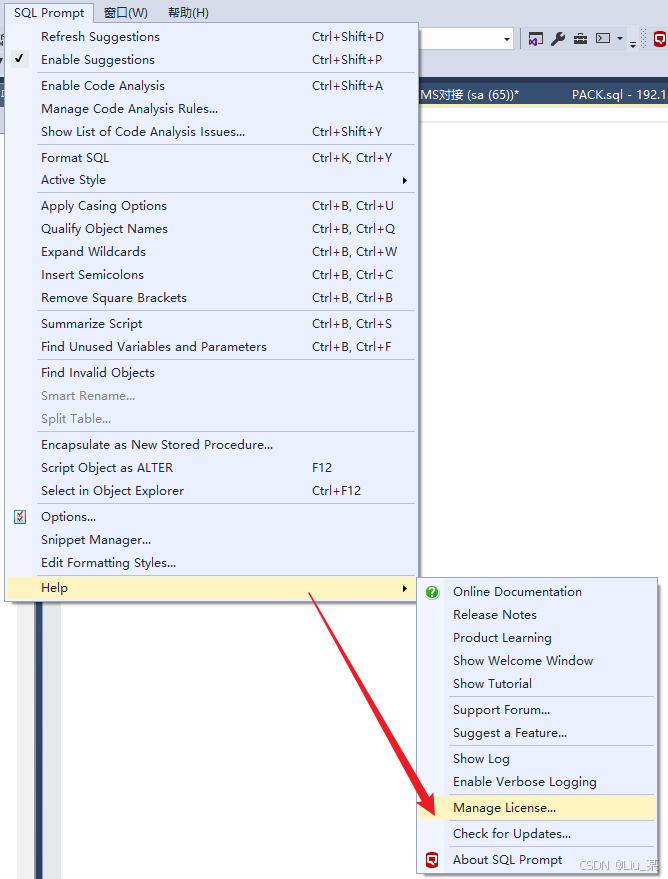
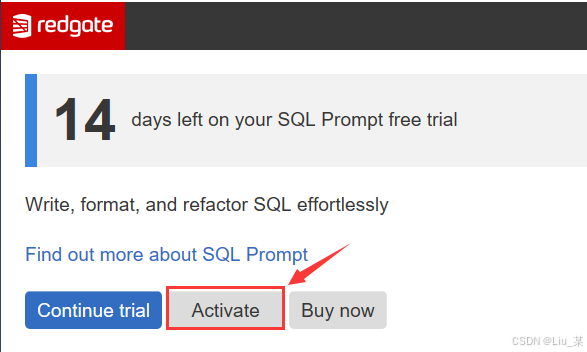
点击Activate
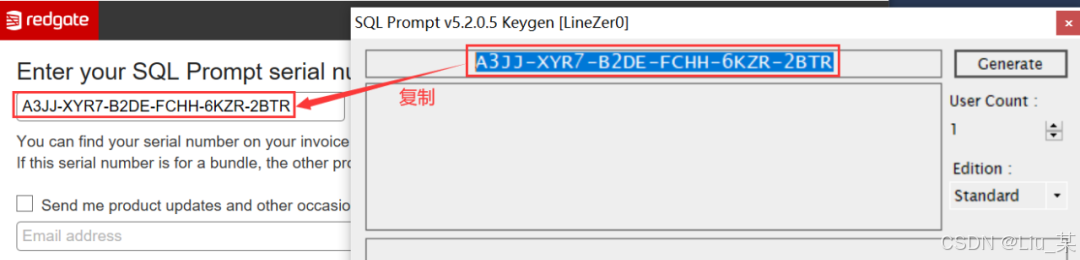
双击打开SQL.Prompt.Keygen.exe,将生成的注册码复制到输入框内,然后点击Activate
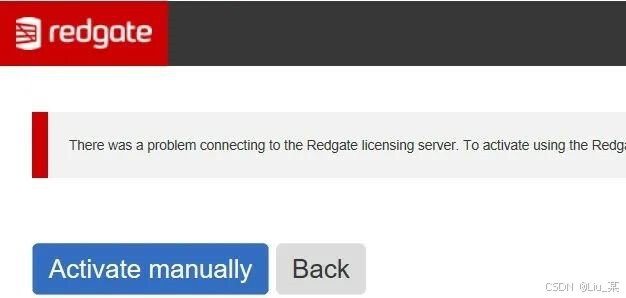
点击Activate manually
剩余步骤见下图
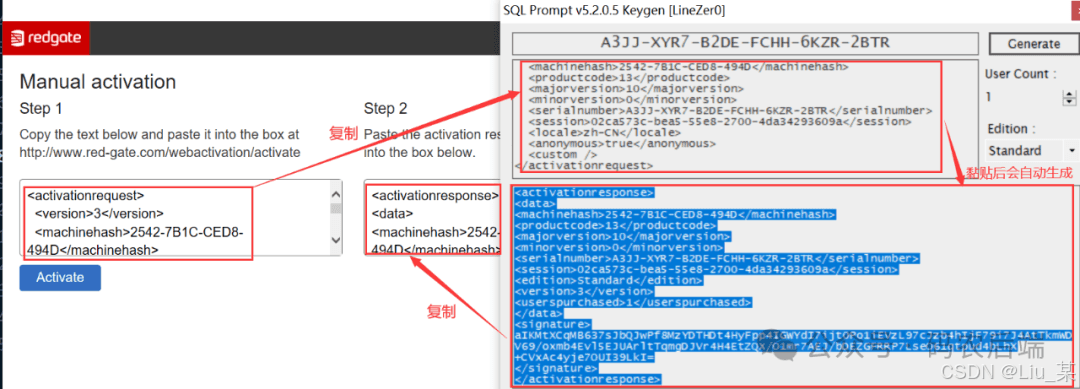
最后点击Activate,大功告成!激活成功!
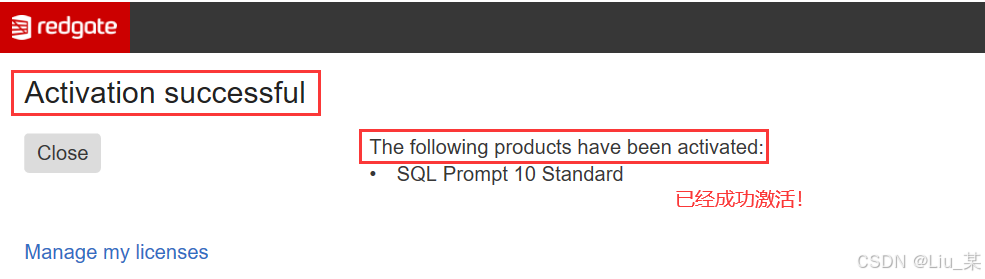
点击close关闭,好了,以后就能快速高效地写SQL了哈哈。
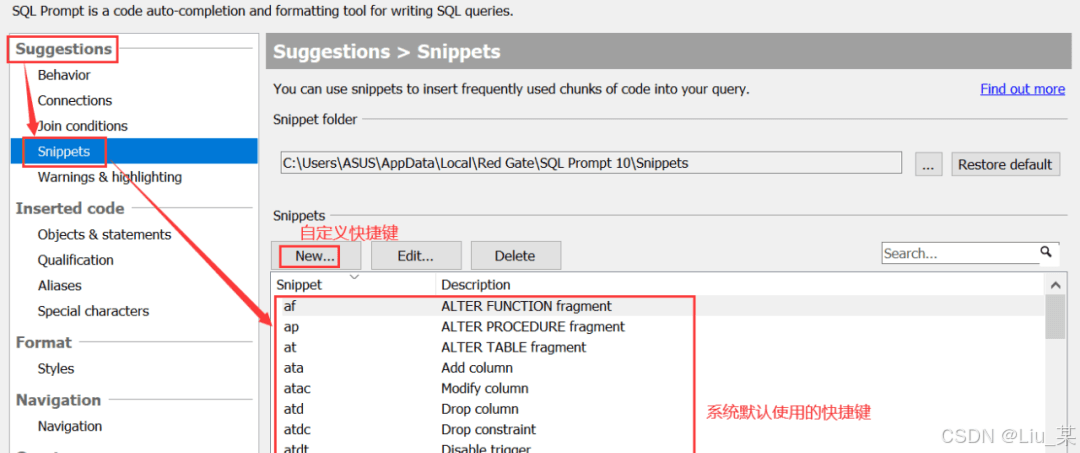
根据自己的使用习惯来自定义快捷键,在我们的SSMS管理工具中,点击SQL Prompt ->Options ->Suggestions ->Snippets ->New,进行自定义并添加。
到此这篇关于SQL Prompt插件的具体使用的文章就介绍到这了,更多相关SQL Prompt插件内容请搜索脚本之家以前的文章或继续浏览下面的相关文章希望大家以后多多支持脚本之家!
相关文章
 给大家详细分析了SQL Server 2016 快照代理过程,并实例分析了其中需要注意的地方,跟着小编一下学习下吧。2017-12-12
SQL Server 磁盘请求超时的833错误原因及解决方法
这篇文章主要介绍了SQL Server 磁盘请求超时的833错误原因及解决方法,需要的朋友可以参考下2017-06-06
SqlServer如何通过SQL语句获取处理器(CPU)、内存(Memory)、磁盘(Disk)以及操作系统相关信息
这篇文章主要介绍了SqlServer如何通过SQL语句获取处理器(CPU)、内存(Memory)、磁盘(Disk)以及操作系统相关信息的相关资料,需要的朋友可以参考下2015-11-11 精妙的SQL语句...2006-08-08
 sql的between與查詢日期範圍的问题,今天将access转sql时发现的问题。2009-05-05
 本文主要介绍了SQL解决未能删除约束问题drop constraint,文中通过示例代码介绍的非常详细,对大家的学习或者工作具有一定的参考学习价值,需要的朋友们下面随着小编来一起学习学习吧2022-05-05
 这篇文章主要给大家介绍了关于SQL Server正确删除Windows认证用户的相关资料,文中通过示例代码介绍的非常详细,对大家学习或者使用SQL Server具有一定的参考学习价值,需要的朋友们下面来一起学习学习吧2019-09-09
SQL Server出现System.OutOfMemoryException异常的解决方法
这篇文章主要介绍了SQL Server出现System.OutOfMemoryException异常的解决方法,同时提供了微软官方的解决方案,需要的朋友可以参考下2014-06-06 这篇文章主要介绍了使用SQL语句实现查询排序、顺序和倒序,具有很好的参考价值,希望对大家有所帮助。如有错误或未考虑完全的地方,望不吝赐教2022-05-05
 下面是从每个分类读取10条记录的代码,非常的不错。不过性能就一般化了。2009-08-08
最新评论