

2025版mysql8.0.41 winx64 手动安装详细教程
更新时间:2025年07月26日 10:23:25 作者:竹之却
本文指导Windows系统下MySQL安装配置,包含解压、设置环境变量、my.ini配置、初始化密码获取、服务安装与手动启动等步骤,旨在优化系统兼容性及开机速度,感兴趣的朋友一起看看吧
一、下载安装包
安装地址如下:
https://dev.mysql.com/downloads/mysql/
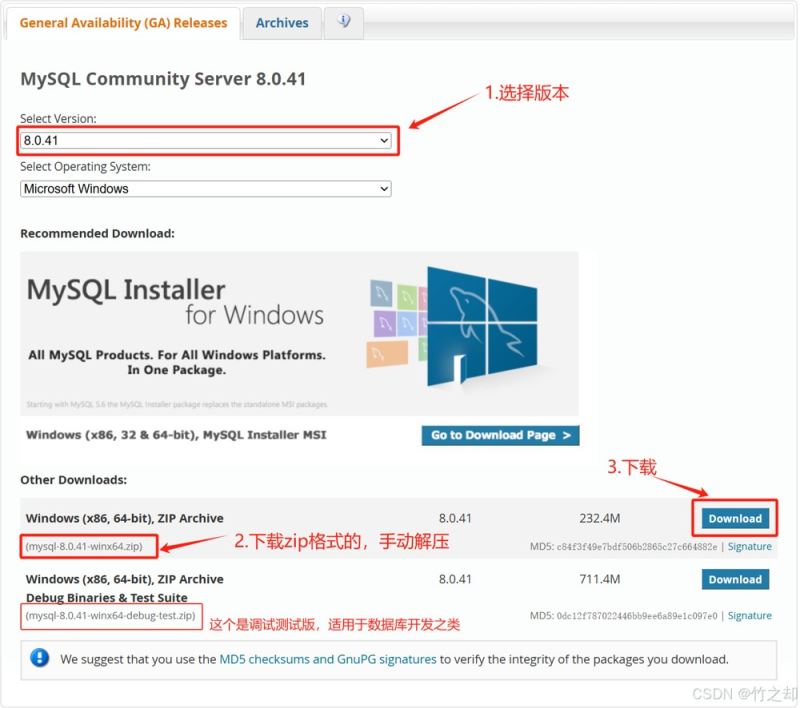
使用7-zip或其他解压软件,解压至不含中文路径的文件夹下
二、配置环境变量
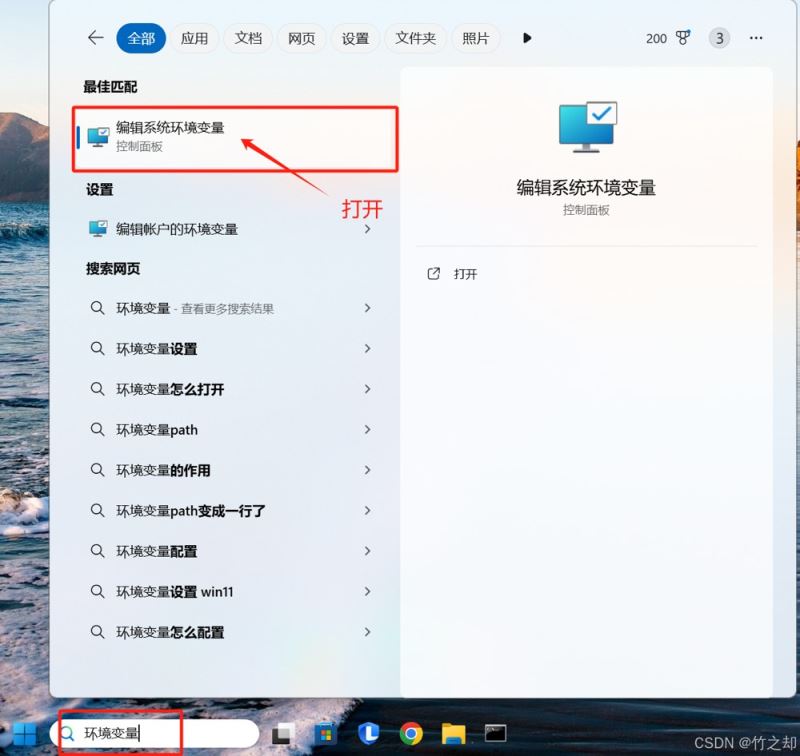
- 按住
win+s, 搜索环境变量,打开
- 点击环境变量,新建
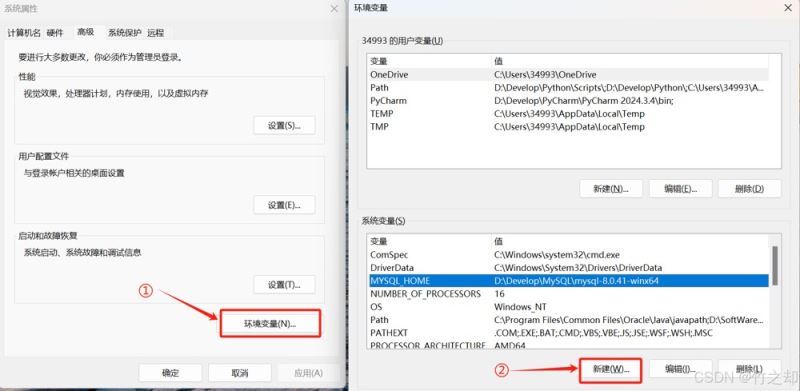
- 变量名全部大写,变量值是你刚刚解压的存放mysql的文件路径,点击确定
- 点击Path,点击编辑,点击新建,输入: %MYSQL_HOME%\bin
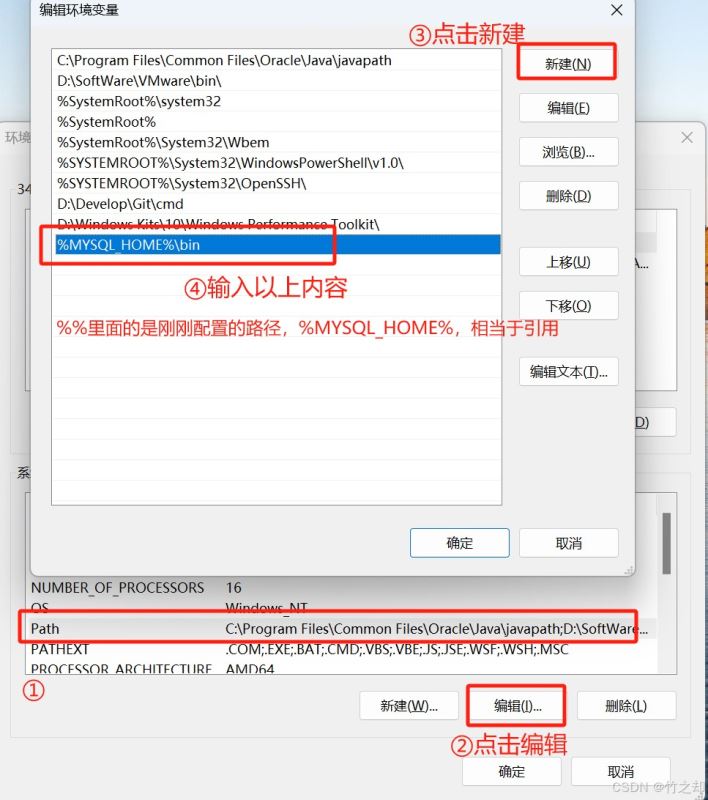
- 依次点击确定,完成环境变量配置
三、安装配置
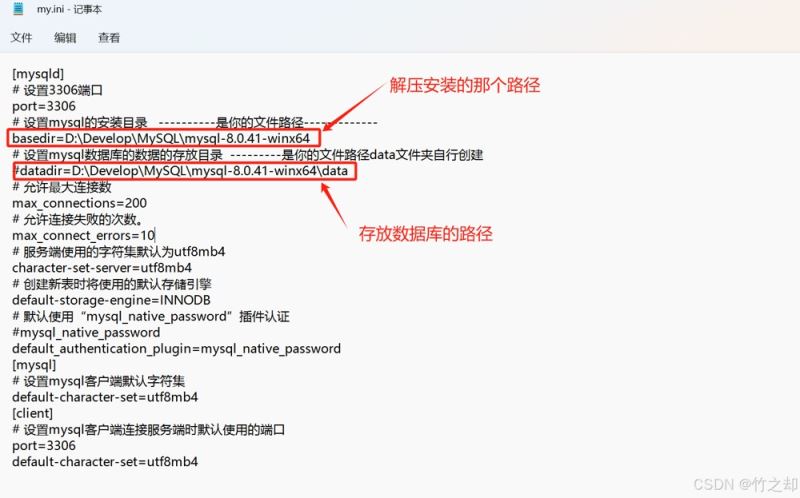
- 进入安装目录,右键新建文本文档,重命名为:
my.ini
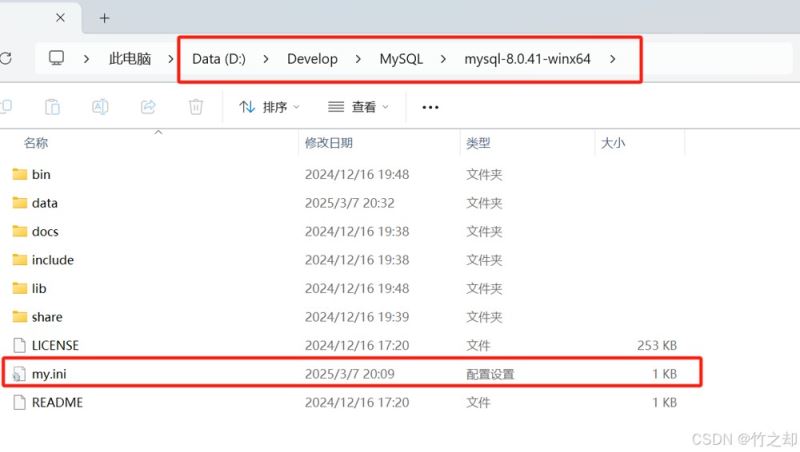
- 使用记事本打开,在文件里输入以下内容:
画框的两个部分需要改为自己的实际解压路径,其余不需要改动。
[mysqld]
# 设置3306端口
port=3306
# 设置mysql的安装目录   ----------是你的文件路径-------------
basedir=D:\Develop\MySQL\mysql-8.0.41-winx64
# 设置mysql数据库的数据的存放目录  ---------是你的文件路径data文件夹自行创建
#datadir=D:\Develop\MySQL\mysql-8.0.41-winx64\data
# 允许最大连接数
max_connections=200
# 允许连接失败的次数。
max_connect_errors=10
# 服务端使用的字符集默认为utf8mb4
character-set-server=utf8mb4
# 创建新表时将使用的默认存储引擎
default-storage-engine=INNODB
# 默认使用“mysql_native_password”插件认证
#mysql_native_password
default_authentication_plugin=mysql_native_password
# 允许所有IP连接
bind-address = 0.0.0.0
[client]
# 设置mysql客户端连接服务端时默认使用的端口
port=3306
default-character-set=utf8mb4
[mysql]
# 设置mysql客户端默认字符集
default-character-set=utf8mb4
四、启动 MySQL 服务,修改密码
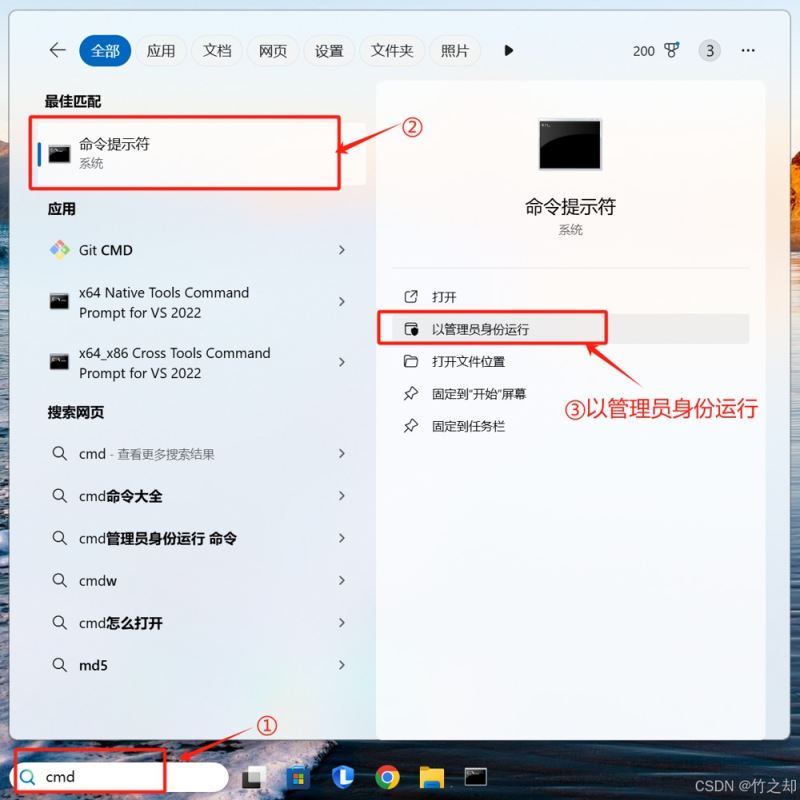
- 按住
win+s, 输入cmd,以管理员身份运行
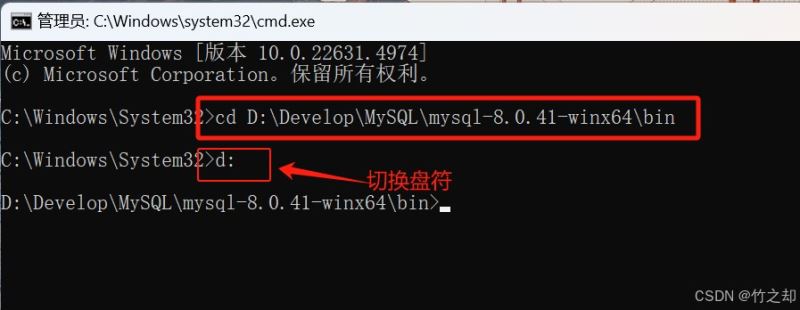
- cd 进入MySQL bin 目录, d: 切换盘符
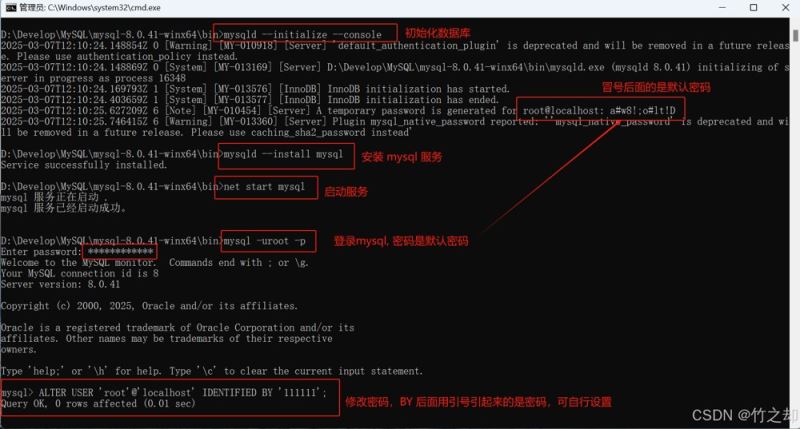
- 按以下步骤依次操作:
- 1.初始化,获取默认密码(
a#w8!;o#lt!D)mysqld --initialize --console
- 2.安装mysql服务
mysqld --install mysql
- 3.启动 mysql 服务
net start mysql
- 4.登录mysql, 密码是冒号后面的默认密码(填你自己的)
mysql -uroot -p
- 5.修改mysql密码
ALTER USER 'root'@'localhost' IDENTIFIED BY '123456';
- 6.退出mysql
exit 或者 quit
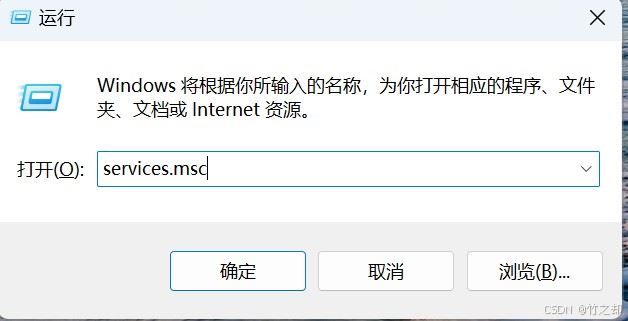
- 设置MySQL服务手动启动,防止电脑启动时影响开机速度
按住win+R, 输入services.msc, 回车确定
找到mysql服务,右键,属性,选择启动类型为:手动,点击确定。
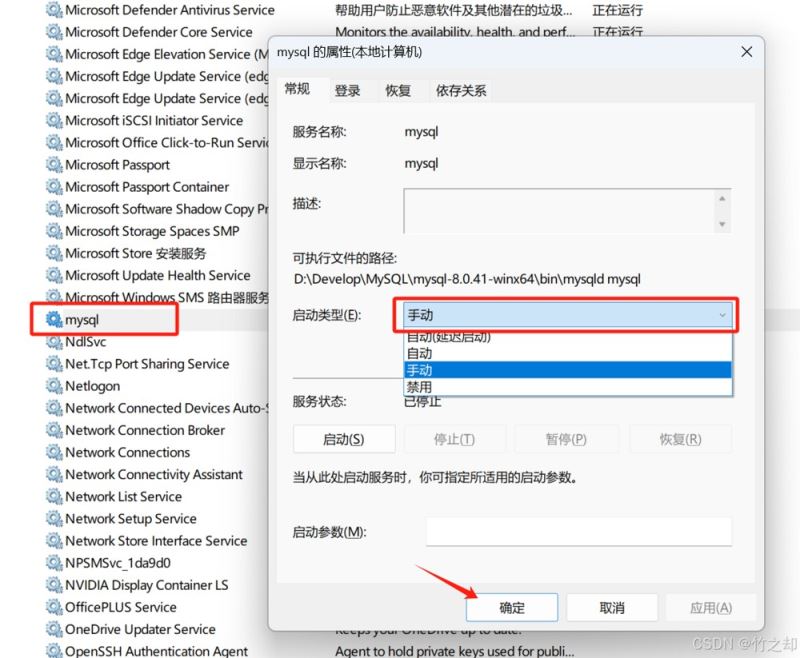
【注意】
因为设置了手动启动,所以下次使用 MySQL 前要手动开启。
可以按照上述步骤:找到mysql服务,右键启动 或 停止。
也可以:以管理员身份运行 cmd, 输入:net start mysql 启动,net stop mysql 停止。
到此这篇关于2025版mysql8.0.41 winx64 手动安装详细教程的文章就介绍到这了,更多相关mysql8.0.41 手动安装内容请搜索脚本之家以前的文章或继续浏览下面的相关文章希望大家以后多多支持脚本之家!
相关文章
 这篇文章主要讲的是如何通过调试 MySQL 源码,知道一条 SQL 真正会拿哪些锁,不再抓虾,瞎猜或者何登成大神没写过的场景就不知道如何处理了,下面小编来和大家一起学习学习2019-05-05
 这篇文章主要介绍了MySQL无法存储Emoji表情问题的解决方法,结合实例形式分析了存储Emoji表情报错的原因及相应的解决方法,需要的朋友可以参考下2018-07-07
 这篇文章主要介绍了MySQL建表(create table)命令的使用,具有很好的参考价值,希望对大家有所帮助,如有错误或未考虑完全的地方,望不吝赐教2023-12-12
 这篇文章主要介绍了mysql视图功能与用法,结合实例形式分析了mysql数据库视图的概念、功能、使用方法、与临时表的区别及操作相关注意事项,需要的朋友可以参考下2019-04-04
MySQL 搭建双主复制服务并通过 HAProxy 负载均衡的过程详解
在数据库管理中,数据的备份和同步是至关重要的环节,而双主复制(Dual Master Replication)作为一种高可用性和数据同步的解决方案,本文将介绍MySQL双主复制的配置过程并通过 HAProxy 负载均衡,感兴趣的朋友一起看看吧2024-03-03 MySQL账号即使只被授予特定数据库权限,仍可能因拥有全局权限而查看所有数据库,本文分析该现象成因,提供排查方法,并给出三种解决方案,感兴趣的可以了解一下2026-04-04
浅谈Mysql insert on duplicate key 死锁问
本文介绍了在并发场景下的 insert on duplicate key update sql 出现的死锁,经过分析发现这种sql确实比较容易造成死锁,这篇文章就从分析死锁展开,到最终如何解决这样的问题 分享相应的思路,感兴趣的可以了解一下2022-05-05
MySQL 5.5的max_allowed_packet属性的修改方法
今天在部署一个实验系统的时候,报错提示需要修改一下MySQL的配置文件,在修改的时候是有技巧的,大家可以参考下本文尝试操作下2013-08-08 这篇文章主要介绍了MySQL中触发器的基础学习教程,包括对触发器的创建和管理等基本知识,着力推荐!需要的朋友可以参考下2015-12-12
 将MySQL的bin目录添加到系统的环境变量中,可以避免每次登录MySQL时都需要输入cd命令,具体步骤如下:首先,右键桌面上的“此电脑”选择“属性”,点击左侧的“高级系统设置”,在“系统属性”对话框中选择“高级”选项卡,点击“环境变量”2024-11-11
最新评论