

Navicat怎么连接MySQL数据库?新手小白一看就会的图文教程
市面上有很多数据库连接工具,比如Navicat、SQLYog、WorkBench等,用的比较多的,比较好用的,还是Navicat。现在我们就来说说Navicat如何连接Mysql,此文仅适用于小白,大神可略过。
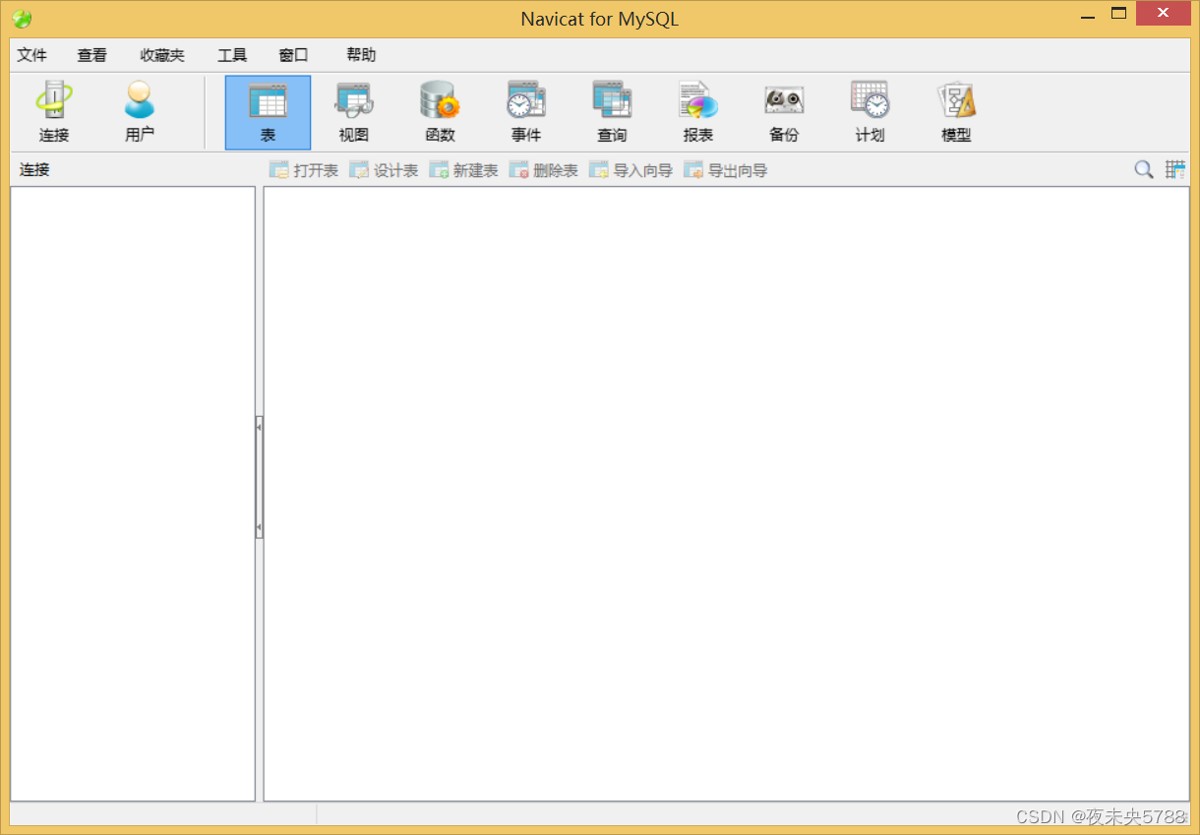
1.打开Navicat
点击左上角的【连接】按钮。
2. 新建连接
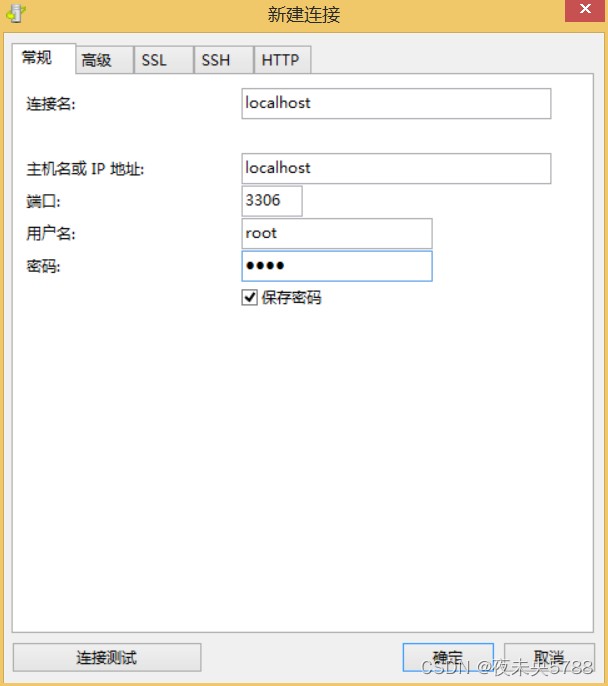
大家要注意了,此处新建的是连接,不是新建的数据库,我看到好多人都是把连接名当成库名写上了,这是不对的。可以建多个连接的意思是比如我们可以连接本地的mysql,也可以连接开发环境服务器的mysql,或者测试环境、生产环境等不同的Mysql.
还有很多小伙伴,MySQL数据库的密码忘记了,我们可以通过左下角的【连接测试】按钮来测试密码是否正确。
3.连接成功后
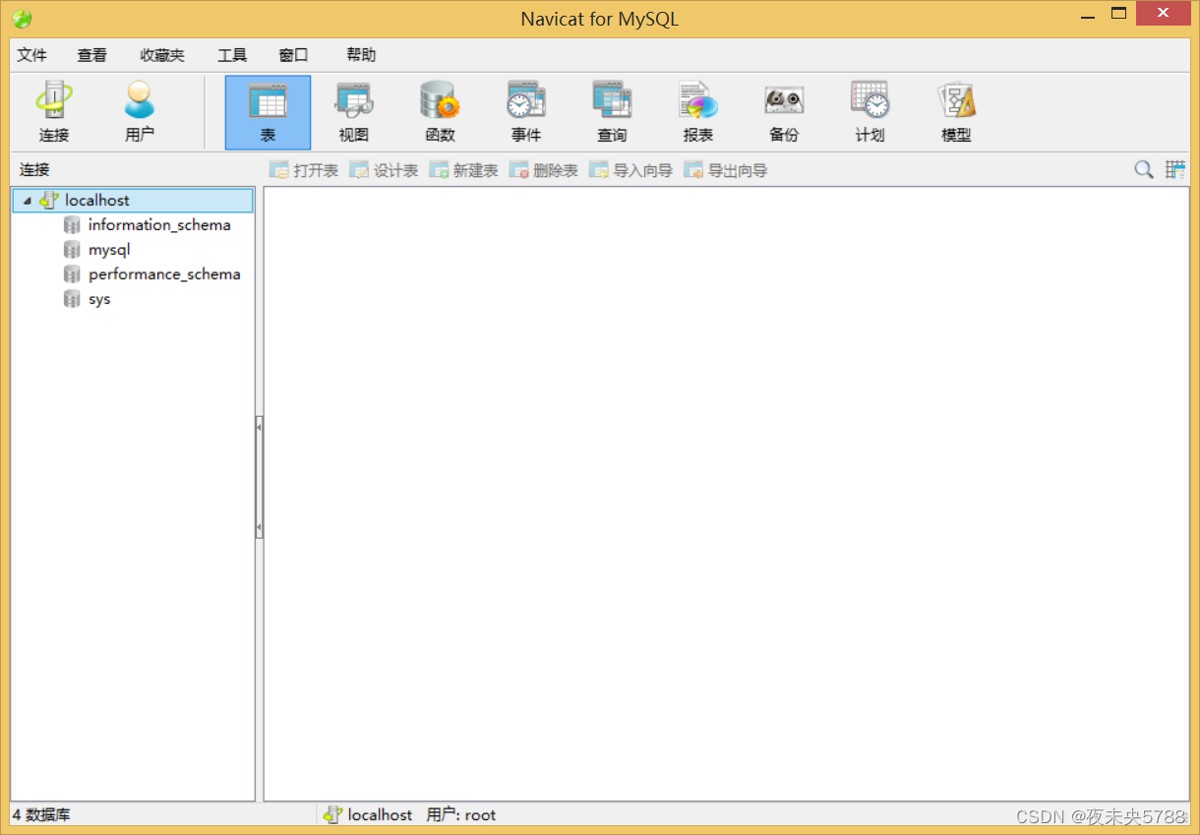
在左侧列表双击连接名,可以看到Mysql的自带的系统库。
注意:此处Mysql自带的几个库为系统库,千万不要觉得这乱七八糟的什么东西,删除了吧。这样会导致Mysql运行不正常。
4.连接成功后
我们需要新建数据库,在连接名上点击鼠标右键,选择新建数据库。
填写数据库名(数据库名通常与源码空间站提供的sql文件名相同),字符集选择utf-8,排序规则选择utf8_general_ci.
5.执行SQL文件
数据库创建成功后,需要我们导入sql文件,在数据库名上点击鼠标右键,选择【运行SQL文件】。
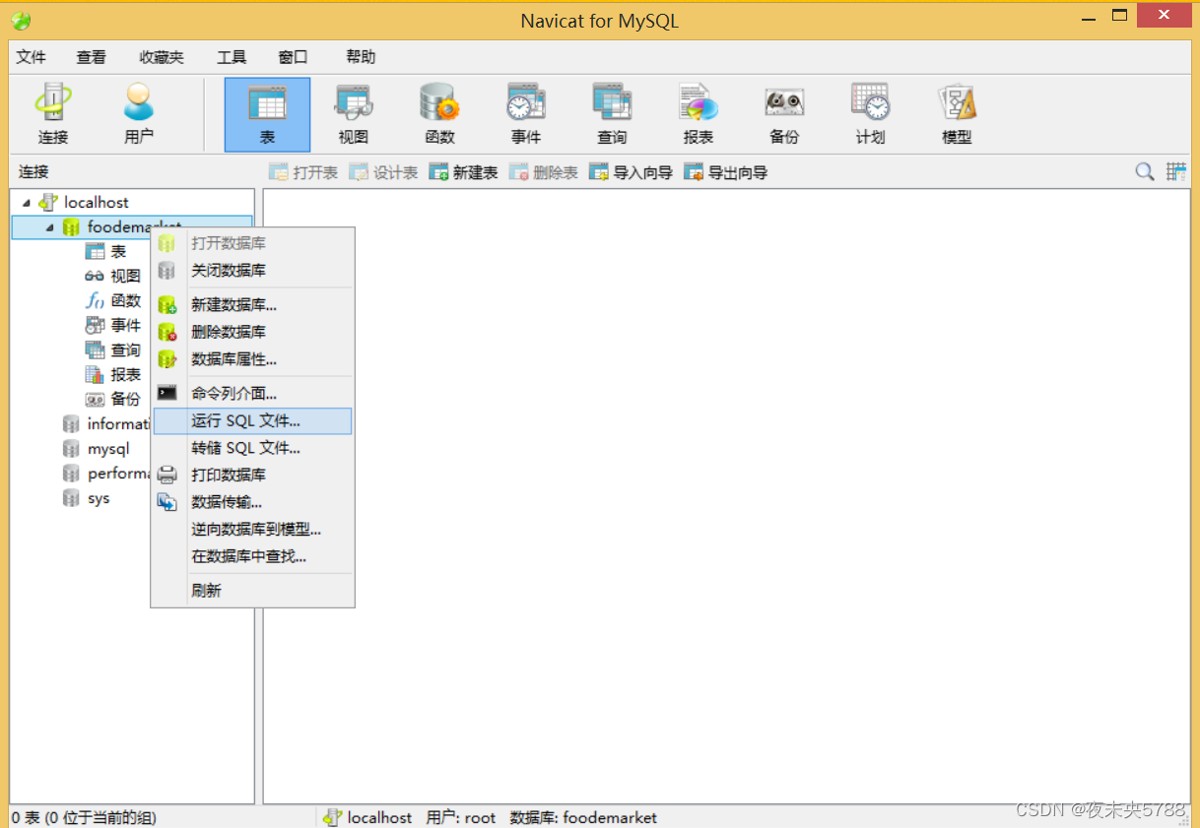
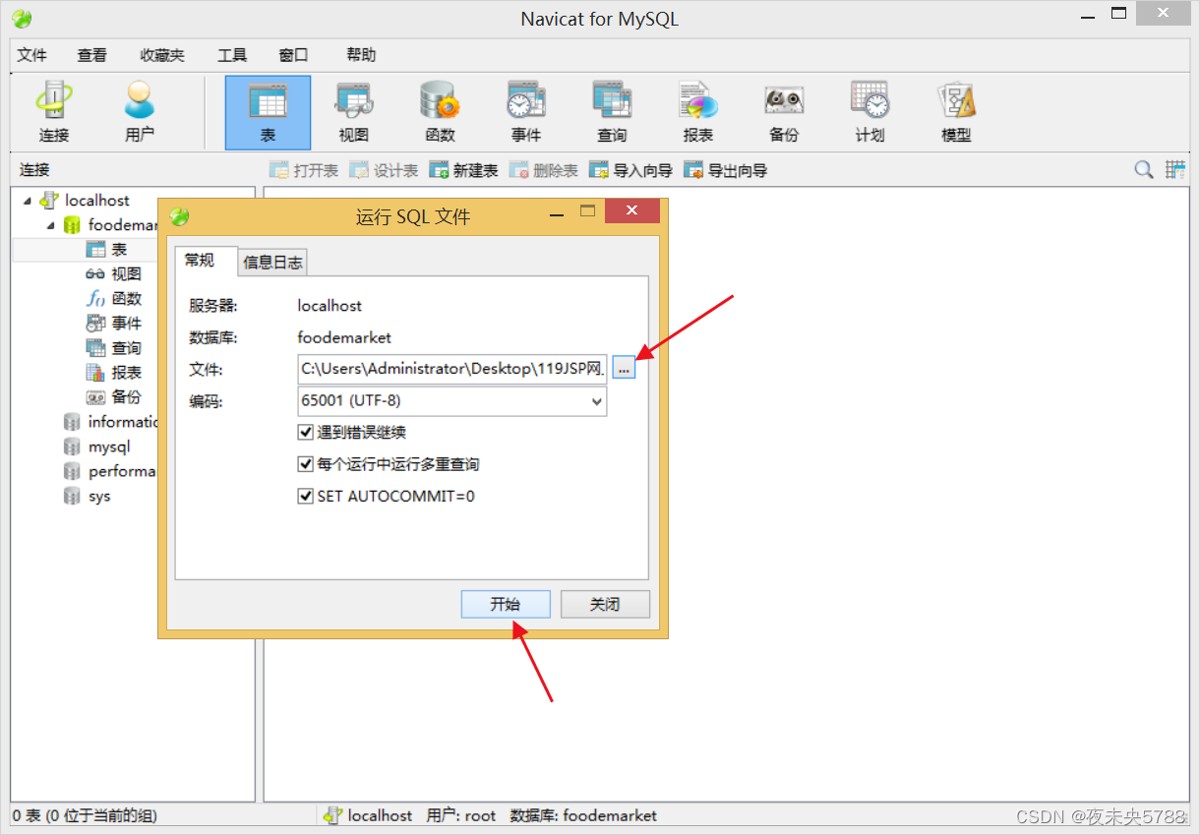
6.找到sql文件所在的本地路径
选中的后,点击【开始】,执行SQL文件
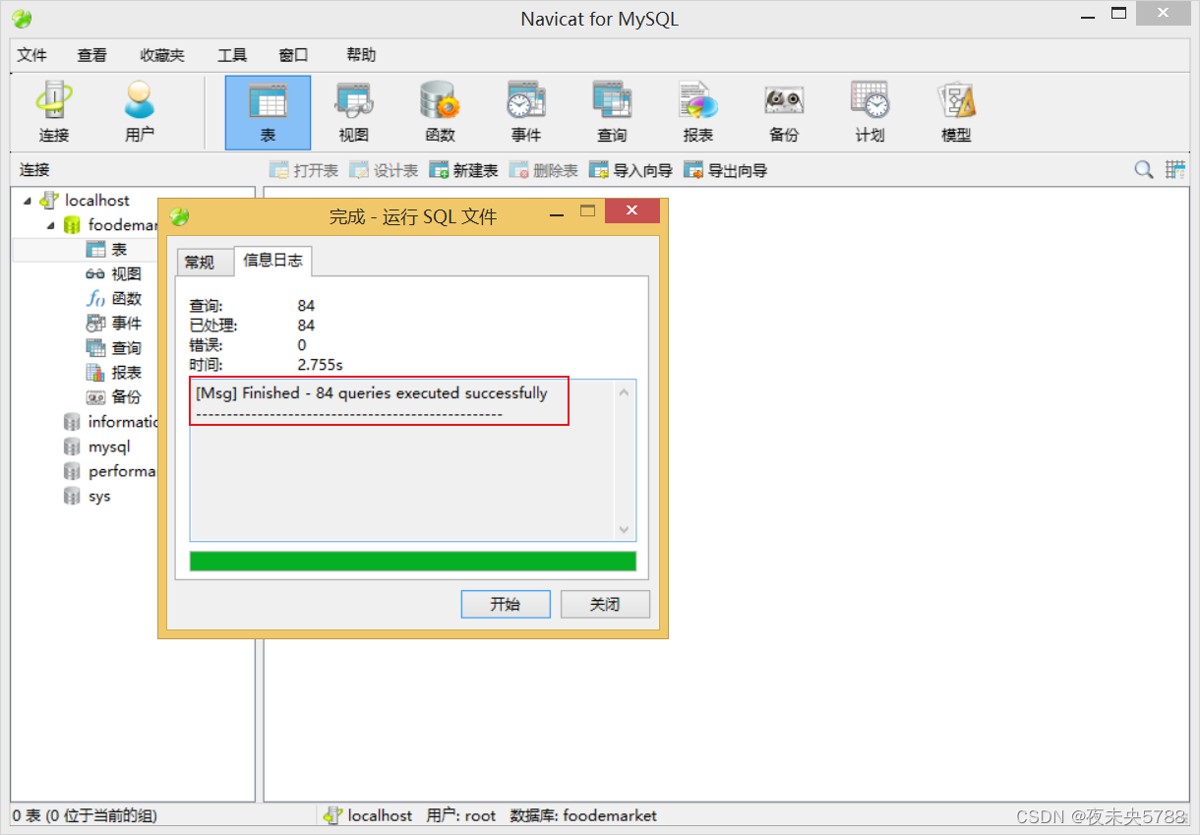
7.执行完成后
会有执行是否成功的提示,比如成功:Finished successfully.
不成功:Finished unsuccessfully. 如果不成功,就需要查看报错的是哪些语句,可能是因为版本问题sql语法不兼容。
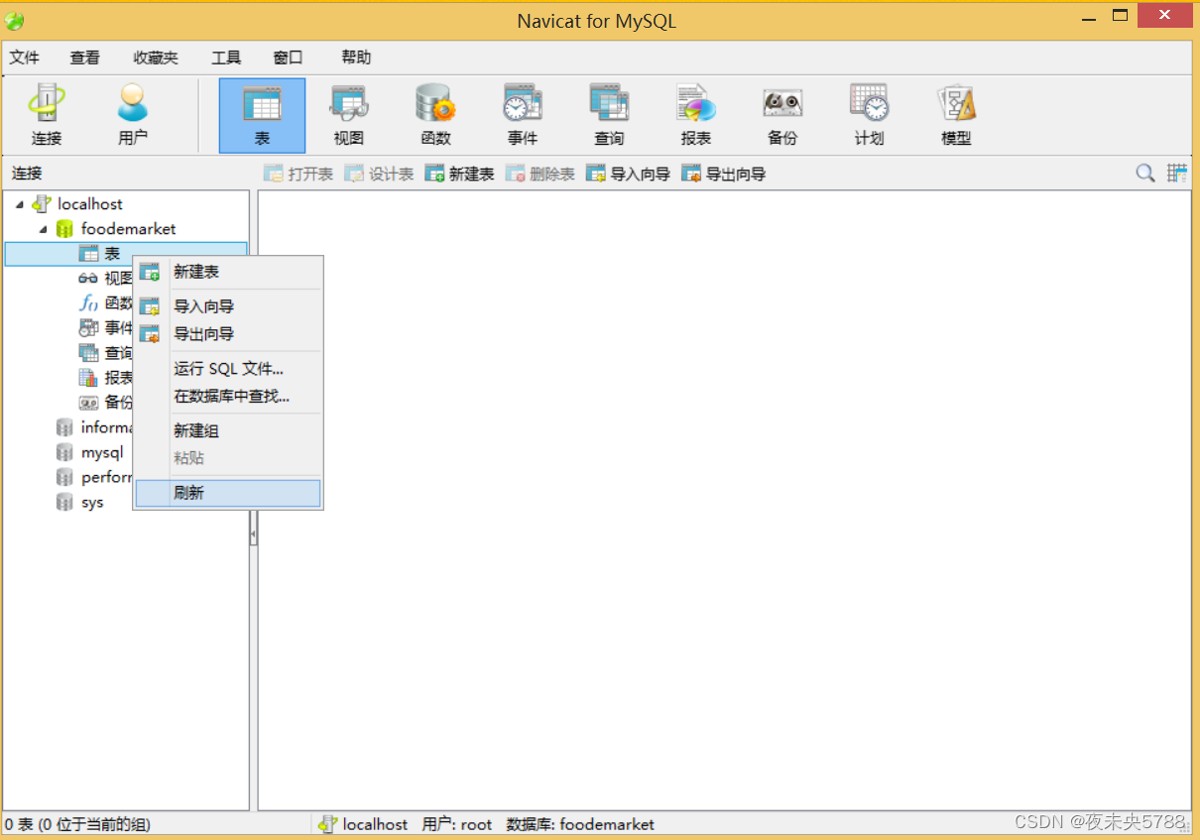
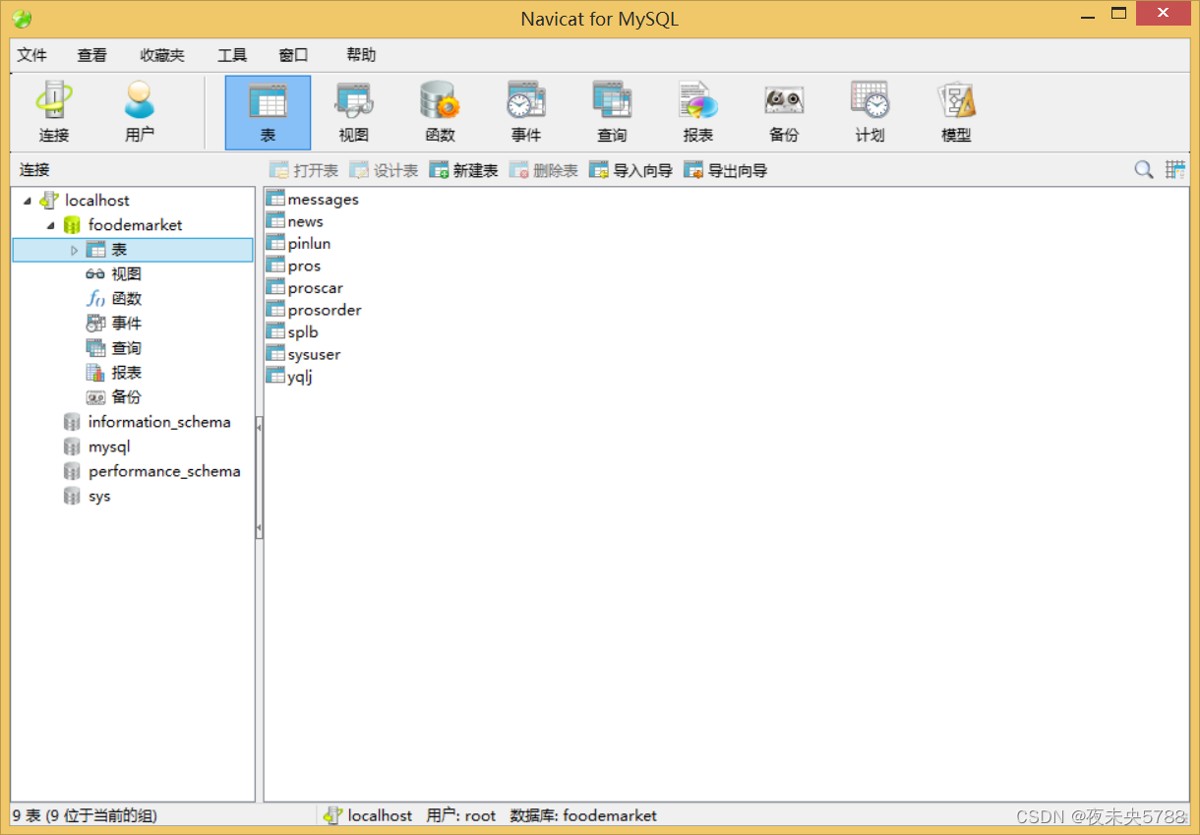
8.行成功后,我们看到数据表还是空的
此时很多小伙伴就疑惑了,明明已经执行成功了,为什么没有表呢? 重要:执行完成后要【刷新】。
在【表】上点击鼠标右键,选择【刷新】,刷新完成后,即可显示出所有的表。
总结
小伙伴你学会了吗?
以上为个人经验,希望能给大家一个参考,也希望大家多多支持脚本之家。
相关文章

WordPress导入数据库出现”Unknown collation: ‘utf8mb4_unicode_ci”错误的解
这篇文章主要介绍了WordPress导入数据库出现”Unknown collation: ‘utf8mb4_unicode_ci”错误的解决办法的相关资料,需要的朋友可以参考下2015-10-10
SQL中NTEXT字段内容显示<long text>的原因
SQL中NTEXT字段内容显示<long text>的原因...2007-03-03
免费开源数据库:SQLite、MySQL和PostgreSQL的优缺点
对于处理大规模数据和高并发访问的场景,MySQL和PostgreSQL更适合,SQLite在小型应用程序或嵌入式设备中是一种轻量级、简单和易于使用的选择,根据具体的应用需求和场景特点,选择合适的开源关系型数据库可以提供更好的性能、可扩展性和灵活性2024-02-02 Access数据库升级为SQL数据库的注意事项和方法...2007-02-02
 这篇文章主要介绍了数据计算中间件技术综述 ,传统企业大数据架构的问题,通过一张图就能看懂,感兴趣的朋友跟随小编一起通过本文学习吧2018-11-11
 丁丁现在在做数据库,可是上学时没有好好的学习SQL的语句,现在每天晚上还要问我,可是我又有好多自己的事情要做,不能天天给她讲(^_^其实我的水品也很一般了),所以先把我以前学习sql语句所记录的一些东东留在这里2014-06-06
Select data from an Excel sheet in MSSQL
Select data from an Excel sheet in MSSQL...2007-06-06 gs_restore是GaussDB(DWS)提供的针对gs_dump导出数据的导入工具,下面这篇文章主要给大家介绍了关于如何通过一篇文章教会你使用gs_restore导入数据的相关资料,需要的朋友可以参考下2022-09-09
 系统的可扩展性是推动NoSQL运动发展的的主要理由,包含了分布式系统协调,故障转移,资源管理和许多其他特性。尽管NoSQL运动并没有给分布式数据处理带来根本性的技术变革,但是依然引发了铺天盖地的关于各种协议和算法的研究以及实践。2015-09-09
 这篇文章主要介绍了SQL中IS NOT NULL与!=NULL的区别,本文详细诉说了它们的区别,以及推荐使用方法,需要的朋友可以参考下2015-06-06
最新评论