

Windows系统下MySQL安装与使用教程(复制可用版)
更新时间:2026年11月06日 09:22:05 作者:jialan75
这篇文章主要介绍了Windows系统下MySQL安装与使用教程的相关资料,需要的朋友可以参考下
Windows 下 MySQL 安装与使用教程(复制可用版)
你需要的是一份可直接复制操作、步骤详尽的 Windows 系统 MySQL 安装使用教程,以下内容基于 MySQL 8.0 社区版(官方稳定版,适配 Windows 10/11),所有命令、配置和操作步骤均可直接复制执行。
一、环境说明
- 操作系统:Windows 10/11(64 位,32 位系统需下载对应版本,推荐 64 位)
- MySQL 版本:mysql-8.4.8-winx64(社区版,免安装 ZIP 包,避免安装器的网络问题)
二、下载 MySQL 安装包
- 官方下载地址(无需注册登录):
https://dev.mysql.com/downloads/mysql/
- 下载步骤:
- 打开链接后,下滑找到「MySQL Community (GPL) Downloads」→ 选择「MySQL Community Server」;
- 找到「Operating System」下拉框,选择「Windows」;
- 选择「ZIP Archive」(64 位选
mysql-8.4.8-winx64.zip),点击「Download」; - 跳过登录:点击页面下方「No thanks, just start my download.」直接下载。
三、解压与配置(核心步骤,复制即用)
1. 解压到无中文/空格目录
将下载的 ZIP 包解压到无中文、无空格的目录(关键!避免启动报错),例如:
D:\MySQL\mysql-8.0.36-winx64
2. 创建 MySQL 配置文件
在解压目录根目录(如 D:\mysql\mysql-8.4.8-winx64)新建 my.ini 文件(右键→新建→文本文档,重命名为 my.ini,注意删除 .txt 后缀),复制以下内容粘贴到文件中(路径需替换为你的解压路径):
[mysqld]
# 设置3306端口
port=3306
# 设置mysql的安装目录
basedir=D:\mysql\mysql-8.4.8-winx64
# 设置mysql数据库的数据存放目录
datadir=D:\mysql\mysql-8.4.8-winx64\data
# 允许最大连接数
max_connections=200
# 允许连接失败的次数
max_connect_errors=10
# 服务端使用的字符集
character-set-server=utf8mb4
# 创建新表时将使用的默认存储引擎
default-storage-engine=INNODB
# 【8.4兼容写法】注释掉无效的authentication_policy,使用默认认证策略
# 若需强制用mysql_native_password,改用下面的写法(二选一)
# plugin-load-add = mysql_native_password.so
# mysql_native_password=ON

[mysql]
# 设置mysql客户端默认字符集
default-character-set=utf8mb4

[client]
# 设置mysql客户端连接服务端时使用的端口和字符集
port=3306
default-character-set=utf8mb4

[mysql]
# 设置mysql客户端默认字符集
default-character-set=utf8mb4

[client]
# 设置mysql客户端连接服务端时使用的端口和字符集
port=3306
default-character-set=utf8mb4
3. 配置环境变量(全局可用 mysql 命令)
- 右键「此电脑」→「属性」→「高级系统设置」→「环境变量」;
- 在「系统变量」中找到「Path」,点击「编辑」;
- 点击「新建」,粘贴 MySQL 的 bin 目录路径(替换为你的解压路径):
D:\mysql\mysql-8.4.8-winx64\bin
- 依次点击「确定」保存所有设置。
四、初始化 MySQL(生成临时密码)
- 打开管理员权限的 CMD 命令提示符(Win+R 输入
cmd→ 右键「命令提示符」→「以管理员身份运行」); - 执行初始化命令(直接复制,无需切换目录):

五、注册为 Windows 服务(开机自启,推荐)
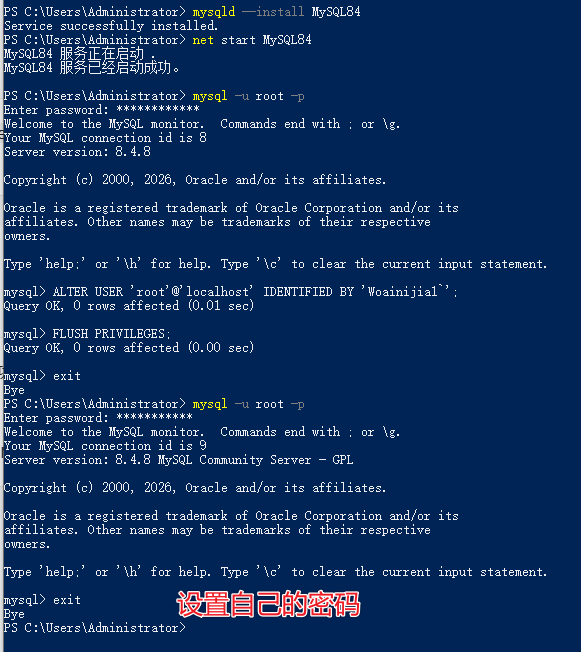
- 管理员 CMD 执行注册服务命令(复制执行):
mysqld --install MySQL80
MySQL80是服务名,可自定义(如MySQL),成功返回Service successfully installed.;- 若提示「已存在」,先执行
sc delete MySQL80删除旧服务,再重新注册。
- 启动 MySQL 服务:成功返回
net start MySQL80
MySQL80 服务正在启动... MySQL80 服务已经启动成功。 - 常用服务管理命令(后续可直接复制):
- 停止服务:
net stop MySQL80 - 卸载服务:
mysqld --remove MySQL80
- 停止服务:
六、连接 MySQL 并修改初始密码
七、MySQL 基础使用(复制即用的常用命令)
进入 mysql> 提示符后,执行以下命令(结尾必须加 ;):
1. 数据库操作
-- 查看所有数据库
SHOW DATABASES;

-- 创建新数据库(例:创建 test_db 数据库)
CREATE DATABASE test_db CHARACTER SET utf8mb4;

-- 使用指定数据库
USE test_db;

-- 删除数据库(谨慎执行)
DROP DATABASE test_db;
2. 数据表操作
-- 创建数据表(例:创建 user 表)
CREATE TABLE user (
    id INT PRIMARY KEY AUTO_INCREMENT,
    username VARCHAR(50) NOT NULL,
    age INT,
    create_time DATETIME DEFAULT CURRENT_TIMESTAMP
) ENGINE=InnoDB DEFAULT CHARSET=utf8mb4;

-- 查看当前数据库的所有表
SHOW TABLES;

-- 查看表结构
DESC user;

-- 删除表(谨慎执行)
DROP TABLE user;
3. 数据操作
-- 插入数据
INSERT INTO user (username, age) VALUES ('张三', 20), ('李四', 25);

-- 查询数据
SELECT * FROM user;

-- 更新数据
UPDATE user SET age = 21 WHERE username = '张三';

-- 删除数据
DELETE FROM user WHERE username = '李四';
停止 MySQL 服务
net stop MySQL84
重启 MySQL 服务
net stop MySQL84 && net start MySQL84
卸载 MySQL 服务(如需清理)
mysqld --remove MySQL84行端口。
总结
到此这篇关于Windows系统下MySQL安装与使用教程的文章就介绍到这了,更多相关Windows MySQL安装与使用内容请搜索脚本之家以前的文章或继续浏览下面的相关文章希望大家以后多多支持脚本之家!
您可能感兴趣的文章:
- 解析windows下使用命令的方式安装mysql5.7的方法
- Windows 10 与 MySQL 5.5 安装使用及免安装使用详细教程(图文)
- Windows下MySQL下载与安装、配置与使用教程
- 在Windows系统上使用压缩归档文件安装MySQL的步骤
- Windows7下安装使用MySQL8.0.16修改密码、连接Navicat问题
- windows下mysql 8.0.15 详细安装使用教程
- windows下mysql 8.0.12安装步骤及基本使用教程
- Windows下MySQL详细安装过程及基本使用
- 在Windows上使用ZIP包安装MySQL的详细步骤
- Windows 11系统下MySQL 8.0.46 ZIP解压版自定义安装目录到使用的全过程
相关文章
 这篇文章主要为大家详细介绍了Mac下MySQL5.7忘记root密码的解决方法,具有一定的参考价值,感兴趣的小伙伴们可以参考一下2017-01-01
 这篇文章主要介绍了Mysql字段为NULL时是否会导致索引失效的问题,具有很好的参考价值,希望对大家有所帮助,如有错误或未考虑完全的地方,望不吝赐教2025-05-05

MySQL实现差集(Minus)和交集(Intersect)测试报告
MySQL没有实现Minus和Intersect功能,就像它也没有实现cube的功能一样。2014-06-06 Windows XP系统、xampp集成环境如何重置mysql密码,接下来为大家详细介绍下,感兴趣的各位可以参考下哈,希望可以帮助到你们2013-03-03
 这篇文章主要为大家详细介绍了Mysql5.7安装并修改初始密码的方法,具有一定的参考价值,感兴趣的小伙伴们可以参考一下2017-06-06
 最近工作中经常需要使用到MySQL,有时候在WINXP,有时候在Linux中,而这次,需要在CentOS中配置一下,还需要用到phpmyadmin, 在网上搜了不少的资料。2010-04-04
 本文主要介绍了MySql主从部署的实现步骤,文中通过示例代码介绍的非常详细,对大家的学习或者工作具有一定的参考学习价值,需要的朋友们下面随着小编来一起学习学习吧2025-09-09
 这篇文章主要介绍了mysql视图原理与用法,结合实例形式分析了mysql视图的概念、原理、创建、使用方法及相关注意事项,需要的朋友可以参考下2018-04-04
 这篇文章主要介绍了mysql的乐观锁和幂等性问题以及解决方案,具有很好的参考价值,希望对大家有所帮助,如有错误或未考虑完全的地方,望不吝赐教2025-06-06
 前段时间,系统MySQL从5.5升级到了5.6,系统出现了大量的异常。大部分异常引起原因是由于TIMESTAMP的行为发生了变化,下面通过此篇文章给大家详解MySQL 5.6 中 TIMESTAMP有那些变化,需要的朋友可以参考下2015-08-08
最新评论