


 winkawaks(街机模拟器全中文) v1.65 中文典藏版
1.4MB / 06-07
- Winkawaks(街机游戏模拟器) v1.65 官方最新版
1.4MB / 06-07
 雷电模拟器 v9.0.53.2 去广告绿色完整版
520MB / 07-23
 ExtraMAME 免费补丁 v23.12 64位 附安装教程
237KB / 11-29
 xemu(原始Xbox模拟器) v0.6.2.21 官方免费绿色版
6.14MB / 01-04
 TeknoParrotUI(街机模拟器) v1.0.0.593 免费绿色版
7.83MB / 12-22
 FC模拟器中文版电脑版(红白机模拟器) v2.55.2 简体中文安装版
60.9MB / 10-20
 FBA Shuffle(街机模拟器) 支持海量游戏/兼容性高 v2.4.232 中文
5.15MB / 06-03
 FinalBurn Neo(街机模拟器) v1.0.0.01.10650 中文版
5.47MB / 04-27
 逍遥安卓模拟器个人版 v9.5.3 免费安装版
12.7 MB / 05-13

-
逍遥安卓模拟器工作室版 v9.5.3 官方最新安装版 模拟器 / 12.7MB
-
逍遥安卓模拟器个人版 v9.5.3 免费安装版 模拟器 / 12.7 MB
-

RetroArch(全能游戏模拟器) v1.21.0 官方正式版 模拟器 / 198MB
-

FCEUX模拟器 v2.2.2.3020 中文免费版 模拟器 / 2.59MB
-
FC模拟器中文版电脑版(红白机模拟器) v2.55.2 简体中文安装版 模拟器 / 60.9MB
-
MAME(街机游戏模拟器) v0.277b x64 免费中文版 模拟器 / 93.22MB
-

MAME模拟器 v0.116u4 中文版集成所有游戏驱动 模拟器 / 22MB
-
winkawaks(街机模拟器全中文) v1.65 中文典藏版 模拟器 / 1.4MB
-
Winkawaks(街机游戏模拟器) v1.65 官方最新版 模拟器 / 1.4MB
-
winkawaks模拟器 (街机游戏模拟器) v1.63 汉化免费版 模拟器 / 2.26MB
详情介绍
windows ce 5.0模拟器是微软推出的嵌入式、移动计算平台的基础,它是一个开放的可升级的32位操作系统,主要应用于掌上电脑类的电子产品呢,比如导航、全球定位系统、无线投影仪等等,今天小编带来的这款wince模拟器主要是为了让我们的用户进行凯立德戴航的3D地图和软件模拟,让用户学习如何使用导航,如果你想要学习如何使用凯立德导航又怕误操作弄坏了,不妨使用这款windows ce 5.0模拟器来进行学习和熟悉一下吧,方便又实用哦!
使用说明:
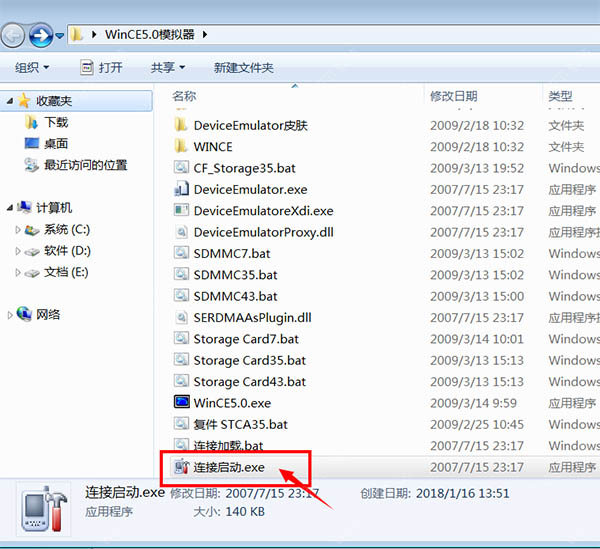
1、下载完毕解压缩,先运行其中的“连接启动
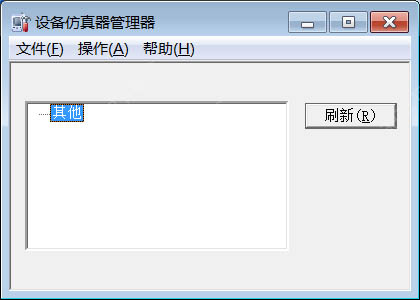
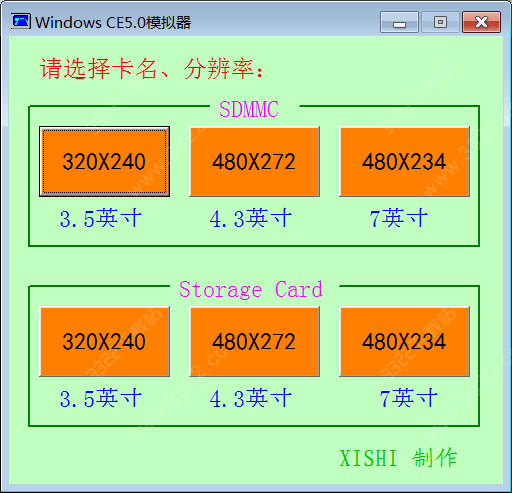
2、然后运行下图所示的三个bat批处理文件打开软件。
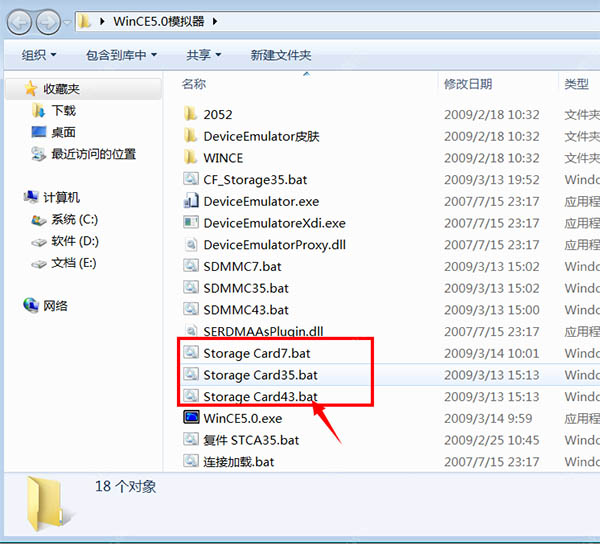
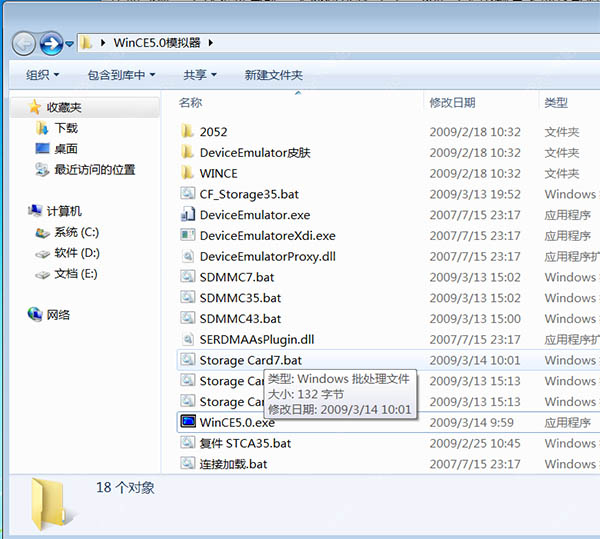
3、接下来用户就可以进行一些掌上设备的模拟使用了,打开WinCE5.0.exe软件即可
Win7 系统下配置WinCE 5.0 模拟器网络环境
第一步 启动模拟器
打开【设备仿真管理器】,选择模拟器,右键,选项【连接】,模拟器启动。
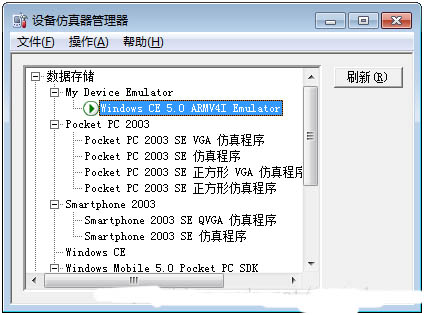
注意:这个时候,不要选择【插入底座】,否则模拟器默认端口会被占用。
第二步:设置网络和拨号连接
在模拟器中,选择【启动】【设置】【网络和拨号连接】,在弹出的界面中,双击【新建连接】,弹出如下界面:
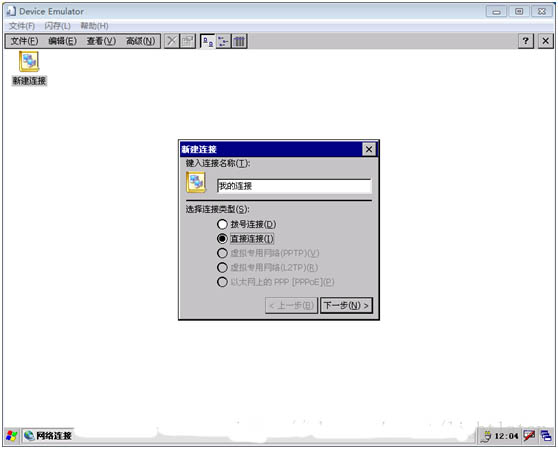
这里选择【直接连接】
下一步,选择“Serial over DMA”选项。
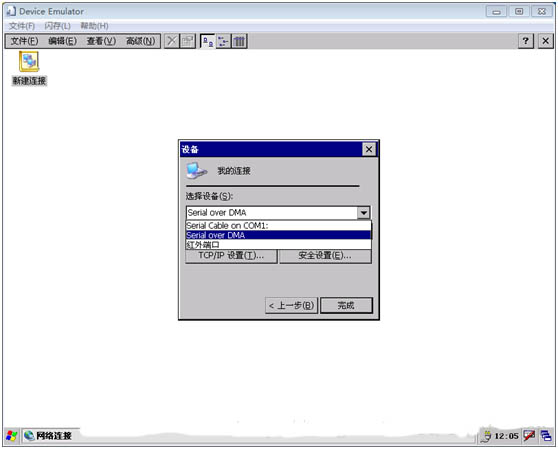
然后就完成了。这个时候测试连接,如下图,可见是连接不上的。
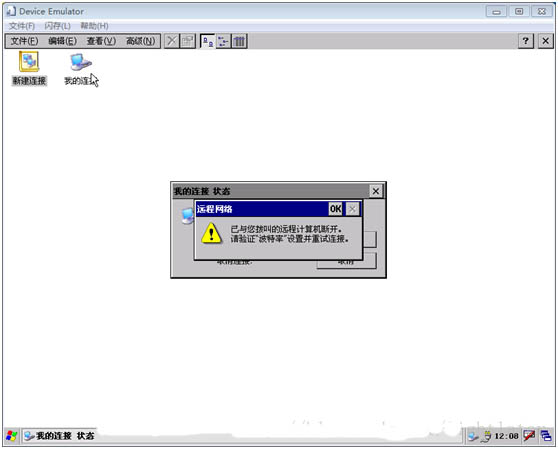
第三步 设置默认连接
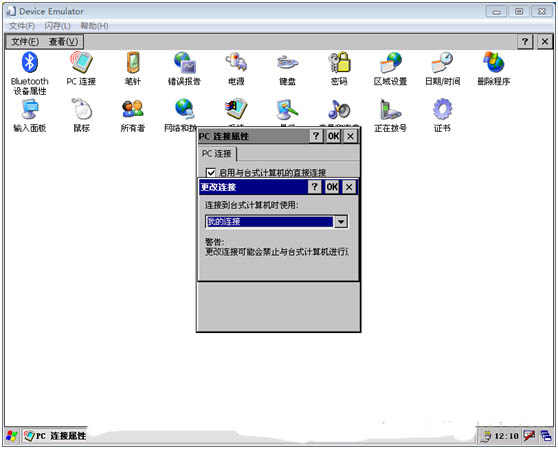
在模拟器中,选择【启动】【设置】【控制面板】,找到【PC连接】,选中【启动与计算机的直接连接】:
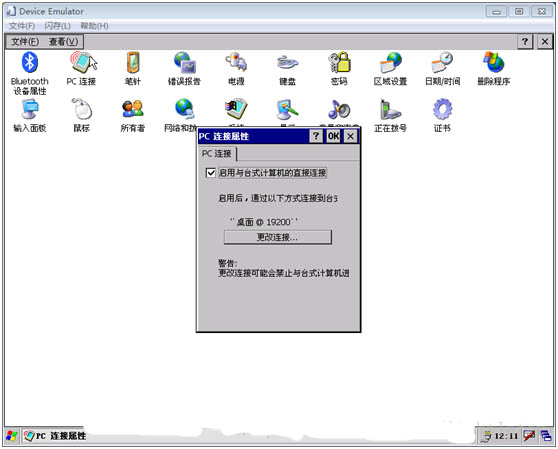
然后单击【更改连接】,选择刚刚建立的“我的连接”,【OK】。
第四步 模拟器插入底座
在【设备仿真管理器】中选择模拟器,右键选择【插入底座】:
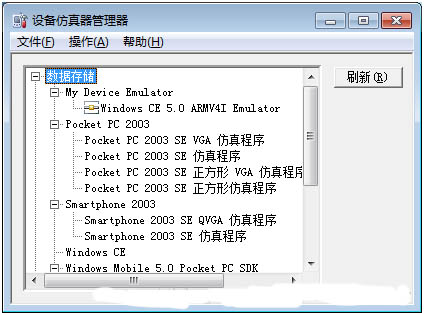
在模拟器连接上电脑后,会启动【Windows Mobile设备中心】,显示“已连接”
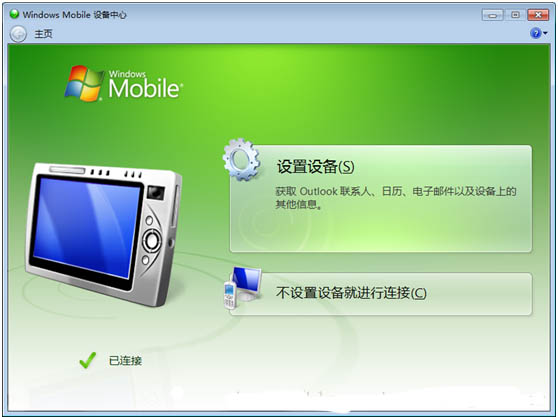
第五步 Windows Mobile 设备中心设置
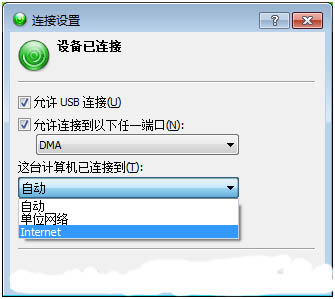
选择【移动设备设置】【连接设置】。
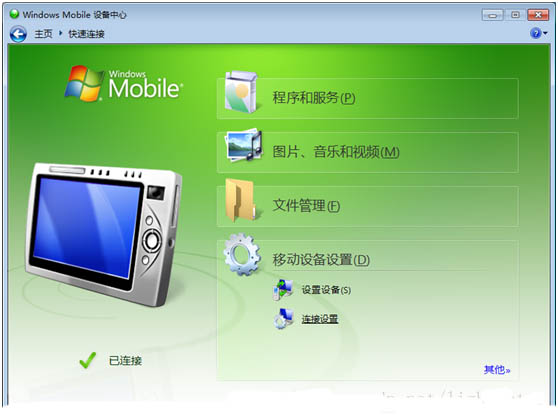
如下图所示,选择这台电脑已经连接到“Internet”,【确定】。
下载地址
人气游戏

相关文章
-
winkawaks(街机模拟器全中文) v1.65 中文典藏版
Winkawaks模拟器是款适合游戏玩家使用的街机模拟器,Winkawaks正式版是全球首个支持模拟拳皇2000的街机模拟器,其聚集了街机中大多数经典游戏,比如:三国战记、拳皇、恐龙...
-
Winkawaks(街机游戏模拟器) v1.65 官方最新版
Winkawaks模拟器是款适合游戏玩家使用的街机模拟器,Winkawaks正式版是全球首个支持模拟拳皇2000的街机模拟器,其聚集了街机中大多数经典游戏,比如:三国战记、拳皇、恐龙...
-
雷电模拟器 v9.0.53.2 去广告绿色完整版
雷电模拟器,搭载Android 7.1内核,启动速度快,稳定流畅兼容性好。雷电安卓模拟器,支持OpenGL3.1模式3D渲染,游戏稳定多开无压力,带谷歌安装器,支持一键宏按键、脚本录...
-
ExtraMAME 免费补丁 v23.12 64位 附安装教程
ExtraMAME街机模拟器注册机下载!ExtraMAME注册机可以帮助大家快速完美的激活ExtraMAME软件,使用简单,下面有详细的安装激活步骤...
-
xemu(原始Xbox模拟器) v0.6.2.21 官方免费绿色版
xemu(原始Xbox模拟器)是一个开源的、跨平台的应用程序,模拟原始Xbox游戏机的硬件,允许用户在Windows、macOS和Linux系统上玩他们的Xbox游戏...
-
TeknoParrotUI(街机模拟器) v1.0.0.593 免费绿色版
TeknoParrotUI是一款适用于Windows的开源JVS/街机模拟器,与TeknoParrot和OpenParrot合作...
下载声明
☉ 解压密码:www.jb51.net 就是本站主域名,希望大家看清楚,[ 分享码的获取方法 ]可以参考这篇文章
☉ 推荐使用 [ 迅雷 ] 下载,使用 [ WinRAR v5 ] 以上版本解压本站软件。
☉ 如果这个软件总是不能下载的请在评论中留言,我们会尽快修复,谢谢!
☉ 下载本站资源,如果服务器暂不能下载请过一段时间重试!或者多试试几个下载地址
☉ 如果遇到什么问题,请评论留言,我们定会解决问题,谢谢大家支持!
☉ 本站提供的一些商业软件是供学习研究之用,如用于商业用途,请购买正版。
☉ 本站提供的windows ce 5.0模拟器 中文免费绿色版资源来源互联网,版权归该下载资源的合法拥有者所有。