

黑客教你7招秘籍入侵xp系统
发布时间:2009-05-24 00:28:29 作者:佚名  我要评论
我要评论
我要评论 第一招:屏幕保护
在Windows中启用了屏幕保护之后,只要我们离开计算机(或者不操作计算机)的时间达到预设的时间,系统就会自动启动屏幕保护程序,而当用户移动鼠标或敲击键盘想返回正常工作状态时,系统就会打开一个密码确认框,只有输入正确的密码之后才能返回系统,
第一招:屏幕保护
在Windows中启用了屏幕保护之后,只要我们离开计算机(或者不操作计算机)的时间达到预设的时间,系统就会自动启动屏幕保护程序,而当用户移动鼠标或敲击键盘想返回正常工作状态时,系统就会打开一个密码确认框,只有输入正确的密码之后才能返回系统,不知道密码的用户将无法进入工作状态,从而保护了数据的安全。
提示:部分设计不完善的屏幕保护程序没有屏蔽系统的“Ctrl+Alt+Del”的组合键,因此需要设置完成之后测试一下程序是否存在这个重大Bug。
不过,屏幕保护最快只能在用户离开1分钟之后自动启动,难道我们必须坐在计算机旁等待N分钟看到屏幕保护激活之后才能再离开吗?其实我们只要打开Windows安装目录里面的system子目录,然后找到相应的屏幕保护程序(扩展名是SCR),按住鼠标右键将它们拖曳到桌面上,选择弹出菜单中的“在当前位置创建快捷方式”命令,在桌面上为这些屏幕保护程序建立一个快捷方式。
此后,我们在离开计算机时双击这个快捷方式即可快速启动屏幕保护。
第二招:巧妙隐藏硬盘
在“按Web页”查看方式下,进入Windows目录时都会弹出一句警告信息,告诉你这是系统文件夹如果“修改该文件夹的内容可能导致程序运行不正常,要查看该文件夹的内容,请单击显示文件”,这时单击“显示文件”就可以进入该目录了。
原因是在Windows根目录下有desktop.ini和folder.htt两个文件作祟。将这两个文件拷贝到某个驱动器的根目录下(由于这两个文件是隐藏文件,之前必须在文件夹选项中单击“查看”标签,选择“显示所有文件”,这样就可以看见这两个文件了)。再按“F5”键刷新一下,看看发生了什么,是不是和进入Windows目录时一样。
接下来我们用“记事本”打开folder.htt,这是用HTML语言编写的一个文件,发挥你的想像力尽情地修改吧。
如果你不懂HTML语言也没关系,先找到“显示文件”将其删除,找到“修改该文件夹的内可能导致程序运行不正常,要查看该文件夹的内容,请单击显示文件”,将其改为自己喜欢的文字,例如“安全重地,闲杂人等请速离开”。
将“要查看该文件夹的内容,请单击”改为“否则,后果自负!”,接着向下拖动滑块到倒数第9行,找到“(file://%TEMPLATEDIR%\wvlogo.gif)”这是显示警告信息时窗口右下角齿轮图片的路径,将其改为自己图片的路径,例如用“d:\tupian\tupian1.jpg”替换“//”后面的内容,记住这里必须将图片的后缀名打出,否则将显示不出图片。
当然,你还可以用像Dreamweaver、FrontPage这样的网页工具做出更好的效果,然后只要将原文件拷贝到下面这段文字的后面,覆盖掉原文件中“~”之间的内容就可以了。
*ThisfilewasautomaticallygeneratedbyMicrosoftInternetEXPlorer5.0
*usingthefile%THISDIRPATH%\folder.htt.
保存并退出,按“F5”键刷新一下,是不是很有个性?接下来要作的就是用“超级兔子”将你所要的驱动器隐藏起来,不用重新启动就可以欣赏自己的作品了。最后告诉大家一招更绝的,就是干脆将folder.htt原文件中“~”之间的内容全部删除,这样就会给打开你的驱动器的人造成一种这是一个空驱动器的假象,使其中的文件更安全。
第三招:禁用“开始”菜单命令
在Windows2000/XP中都集成了组策略的功能,通过组策略可以设置各种软件、计算机和用户策略在某种方面增强系统的安全性。运行“开始→运行”命令,在“运行”对话框的“打开”栏中输入“gpedit.msc”,然后单击“确定”按钮即可启动WindowsXP组策略编辑器。
在Windows中启用了屏幕保护之后,只要我们离开计算机(或者不操作计算机)的时间达到预设的时间,系统就会自动启动屏幕保护程序,而当用户移动鼠标或敲击键盘想返回正常工作状态时,系统就会打开一个密码确认框,只有输入正确的密码之后才能返回系统,不知道密码的用户将无法进入工作状态,从而保护了数据的安全。
提示:部分设计不完善的屏幕保护程序没有屏蔽系统的“Ctrl+Alt+Del”的组合键,因此需要设置完成之后测试一下程序是否存在这个重大Bug。
不过,屏幕保护最快只能在用户离开1分钟之后自动启动,难道我们必须坐在计算机旁等待N分钟看到屏幕保护激活之后才能再离开吗?其实我们只要打开Windows安装目录里面的system子目录,然后找到相应的屏幕保护程序(扩展名是SCR),按住鼠标右键将它们拖曳到桌面上,选择弹出菜单中的“在当前位置创建快捷方式”命令,在桌面上为这些屏幕保护程序建立一个快捷方式。
此后,我们在离开计算机时双击这个快捷方式即可快速启动屏幕保护。
第二招:巧妙隐藏硬盘
在“按Web页”查看方式下,进入Windows目录时都会弹出一句警告信息,告诉你这是系统文件夹如果“修改该文件夹的内容可能导致程序运行不正常,要查看该文件夹的内容,请单击显示文件”,这时单击“显示文件”就可以进入该目录了。
原因是在Windows根目录下有desktop.ini和folder.htt两个文件作祟。将这两个文件拷贝到某个驱动器的根目录下(由于这两个文件是隐藏文件,之前必须在文件夹选项中单击“查看”标签,选择“显示所有文件”,这样就可以看见这两个文件了)。再按“F5”键刷新一下,看看发生了什么,是不是和进入Windows目录时一样。
接下来我们用“记事本”打开folder.htt,这是用HTML语言编写的一个文件,发挥你的想像力尽情地修改吧。
如果你不懂HTML语言也没关系,先找到“显示文件”将其删除,找到“修改该文件夹的内可能导致程序运行不正常,要查看该文件夹的内容,请单击显示文件”,将其改为自己喜欢的文字,例如“安全重地,闲杂人等请速离开”。
将“要查看该文件夹的内容,请单击”改为“否则,后果自负!”,接着向下拖动滑块到倒数第9行,找到“(file://%TEMPLATEDIR%\wvlogo.gif)”这是显示警告信息时窗口右下角齿轮图片的路径,将其改为自己图片的路径,例如用“d:\tupian\tupian1.jpg”替换“//”后面的内容,记住这里必须将图片的后缀名打出,否则将显示不出图片。
当然,你还可以用像Dreamweaver、FrontPage这样的网页工具做出更好的效果,然后只要将原文件拷贝到下面这段文字的后面,覆盖掉原文件中“~”之间的内容就可以了。
*ThisfilewasautomaticallygeneratedbyMicrosoftInternetEXPlorer5.0
*usingthefile%THISDIRPATH%\folder.htt.
保存并退出,按“F5”键刷新一下,是不是很有个性?接下来要作的就是用“超级兔子”将你所要的驱动器隐藏起来,不用重新启动就可以欣赏自己的作品了。最后告诉大家一招更绝的,就是干脆将folder.htt原文件中“~”之间的内容全部删除,这样就会给打开你的驱动器的人造成一种这是一个空驱动器的假象,使其中的文件更安全。
第三招:禁用“开始”菜单命令
在Windows2000/XP中都集成了组策略的功能,通过组策略可以设置各种软件、计算机和用户策略在某种方面增强系统的安全性。运行“开始→运行”命令,在“运行”对话框的“打开”栏中输入“gpedit.msc”,然后单击“确定”按钮即可启动WindowsXP组策略编辑器。
相关文章
- 很多游戏服务器租用的时候会出现一些封UDP的字眼,网上一些文章也说UDP协议不可靠!为什么要封UDP呢?既然不可靠,为什么有些人还要使用它呢?今天与你们分享一下UDP,希望2025-08-12
- 魔兽世界服务器被攻击在目前来说也是比较常见的,同行竞争激烈,在官服开放时也遇到过DDOS攻击,要是飞飞没记错是在22年9月14日,从刚开始的身份验证服务器出现问题,到确2023-07-17
- 这篇文章主要分享一下五大免费企业网络入侵检测(IDS)工具,当前企业对于网络安全越来越重视,那么后期可能就需要大家多多关注一些安全工具的使用于检测2019-12-01
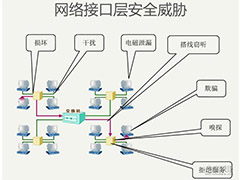 网络协议是什么呢?网络协议是网络中计算机或设备之间进行通信的一系列规则集合。本文中小编介绍的是网络协议和安全威胁的关系,需要的朋友不妨阅读本文了解一下2019-04-02
 DDoS攻击是由DoS攻击转化的,这项攻击的原理以及表现形式是怎样的呢?要如何的进行防御呢?本文中将会有详细的介绍,需要的朋友不妨阅读本文进行参考2019-01-15
 本文中介绍的是基于Web攻击的方式发现并攻击物联网设备,感兴趣的朋友不妨阅读本文进行了解2019-01-11
 起首说说挟制路由器是什么意思,路由器挟制平日指的是,开启了无线网络功效的无线路由器,攻击者经由过程破解无线暗码衔接上无线网后,再登录路由治理界面来节制全部无线网2018-05-16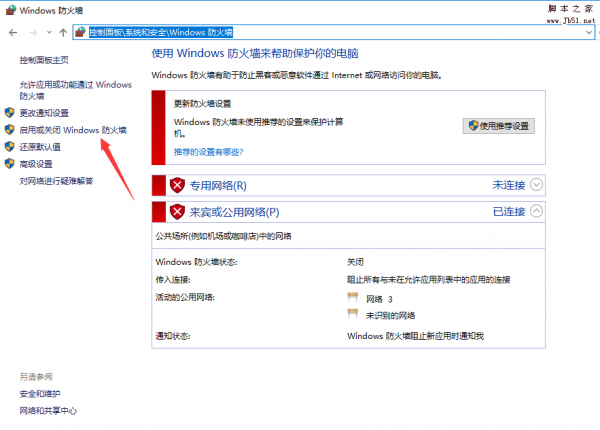
大势至共享文件监控软件、共享文件权限管理软件主控端与客户端的连接设
这篇文章主要介绍了大势至共享文件监控软件、共享文件权限管理软件主控端与客户端的连接设置方法详解,,小编觉得还是挺不错的,具有一定借鉴价值,下面就来和小编一起看看2018-01-25
详细介绍sd卡加密软件的选择以及给sd卡设置密码、给sd卡加密
这篇文章主要介绍了详细介绍sd卡加密软件的选择以及给sd卡设置密码、给sd卡加密,如何保护sd卡文件的安全,如何给SD卡设置密码、如何给SD卡加密,下面就跟小编一起来看看吧2018-01-19
server2008共享设置、服务器共享文件设置、服务器设置共享文件夹的方法
这篇文章主要介绍了server2008共享设置、服务器共享文件设置、服务器设置共享文件夹的方法详细介绍,保护服务器共享文件设置访问权限,让每个部门只访问自己的共享文件等,2018-01-19


最新评论