

“回收站”使用技巧集锦
发布时间:2009-06-09 12:07:46 作者:佚名  我要评论
我要评论
我要评论 ★巧用“回收站”的“编辑”菜单
如果要删除“回收站”中的大多数文件,不用费劲地将它们一一选中,可以首先选中不删除的文件;然后在菜单中点击“编辑”→“反向选择”,则系统将选中需要删除的文件;最后单
★巧用“回收站”的“编辑”菜单
如果要删除“回收站”中的大多数文件,不用费劲地将它们一一选中,可以首先选中不删除的文件;然后在菜单中点击“编辑”→“反向选择”,则系统将选中需要删除的文件;最后单击“文件”→“删除”即可。当然,这一操作具有广泛性,您完全可以在其他操作中使用同样的办法。
★扩充“回收站”的鼠标右键功能
打开“注册表编辑器”,在键值[HKEY_CLASSES_ROOT/CLSID/ShellFolder]中修改Attributes的值,因为文件通常分为只读、隐含、系统和文档四种属性,每种属性对应一个数字,如果想让文件具有多种属性,只需将数字进行相加组合即可。其中:01:复制,02:剪切,03:复制和剪切,10:重命名,20:删除,30:重命名和删除,40:属性,50:重命名和属性,60:删除和属性,53:复制、剪切、重命名、属性,63:删除、属性、复制、剪切,73:重命名、删除、属性、复制、剪切。
★删除桌面上的“回收站”图标
打开“注册表编辑器”,在键值[HKEY_LOCAL_MACHINE/Software/Microsoft/Windows/CurrentVersion/explorer/Desktop/NameSpace]中,删除。
★随意删除与恢复文件
在“回收站”中选中文件,然后点击“还原”按钮,文件只能还原至被删除时所在的文件夹;而使用鼠标拖动它至任意文件夹中,则可以快速地将它恢复至该文件夹下。同样,如果想快速删除文件,只要将它们拖至“回收站”中即可。
★快速找到误删除文件
删除的文件多了,不知道该恢复哪一个,一般情况下要恢复的文件都是最近删除的,因此进入“回收站”,右击鼠标,选择“排列图标”→“按删除日期”,文件将按照删除的日期一一排列,这样就可以快速找到需要恢复的文件了。
★快速删除“回收站”中的文件
在DOS下可以快速删除“回收站”里的文件:启动MS-DOS,通过CD命令进入C:\RECYCLED目录;键入deltree/y*.*>nul,即可快速将C:\RECYCLED目录中的所有文件删除。
★妙用“回收站”实现批量重命名
删除要改名的文件,在D盘建立一文件夹如:ren,在DOS模式下进入Recycled目录,键入COPY*.*D:\ren,所有的文件已全改为DD1、DD2……注意:删除之前要先清空“回收站”,否则文件将有可能从100以上的数字基数开始。
★改变“回收站”的图标
打开“注册表编辑器”,找到[HKEY_CLASSES_ROOT\CLSID\DefaultIcon],要更改回收站默认图标:“默认”=带路径的自定义图标文件名;要更改回收站空时的图标:“Empty”=带路径的自定义图标文件名;要更改回收站满时图标:“Full”=带路径的自定义图标文件名。
★使回收站不能清空
打开“注册表编辑器”,找到[HKEY_CLASSES_ROOT\CLSID\InProcServer32],将“默认”改为“shell32.dll-”。
★不显示删除确认对话框
每次删除文件时总会弹出确认删除的对话框,若嫌麻烦可这样做:右击“回收站”图标,单击“属性”,清除“显示删除确认对话框”复选框中的标记,确认并退出即可。如果已选“不将文件移动到回收站”,则此项设置无效。
★利用“回收站”给文件加密
右击“回收站”,单击“属性”,选择“启用缩略图查看方式”,按“应用”后去除“只读”属性,按“确定”;打开“Recycled”文件夹,复制其中的“desktop.ini”文件到需要加密的文件夹下;右击该文件夹,单击“属性”,选择“启用缩略图查看方式”,按“确定”即可。
★改变“回收站”的名称
打开“注册表编辑器”,在键值[HKEY_LOCAL_MACHINE\Software\CLASSES\CLSID\]中,改变“默认”项的值即可。
★巧妙隐藏“回收站”
先用图标编辑器生成一个透明的图标,或者用绘图软件绘制一幅和图标差不多大小的bmp格式的透明位图,然后把这个透明图标或透明位图作为“回收站”的图标。最后一步是给它取个透明的名字,在这里我们要采用当年DOS下的惯伎,在输入回收站名字时,按下Alt键,然后在小键盘上按255,这就获得了一个透明的名字。现在你的回收站不见了,但它确实还在那儿,双击原来位置就可以打开回收站。
★“回收站”的另类用途
为满足我们的创造欲,还可以在回收站的右键菜单中添加自己喜欢的东西。这里以添加Windows自带游戏“红心大战”为例说明:打开“注册表编辑器”,找到[HKEY_CLASSES_ROOT\CLSID\]。单击{645FF040-5081-101B-9F08-00AA002F954E}主键,在其下新建一主键,命名为“Shell”,如果有则不用建立。单击“Shell”主键,在其下建一主键“红心大战”。单击“红心大战”主键,在其下再新建一主键“command”,修改其“默认值”为“C:\WINDOWS\Mshearts.exe”。
★随时随地都能“清空回收站”
清空回收站时,你是否每次都回到桌面呢?下面我们对它稍微改动一下就可实现随时随地通过右键菜单来清空回收站。打开“注册表编辑器”,找到[HKEY_CLASSES_ROOT\*\shellex\ContextMenuHandlers]。在ContextMenuHandlers主键下新建一名为{645FF040-5081-101B-9F08-00AA002F954E}的主键即可。
如果要删除“回收站”中的大多数文件,不用费劲地将它们一一选中,可以首先选中不删除的文件;然后在菜单中点击“编辑”→“反向选择”,则系统将选中需要删除的文件;最后单击“文件”→“删除”即可。当然,这一操作具有广泛性,您完全可以在其他操作中使用同样的办法。
★扩充“回收站”的鼠标右键功能
打开“注册表编辑器”,在键值[HKEY_CLASSES_ROOT/CLSID/ShellFolder]中修改Attributes的值,因为文件通常分为只读、隐含、系统和文档四种属性,每种属性对应一个数字,如果想让文件具有多种属性,只需将数字进行相加组合即可。其中:01:复制,02:剪切,03:复制和剪切,10:重命名,20:删除,30:重命名和删除,40:属性,50:重命名和属性,60:删除和属性,53:复制、剪切、重命名、属性,63:删除、属性、复制、剪切,73:重命名、删除、属性、复制、剪切。
★删除桌面上的“回收站”图标
打开“注册表编辑器”,在键值[HKEY_LOCAL_MACHINE/Software/Microsoft/Windows/CurrentVersion/explorer/Desktop/NameSpace]中,删除。
★随意删除与恢复文件
在“回收站”中选中文件,然后点击“还原”按钮,文件只能还原至被删除时所在的文件夹;而使用鼠标拖动它至任意文件夹中,则可以快速地将它恢复至该文件夹下。同样,如果想快速删除文件,只要将它们拖至“回收站”中即可。
★快速找到误删除文件
删除的文件多了,不知道该恢复哪一个,一般情况下要恢复的文件都是最近删除的,因此进入“回收站”,右击鼠标,选择“排列图标”→“按删除日期”,文件将按照删除的日期一一排列,这样就可以快速找到需要恢复的文件了。
★快速删除“回收站”中的文件
在DOS下可以快速删除“回收站”里的文件:启动MS-DOS,通过CD命令进入C:\RECYCLED目录;键入deltree/y*.*>nul,即可快速将C:\RECYCLED目录中的所有文件删除。
★妙用“回收站”实现批量重命名
删除要改名的文件,在D盘建立一文件夹如:ren,在DOS模式下进入Recycled目录,键入COPY*.*D:\ren,所有的文件已全改为DD1、DD2……注意:删除之前要先清空“回收站”,否则文件将有可能从100以上的数字基数开始。
★改变“回收站”的图标
打开“注册表编辑器”,找到[HKEY_CLASSES_ROOT\CLSID\DefaultIcon],要更改回收站默认图标:“默认”=带路径的自定义图标文件名;要更改回收站空时的图标:“Empty”=带路径的自定义图标文件名;要更改回收站满时图标:“Full”=带路径的自定义图标文件名。
★使回收站不能清空
打开“注册表编辑器”,找到[HKEY_CLASSES_ROOT\CLSID\InProcServer32],将“默认”改为“shell32.dll-”。
★不显示删除确认对话框
每次删除文件时总会弹出确认删除的对话框,若嫌麻烦可这样做:右击“回收站”图标,单击“属性”,清除“显示删除确认对话框”复选框中的标记,确认并退出即可。如果已选“不将文件移动到回收站”,则此项设置无效。
★利用“回收站”给文件加密
右击“回收站”,单击“属性”,选择“启用缩略图查看方式”,按“应用”后去除“只读”属性,按“确定”;打开“Recycled”文件夹,复制其中的“desktop.ini”文件到需要加密的文件夹下;右击该文件夹,单击“属性”,选择“启用缩略图查看方式”,按“确定”即可。
★改变“回收站”的名称
打开“注册表编辑器”,在键值[HKEY_LOCAL_MACHINE\Software\CLASSES\CLSID\]中,改变“默认”项的值即可。
★巧妙隐藏“回收站”
先用图标编辑器生成一个透明的图标,或者用绘图软件绘制一幅和图标差不多大小的bmp格式的透明位图,然后把这个透明图标或透明位图作为“回收站”的图标。最后一步是给它取个透明的名字,在这里我们要采用当年DOS下的惯伎,在输入回收站名字时,按下Alt键,然后在小键盘上按255,这就获得了一个透明的名字。现在你的回收站不见了,但它确实还在那儿,双击原来位置就可以打开回收站。
★“回收站”的另类用途
为满足我们的创造欲,还可以在回收站的右键菜单中添加自己喜欢的东西。这里以添加Windows自带游戏“红心大战”为例说明:打开“注册表编辑器”,找到[HKEY_CLASSES_ROOT\CLSID\]。单击{645FF040-5081-101B-9F08-00AA002F954E}主键,在其下新建一主键,命名为“Shell”,如果有则不用建立。单击“Shell”主键,在其下建一主键“红心大战”。单击“红心大战”主键,在其下再新建一主键“command”,修改其“默认值”为“C:\WINDOWS\Mshearts.exe”。
★随时随地都能“清空回收站”
清空回收站时,你是否每次都回到桌面呢?下面我们对它稍微改动一下就可实现随时随地通过右键菜单来清空回收站。打开“注册表编辑器”,找到[HKEY_CLASSES_ROOT\*\shellex\ContextMenuHandlers]。在ContextMenuHandlers主键下新建一名为{645FF040-5081-101B-9F08-00AA002F954E}的主键即可。
相关文章
- 很多游戏服务器租用的时候会出现一些封UDP的字眼,网上一些文章也说UDP协议不可靠!为什么要封UDP呢?既然不可靠,为什么有些人还要使用它呢?今天与你们分享一下UDP,希望2024-05-07
- 魔兽世界服务器被攻击在目前来说也是比较常见的,同行竞争激烈,在官服开放时也遇到过DDOS攻击,要是飞飞没记错是在22年9月14日,从刚开始的身份验证服务器出现问题,到确2023-07-17
- 这篇文章主要分享一下五大免费企业网络入侵检测(IDS)工具,当前企业对于网络安全越来越重视,那么后期可能就需要大家多多关注一些安全工具的使用于检测2019-12-01
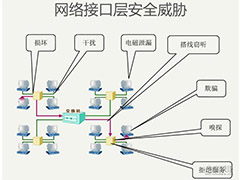 网络协议是什么呢?网络协议是网络中计算机或设备之间进行通信的一系列规则集合。本文中小编介绍的是网络协议和安全威胁的关系,需要的朋友不妨阅读本文了解一下2019-04-02
 DDoS攻击是由DoS攻击转化的,这项攻击的原理以及表现形式是怎样的呢?要如何的进行防御呢?本文中将会有详细的介绍,需要的朋友不妨阅读本文进行参考2019-01-15
 本文中介绍的是基于Web攻击的方式发现并攻击物联网设备,感兴趣的朋友不妨阅读本文进行了解2019-01-11
 起首说说挟制路由器是什么意思,路由器挟制平日指的是,开启了无线网络功效的无线路由器,攻击者经由过程破解无线暗码衔接上无线网后,再登录路由治理界面来节制全部无线网2018-05-16
大势至共享文件监控软件、共享文件权限管理软件主控端与客户端的连接设
这篇文章主要介绍了大势至共享文件监控软件、共享文件权限管理软件主控端与客户端的连接设置方法详解,,小编觉得还是挺不错的,具有一定借鉴价值,下面就来和小编一起看看2018-01-25
详细介绍sd卡加密软件的选择以及给sd卡设置密码、给sd卡加密
这篇文章主要介绍了详细介绍sd卡加密软件的选择以及给sd卡设置密码、给sd卡加密,如何保护sd卡文件的安全,如何给SD卡设置密码、如何给SD卡加密,下面就跟小编一起来看看吧2018-01-19
server2008共享设置、服务器共享文件设置、服务器设置共享文件夹的方法
这篇文章主要介绍了server2008共享设置、服务器共享文件设置、服务器设置共享文件夹的方法详细介绍,保护服务器共享文件设置访问权限,让每个部门只访问自己的共享文件等,2018-01-19


最新评论