

打造个性化的Cmd命令提示符
发布时间:2009-07-22 18:03:35 作者:佚名  我要评论
我要评论
我要评论 代码如下:
————————————————————
|关闭回显
@echo off |
@mode con cols=100 lines=30 |设置cmd窗口大小
@echo Calculator safetyQQ群:16443277欢迎您 |欢迎词
代码如下:
————————————————————
|关闭回显
@echo off |
@mode con cols=100 lines=30 |设置cmd窗口大小
@echo Calculator safetyQQ群:16443277欢迎您 |欢迎词
@echo Calculator safetyQQ群:16443277欢迎您使用cmd.exe |可以再写个性文字
title Calculator safetyQQ群:16443277专用个性cmd |cmd窗口标题
@echo Calculator safetyQQ群:16443277!友情提示:今天是:%date% 打开cmd的时间是:%time% | 显示日期和时间
color 1f [1代表cmd的背影色、f代表字体色] | 设置颜色
prompt 黑客令: |更改命令提示
@echo on |打开回显
把上面文件保存为:cmd.cmd
——————————————————————
下面是一些颜色对应的数字或字母:[前面是背景色 后面是字体色]根据自己喜爱
0=黑、1=蓝、2=绿、3=浅绿、4=红、5=紫、6=黄、7=白、8=灰、9=淡蓝
A=淡绿、B=淡浅绿、C=淡红、D=淡紫、E=淡黄、F=亮白。
——————————————————————
第二步:再新建一记事本文件:输入内容如下:
Windows Registry Editor Version 5.00
[HKEY_LOCAL_MACHINE\SOFTWARE\Microsoft\Command Processor]
"AutoRun"="%systemroot%\\cmd.cmd"
保存为:Yes.reg
或者直接打开注册表 依次展开:
HKEY_LOCAL_MACHINE\SOFTWARE\Microsoft\Command Processor
把"AutoRun"值改为:"%systemroot%\\cmd.cmd"
————————————————————————————————————
第三步:我们把刚才做的cmd.cmd和Yes.reg做成一个自解压文件
相关设置:
设置自解压路径:%systemroot%或是:系统盘\windows目录里
设置解压后运行:Yes.reg 可加参数:regedit /s (/s是以安静模式运行)
————————————————————
|关闭回显
@echo off |
@mode con cols=100 lines=30 |设置cmd窗口大小
@echo Calculator safetyQQ群:16443277欢迎您 |欢迎词
@echo Calculator safetyQQ群:16443277欢迎您使用cmd.exe |可以再写个性文字
title Calculator safetyQQ群:16443277专用个性cmd |cmd窗口标题
@echo Calculator safetyQQ群:16443277!友情提示:今天是:%date% 打开cmd的时间是:%time% | 显示日期和时间
color 1f [1代表cmd的背影色、f代表字体色] | 设置颜色
prompt 黑客令: |更改命令提示
@echo on |打开回显
把上面文件保存为:cmd.cmd
——————————————————————
下面是一些颜色对应的数字或字母:[前面是背景色 后面是字体色]根据自己喜爱
0=黑、1=蓝、2=绿、3=浅绿、4=红、5=紫、6=黄、7=白、8=灰、9=淡蓝
A=淡绿、B=淡浅绿、C=淡红、D=淡紫、E=淡黄、F=亮白。
——————————————————————
第二步:再新建一记事本文件:输入内容如下:
Windows Registry Editor Version 5.00
[HKEY_LOCAL_MACHINE\SOFTWARE\Microsoft\Command Processor]
"AutoRun"="%systemroot%\\cmd.cmd"
保存为:Yes.reg
或者直接打开注册表 依次展开:
HKEY_LOCAL_MACHINE\SOFTWARE\Microsoft\Command Processor
把"AutoRun"值改为:"%systemroot%\\cmd.cmd"
————————————————————————————————————
第三步:我们把刚才做的cmd.cmd和Yes.reg做成一个自解压文件
相关设置:
设置自解压路径:%systemroot%或是:系统盘\windows目录里
设置解压后运行:Yes.reg 可加参数:regedit /s (/s是以安静模式运行)
相关文章
- 很多游戏服务器租用的时候会出现一些封UDP的字眼,网上一些文章也说UDP协议不可靠!为什么要封UDP呢?既然不可靠,为什么有些人还要使用它呢?今天与你们分享一下UDP,希望2025-08-12
- 魔兽世界服务器被攻击在目前来说也是比较常见的,同行竞争激烈,在官服开放时也遇到过DDOS攻击,要是飞飞没记错是在22年9月14日,从刚开始的身份验证服务器出现问题,到确2023-07-17
- 这篇文章主要分享一下五大免费企业网络入侵检测(IDS)工具,当前企业对于网络安全越来越重视,那么后期可能就需要大家多多关注一些安全工具的使用于检测2019-12-01
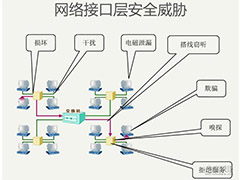 网络协议是什么呢?网络协议是网络中计算机或设备之间进行通信的一系列规则集合。本文中小编介绍的是网络协议和安全威胁的关系,需要的朋友不妨阅读本文了解一下2019-04-02
 DDoS攻击是由DoS攻击转化的,这项攻击的原理以及表现形式是怎样的呢?要如何的进行防御呢?本文中将会有详细的介绍,需要的朋友不妨阅读本文进行参考2019-01-15
 本文中介绍的是基于Web攻击的方式发现并攻击物联网设备,感兴趣的朋友不妨阅读本文进行了解2019-01-11
 起首说说挟制路由器是什么意思,路由器挟制平日指的是,开启了无线网络功效的无线路由器,攻击者经由过程破解无线暗码衔接上无线网后,再登录路由治理界面来节制全部无线网2018-05-16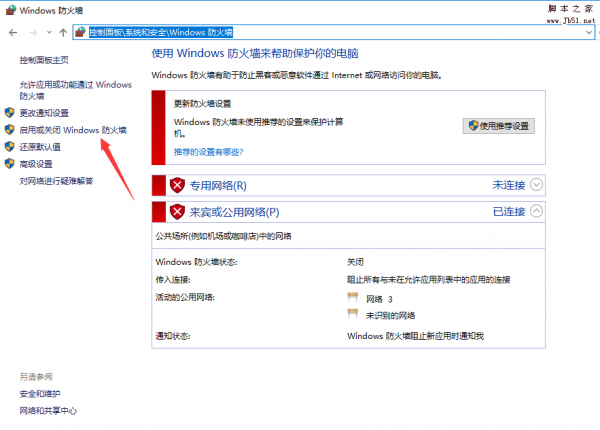
大势至共享文件监控软件、共享文件权限管理软件主控端与客户端的连接设
这篇文章主要介绍了大势至共享文件监控软件、共享文件权限管理软件主控端与客户端的连接设置方法详解,,小编觉得还是挺不错的,具有一定借鉴价值,下面就来和小编一起看看2018-01-25
详细介绍sd卡加密软件的选择以及给sd卡设置密码、给sd卡加密
这篇文章主要介绍了详细介绍sd卡加密软件的选择以及给sd卡设置密码、给sd卡加密,如何保护sd卡文件的安全,如何给SD卡设置密码、如何给SD卡加密,下面就跟小编一起来看看吧2018-01-19
server2008共享设置、服务器共享文件设置、服务器设置共享文件夹的方法
这篇文章主要介绍了server2008共享设置、服务器共享文件设置、服务器设置共享文件夹的方法详细介绍,保护服务器共享文件设置访问权限,让每个部门只访问自己的共享文件等,2018-01-19


最新评论