

华硕Bios怎么开启VT虚拟化? 华硕主板VT虚拟化设置图文教程
 我要评论
我要评论虚拟化技术使电脑能够运行多个虚拟操作系统或虚拟机,而不需要购买额外的物理电脑。下面就来看看这篇华硕主板开启VT虚拟化的方法吧。请注意,开启VT虚拟化需要具有支持虚拟化技术的处理器。在华硕BIOS中启用VT虚拟化选项后,可以通过虚拟化软件来创建和管理虚拟机。同时,也要确保计算机上安装的操作系统支持虚拟化技术。
方法一:intel平台开启方法
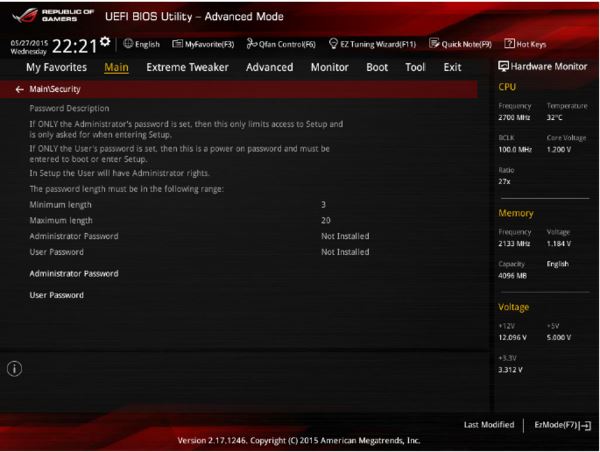
1.开机或重启电脑,在出现华硕Logo的时候,按del键或F2进入bios界面,进入主界面后,选择Advanced Mode(F7),进入基本菜单设置,如下图所示;

2.点开后,选择Advanced设置,并找到 Intel (VMX) Virtuallzation Technology 设置项,如下图所示;

3.打开后面的选择,将默认的 Disable 改成 Enabled 启用,表示开启VT虚拟化,如下图所示;

4.以上操作完成后,我们按F10退出并保存,在弹出保存设置窗口,选择 Yes 保存刚才的更改设置,如下图所示;

方法二:amd平台开启vt方法
1.将自己的计算机重新启动,在屏幕上显示logo的时候按下“F2”进入电脑的BIOS界面。

2.在打开的BIO界面中找到System Agent Configuration并打开。

3.在打开的System Agent Configuration窗口中,找到VT-D选项,并将选项状态修改为Enabled。


4.设置完成之后,点击F10快捷键保存并退出,在电脑重新启动之后就可以开启虚拟化技术了。
华硕 (ASUS)主板开启VT其他方法
第一步,重启电脑,当屏幕亮起时,快速、连续多次按下“Del”或者“F2”键就可以进入BIOS页面了。

第二步,在菜单中找到VT选项然后开启。由于不同型号电脑主板的“BIOS的界面”和“VT的叫法”不相同,所以这里分为3种可能遇到的情况。找到符合自己的情况操作即可。
情况1
1) 进入BIOS后,需要按“F7”键进入“Advanced Mode” (或者叫高级模式)。
相关文章
华硕B860主板VT如何开启? 华硕B860主板开启vt虚拟化教程
虚拟化技术使电脑能够运行多个虚拟操作系统或虚拟机,而不需要购买额外的物理电脑,下面就来看看华硕B860主板开启VT虚拟化的方法吧2025-12-09
1000多元就能拥有的装机神器! 华硕B850M AYW OC哎呦喂主板性能测评
10月18日,华硕B850M AYW OC主板正式开售,仅1349元的价格却号称能将DDR5内存超频至9600+MT/s,甚至有玩家在极限条件下突破10G大关!这款主板究竟是千元级超频神器,还是厂2025-11-15 最近华硕新推出的TUF GAMING B850M-PLUS WIFI7重炮手主板,这款主板在布局上进行了优化,配置上也有所升级,这款主板性能如何?详细请看下文测评2025-09-20
 想要打造高颜值电竞小钢炮的玩家,可选择华硕B850重炮手白色版主板,性能同步跃升!升级至WiFi 7,带来疾速网络传输,助你决胜毫厘之间2025-08-26
 华硕最近推出的一款产品——ROG X870 RO姬主板,这是全球首款AMD平台的RO姬主题主板,一出场便吸引了无数目光,它究竟有何与众不同之处?详细请看下文测评2025-08-06
 华硕作为老牌主板厂,从高端到入门,从全黑电竞风到银白高颜值,华硕在618期间推出了多款极具竞争力的新品,涵盖TUF GAMING、ROG STRIX、ROG MAXIMUS三大体系,我们从分类2025-06-05
 今年的618已经开始了,装机需要设备的朋友可以趁活动入手,今天我们就来推荐几款值得购买的华硕主板,详细如下2025-05-21
首个AMD平台小吹雪主板来了! 华硕ROG B850小吹雪主板体验测评
14+2+1供电,4个M.2全满血,WIFI7,细节拉满的ROG纯白色小吹雪,1500元!下面我们就来看看这款主板的体验测评2025-05-12
华硕ProArt Z890-Creator WiFi主板测评:创作者的硬核搭档!
华硕推出的ProArt Z890-CREATOR WIFI 主板搭配245KF CPU以其卓越的性能和多样化的功能配置,在创意工作方面展现了出色的表现,下面我们就来看看详细测评2025-03-25
AMD 9000系CPU的平民化座驾! 华硕 B850 重炮手 WIFI主板测评
华硕B850重炮手WIFI主板的震撼发布,为重炮手系列再添一位实力非凡的新成员,该主板凭借高效供电设计,辅以全方位散热解决方案,长时间稳定游戏无压力,给玩家游戏征程提供2025-01-20


最新评论