

dlink无线路由器怎么设置登陆密码配置internet连接设置无线网
 我要评论
我要评论许多人在购买路由器后不知道该如何设置,在接触dlink无线路由器配置方法的过程中,大家遇到了很多问题。今日就为大家详细讲解下dlink无线路由器怎么设置。并经整理成dlink无线路由器设置图文教程,以便大家更直观的了解dlink无线路由器怎么设置。
步骤
1、dlink无线路由器的硬件连接
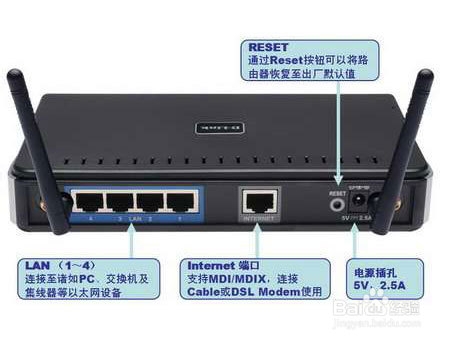
首先,接通电源,将设备自带的电源适配器一端插入路由器的电源孔,一端插入电源插座。
然后,连接WAN口线,我们需要将Modem或者是小区宽带的网线连接到路由器的Internet口上。
再次,连接LAN口线,再利用一根网线,一端连接在路由器的任意一个LAN口上,另一端连接电脑。
当电源接通后,可以看到面板上的电源指示灯、Internet指示灯以及对应的LAN口指示灯会亮起。
2、电脑IP地址的基本设置
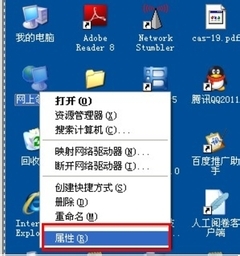
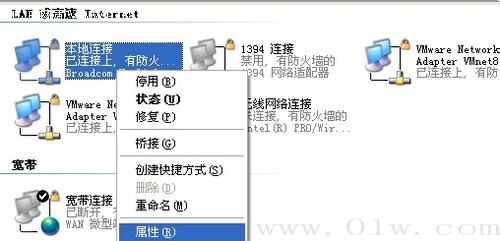
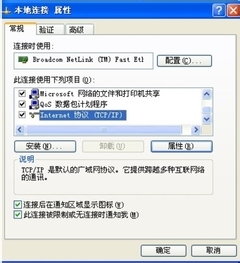
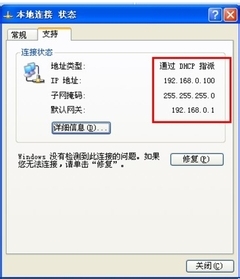
路由器默认已近开启DHCP服务,所以我们把电脑IP设置成自动获取就可以了。方法是:右键单击“网上邻居”——“属性”——右键单击“本地连接”——“属性”。
3、登录dlink无线路由器
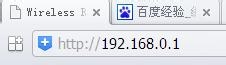
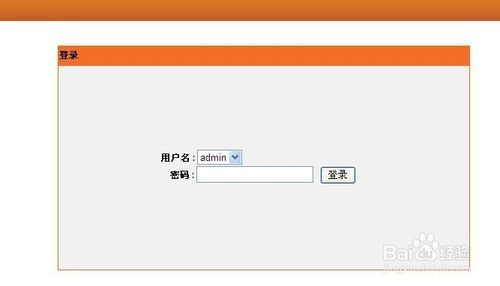
打开IE浏览器输入路由器地址(192.168.0.1)出现如下图的登录窗口,默认用户名为admin 密码为空。输入后点击确定。
4、稍等片刻后,就可以看到如下所示:
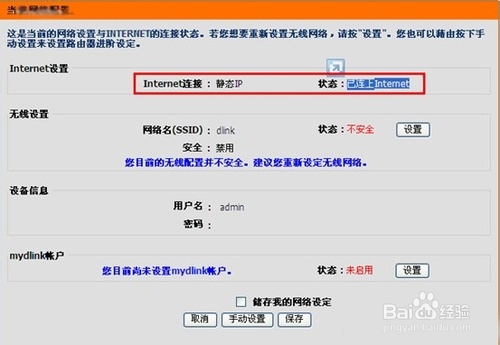
5、从图中可以看到路由器已经成功侦测出我当前的上网类型是静态IP,已经成功连接到internet。 如果是家庭ADSL或小区宽带用户,这里会弹出PPPOE的设置界面,如下图所示:
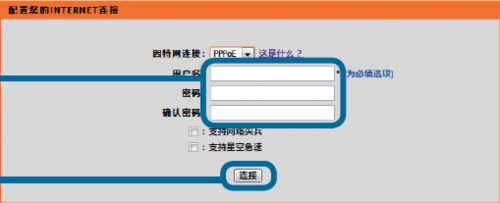
6、用户名和密码运营商会提供,输入就好,记住这里的账号和密码是无法粘贴上去的,还有就是要注意大小写。填写完成,点击连接,无线路由器会自动更新配置,并返回结果,如下图所示:
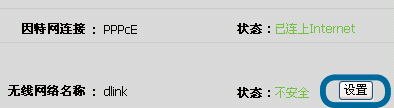
7、点击上图右下角的设置,进入DLINK无线路由器无线部分的设定了,如下图所示:
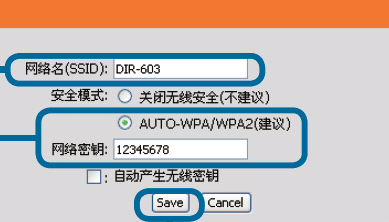
网络名(SSID):默认是dlink,可以随意更改,记得不能用中文哦。
安全模式:推荐使用WPA-WPA2,特别是在小区环境,有了密码无线网络才会比较安全。
网络密钥:就是客户端连接到无线网络需要输入的无线密码了,至少要8个字符。
配置完成之后,点击save,会返回到快速设置完成页面,点击保存,会提示用户设置已存储,再次点击确认。
相关文章
- 先跟大家说明一下基础知识:首先要明白一种数学运算,它叫做哈希算法(hash),这是一种不可逆运算,你不能通过运算结果来求解出原来的未知数是多少,有时我们还需要不同的2016-01-26
- 如何保护路由器密码,下面小编就介绍仅靠路由器的默认密码或一些简单易记的密码,甚至不设访问密码,就能将入侵和蹭网者拒之门外的方法2014-09-25
dlink路由器怎么设置无线网络标识及无线密码以供笔记本上网
dlink路由器怎么设置无线网络,首先你要知道路由器的IP地址,登陆用户名和密码,这些都在路由器的背面,接着按照向导进行设置即可2014-08-13- 有些网友在使用普联无线路由器时,会出现这样的问题,即在输入无线网密码连接路由器时,提示网络密码必须是40位或104位,有些人会以为是普联路由器出了故障,其实这是由于2014-04-03
- 无线网络WIFI普及,人们在实用电子产品的时候,已经渐渐离不开WIFI了。要链接别人的WIFI实用,又不知道密码,下面有个不错的方法,大家可以参考下2013-11-20
- 有很多用户问,怎么查看电脑无线网络密码,在Win XP可能无法直接查看到无线网络密码,但在Wind 7下就能直接查看无线网络密码,那么在Win 7下怎么查看无线网络密码呢2013-06-08
- 目前随着日常生活中越来越多的使用无线网,有时在公司和家中分别使用不同的无线网,并且随着我们需要记住的密码越来越来,难免会遇到不记得的时候,而且路由器这种不常登陆2012-11-07
- 今天我们就来具体了解下无线网络wlan密码忘记了怎么找回2012-08-06
- 很多朋友不会更改无线网密码,其实方法很简单,今天小编就为大家带来更改无线网密码图文教程2016-01-29
最新评论