

忘记腾达路由无线网密码的解决方法
发布时间:2012-11-07 15:06:59 作者:佚名  我要评论
我要评论
我要评论目前随着日常生活中越来越多的使用无线网,有时在公司和家中分别使用不同的无线网,并且随着我们需要记住的密码越来越来,难免会遇到不记得的时候,而且路由器这种不常登陆,忘记密码的人就更多了,今天我们以腾达路由为大家介绍忘记路由器的密码的解决办法
这点与D-link路由器密码相同,可以参考一下
一、对于大多数的路由器来说,如果忘记了路由器后台管理用户名和密码的话,就不能进入路由器了,此时一般只能将路由器复位,恢复到出厂状态,由于不同品牌不同型号路由器的重置方法不一,但大致相同,有些共性,所以这里用综合性的方法来解决。
1、把所有网线都从路由器上拔掉,只保留电源线既可。
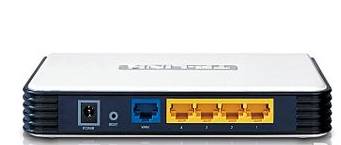
2、然后用稍尖的笔尖刺紧路由器背面的RESET小孔不放。
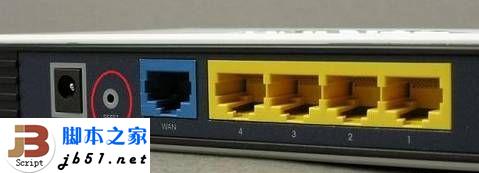
3、有些路由器是RESET按键,也一样是按住这个“RESET”不放;
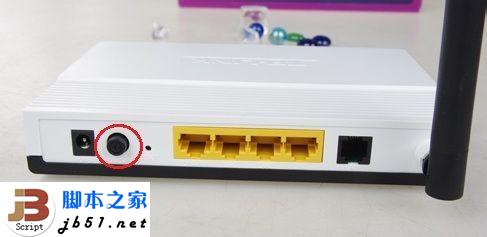
4、再断掉路由器电源,记住按住reset键或RESET小孔不要放,因为有的路由器是需要在接通电源的情况下重置,所以这个综合性的方法里我们也是接通路由器电源。
5、重新接通电源,此时路由器前面面板的所有指示灯会快速的闪烁。
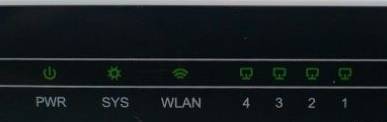
6、保持通电打开电源约过5到10秒钟,指示灯也会恢复正常的闪烁。此时再释放按住的RESET键即可将路由器配置恢复到出厂默认值。
7、恢复出厂值后,路由器帐号一般是admin,而密码有的同样也是admin,而有的就是密码为空,然后路由器后台管理IP一般应该是192.168.1.1,有的是192.168.0.1。
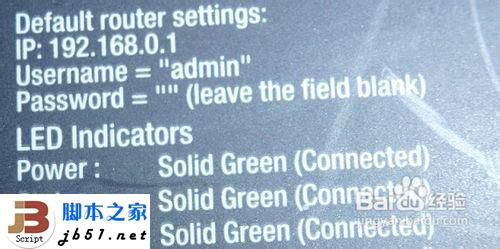
最后我们再用网线连接电脑,网线另一端连接路由器上的LAN口中的任一个,接着电脑能获取IP,则路由器重置成功。
一、对于大多数的路由器来说,如果忘记了路由器后台管理用户名和密码的话,就不能进入路由器了,此时一般只能将路由器复位,恢复到出厂状态,由于不同品牌不同型号路由器的重置方法不一,但大致相同,有些共性,所以这里用综合性的方法来解决。
1、把所有网线都从路由器上拔掉,只保留电源线既可。
2、然后用稍尖的笔尖刺紧路由器背面的RESET小孔不放。
3、有些路由器是RESET按键,也一样是按住这个“RESET”不放;
4、再断掉路由器电源,记住按住reset键或RESET小孔不要放,因为有的路由器是需要在接通电源的情况下重置,所以这个综合性的方法里我们也是接通路由器电源。
5、重新接通电源,此时路由器前面面板的所有指示灯会快速的闪烁。
6、保持通电打开电源约过5到10秒钟,指示灯也会恢复正常的闪烁。此时再释放按住的RESET键即可将路由器配置恢复到出厂默认值。
7、恢复出厂值后,路由器帐号一般是admin,而密码有的同样也是admin,而有的就是密码为空,然后路由器后台管理IP一般应该是192.168.1.1,有的是192.168.0.1。
最后我们再用网线连接电脑,网线另一端连接路由器上的LAN口中的任一个,接着电脑能获取IP,则路由器重置成功。
相关文章
- 先跟大家说明一下基础知识:首先要明白一种数学运算,它叫做哈希算法(hash),这是一种不可逆运算,你不能通过运算结果来求解出原来的未知数是多少,有时我们还需要不同的2016-01-26
- 如何保护路由器密码,下面小编就介绍仅靠路由器的默认密码或一些简单易记的密码,甚至不设访问密码,就能将入侵和蹭网者拒之门外的方法2014-09-25
dlink路由器怎么设置无线网络标识及无线密码以供笔记本上网
dlink路由器怎么设置无线网络,首先你要知道路由器的IP地址,登陆用户名和密码,这些都在路由器的背面,接着按照向导进行设置即可2014-08-13dlink无线路由器怎么设置登陆密码配置internet连接设置无线网
dlink无线路由器的硬件连接、电脑IP地址的基本设置、登录dlink无线路由器,配置internet连接,设置无线包括网络名(SSID)、安全模式、网络密钥等等2014-07-16- 有些网友在使用普联无线路由器时,会出现这样的问题,即在输入无线网密码连接路由器时,提示网络密码必须是40位或104位,有些人会以为是普联路由器出了故障,其实这是由于2014-04-03
- 无线网络WIFI普及,人们在实用电子产品的时候,已经渐渐离不开WIFI了。要链接别人的WIFI实用,又不知道密码,下面有个不错的方法,大家可以参考下2013-11-20
- 有很多用户问,怎么查看电脑无线网络密码,在Win XP可能无法直接查看到无线网络密码,但在Wind 7下就能直接查看无线网络密码,那么在Win 7下怎么查看无线网络密码呢2013-06-08
- 今天我们就来具体了解下无线网络wlan密码忘记了怎么找回2012-08-06
- 很多朋友不会更改无线网密码,其实方法很简单,今天小编就为大家带来更改无线网密码图文教程2016-01-29
最新评论