

word页码第几页共几页怎么设置? Word设置页码和总页数的技巧
 我要评论
我要评论在word文档中,通常插入的页码格式就是单独的数字1、2、3……,有时候我们需要“第几页/共几页”或“第几页,共几页”这种页码的格式,就需要在页眉/页脚手动输入,但这种方式输入的页码无法跟随页面自动匹配更新页码数,今天就给大家介绍两种将页码设置成“第几页/共几页”的格式且会随页面数自动更新的方法。

Word页码和总页数可以通过两种方法来实现,一是插入页码,二是插入域。具体方法如下:

方法一:通过插入页码设置页码和总页数
1、打开一个需要插入页码的word文档,点击【插入】,在“页眉和页脚”栏点击【页码】—【页面低端】—【加粗显示的数字2】,则文档插入n/n格式页码。


2、将光标定位到页码【1/2】数字前,不要变动原有数字,只在前后添加文字即可,添加输入文字后变成【第1页/共2页】,然后点击【页眉和页脚工具/设计】—【关闭页眉页脚】。

3、设置完成,则整个文档的页码都变成了“第几页/共几页”的格式,且随页面数量自动更新。

下面动态图演示

方法二:通过插入域设置页码和总页数
步骤1:打开Word文档,双击页面底部,编辑页脚,输入“第页/共页”

编辑页脚
步骤2:将光标选到“第页”中间,点击“插入”,点击“文档部件”-“域”

选择插入域
步骤3:在弹出来的对话框中选择“编号”-“Page”-“格式”,选择插入“当前页码”的域代码

当前页码
步骤4:将光标选到“共页”中间,点击“插入”,点击“文档部件”-“域”,在弹出来的对话框中选择“文档信息”-“NumPages”-“格式”,选择插入“文档的页数”的域代码
①【域名】选择:NumPages
②【域属性】—【格式】选择:1,2,3...

文档的页数
步骤5:这样页码和总页数就显示出来了

页码和总页数
方法二看似比较复杂,但是通过插入域的方法我们可以插入其他需要的信息,而不单单于页码和总页数,比如“当前节”、“本节的总页数”等,可以依照插入域窗口下的说明,选择插入自己需要的信息

域说明
关于Word文档设置页码和总页数就分享到这了,如果对你有帮助,建议收藏关注哦!
相关文章
 Word中有很多空白页,不清楚怎么删除删除,那么你知道如何解决吗?今天小编给大家带来Word删除空白页的六种方法,一起来看吧2024-12-04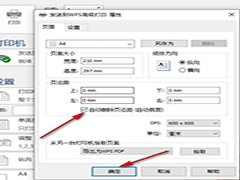
Word文档如何设置自动删除页边距 Word文档设置自动删除页边距的方法
Word文档如何设置自动删除页边距?其实我们只需要在Word页面中打开“打印预览和打印”工具,接着在打印设置页面中点击打开“打印机属性”选项,最后在弹框中找到并勾选“自2024-08-26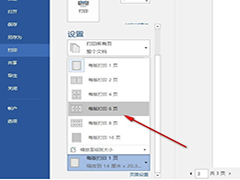
Word如何设置每版打印多页 Word设置每版打印多页的方法
Word如何设置每版打印多页?其实我们只需要进入Word的文件页面,然后在该页面中打开打印选项,接着在打印设置页面中打开“每版打印一页”选项,最后在菜单列表中就能选择自2024-06-25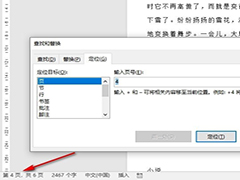
Word如何快速定位到目标页面 Word文字文档快速定位到目标页面的方法
Word如何快速定位到目标页面?我们只需要点击打开开始子工具栏中的查找工具,然后在菜单列表中打开定位工具,接着在定位弹框中,我们之间输入目标页码,最后点击定位选项即2024-06-20
Word如何在任意位置插入页码 Word文字文档在任意位置插入页码的方法
Word如何在任意位置插入页码?我们只需要用鼠标光标确定好位置,然后在插入工具的子工具栏中找到页码工具,打开该工具,再打开当前位置选项,最后在子菜单列表中点击选择一2024-06-19 设置页码是文档排版的重要一环,可以帮助读者快速导航和定位信息,本文将介绍如何在Word中设置页码,包括不同页面和格式的页码设置方法2024-06-14
- 假设您想要在文档的不同部分使用不同的页码或页码格式和样式,该怎么操作呢?下面我们就来看看详细的教程2024-06-14
word文档如何使用分页符和分节符? 分节符和分页符的区别和作用
排版的时候经常会用到分页符分节符,那么它们之间有什么区别呢?今天给大家详细解答Word分页符和分节符的区别和作用2024-06-14如何避免Word表格跨页问题? word表格不跨页显示设置方法
在日常工作中,我们经常需要使用Word表格来排版文档,但是,当表格内容过多时,就会出现表格跨页的问题,影响文档的美观度和可读性,那么,如何避免Word表格跨页问题呢?详细2024-06-13word页空白页删不掉怎么办? Word多出一页空白页无法删除的解决方法
文档中如果出现空白页,你会怎么做?有很多小伙伴都遇到过这样的问题, Word中有很多空白页,也没有办法删除,那么你知道如何解决吗?详细请看下文介绍2024-06-09

最新评论