

在金山WPS表格中使用条件格式功能的图文介绍
发布时间:2012-02-17 17:17:06 作者:佚名  我要评论
我要评论
我要评论往日我们在使用WPS表格的时候,常常会将一些符合条件的单元格用到一些特殊的格式来代替,此时,我们就可以用到WPS表格中的条件格式功能了。同时将这些条件格式与表格中的公式配合使用那就更加完美了。
往日我们在使用WPS表格的时候,常常会将一些符合条件的单元格用到一些特殊的格式来代替,此时,我们就可以用到WPS表格中的条件格式功能了。同时将这些条件格式与表格中的公式配合使用那就更加完美了。
如果某企业想在一个工作表中突出显示第二季度业绩高于第一季度业绩的产品,实现后的工作表。
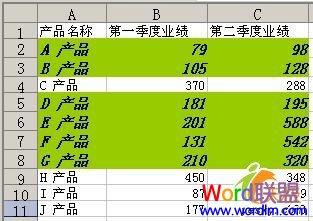
在上面的工作表中,有所有产品第一季度和第二季度的业绩。使用条件格式功能,可以将第二季度业绩高于第一季度业绩的产品以设置好的格式突出显示。
注意,如果改变第一季度、第二季度的业绩数额,格式会根据更改后的数额情况相应调整。
操作步骤:
①创建一个工作表用于高效的办公体验。
②选择单元格A2:C11,然后选择菜单命令“格式>条件格式”,在“条件格式” 对话框中的最左边选择“公式”,然后在右侧输入框中输入公式:=$C2>$B2
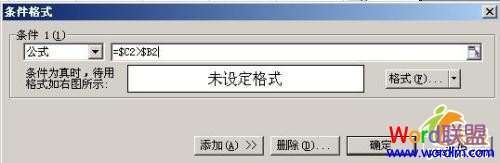
③单击“格式”按钮,打开“单元格格式”对话框,为符合条件的单元格设置格式,例如,将字号设置为12号、字形设置为加粗倾斜;
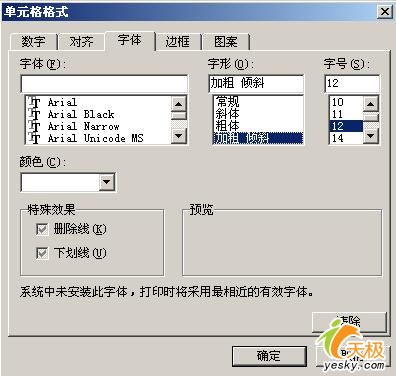
④设置完毕单击“确定”按钮,回到原来对话框,再单击“确定”,则现在工作表。
如果某企业想在一个工作表中突出显示第二季度业绩高于第一季度业绩的产品,实现后的工作表。
在上面的工作表中,有所有产品第一季度和第二季度的业绩。使用条件格式功能,可以将第二季度业绩高于第一季度业绩的产品以设置好的格式突出显示。
注意,如果改变第一季度、第二季度的业绩数额,格式会根据更改后的数额情况相应调整。
操作步骤:
①创建一个工作表用于高效的办公体验。
②选择单元格A2:C11,然后选择菜单命令“格式>条件格式”,在“条件格式” 对话框中的最左边选择“公式”,然后在右侧输入框中输入公式:=$C2>$B2
③单击“格式”按钮,打开“单元格格式”对话框,为符合条件的单元格设置格式,例如,将字号设置为12号、字形设置为加粗倾斜;
④设置完毕单击“确定”按钮,回到原来对话框,再单击“确定”,则现在工作表。
相关文章
- 在WPS中,页面设置几乎是必用的一项技能,每次编辑完成后,都要进行页面设置,然后打印输出。这里根据自己多年的经验,详细说一下一个WPS表格如何进行页面设置。2012-06-27
- 平时我们经常在WPS表格中用到SUM函数求和,也经常用到自动筛选来分类查看信息,当我们点击建设性质进行筛选,查看新建项目时,总投资合计里还是所有项目的总投资,如果我们2012-06-18
WPS表格 巧妙使用“定位”功能 打造成绩单的方法(图文教程)
本文主要讲了用WPS的定位功能.来打造一个成绩单的方法2012-05-30- 本文为一位第一位的WPS的使用者做的WPS表格教程2012-07-09
- 前些天领导要求统计所有员工的性别、出生日期、年龄等信息,并且要得很急。而我们单位员工人数众多,短时间内统计相关信息并且输入计算机几乎是不太可能的。幸好在以前2008-10-06
- WPS的分析功能也是很强的.今天介绍一下其中的高级筛选功能2012-05-30
- 吴先生是北京某中学的信息管理员,经常要花大量的时间处理各种信息数据,“最让我头疼的是,老师发来的每个班级的学生出生日期数据表格,”吴先生告诉笔者,“因为这些日期2011-07-04
- 二级下拉列表是一个比较常用的功能.我们来看一下如何设置2012-07-18
- 制作工资单、工资条的方式有很多种,最常用的一种,当然是“邮件合并”。不过邮件合并操作步骤非常多,比较繁琐,并不是很容易就能学会。2012-11-07
- 不知大家有没有遇到过这样的事,就是有时为了收集一些数据,我们会制作一些电子表格分发给其它人,请人按表格内容要求填充,待填充完成后,以邮件形式寄回,之后就是将2008-10-06
最新评论