

WPS中合并单元格再拆分表格的图文教程
发布时间:2012-05-27 16:55:56 作者:佚名  我要评论
我要评论
我要评论在WPS表格中有时会遇到将合并单元格再拆分的情况。我们如何在WPS中合并单元格再拆分表格。
在WPS表格中有时会遇到将合并单元格再拆分的情况。这种操作并不难,只要选中该合并单元格,再次点击“格式”工具栏中“合并单元格”按钮就可以了。也可以右击鼠标,点击“设置单元格格式”命令,在打开的对话框中点击“对齐”选项卡,取消“合并单元格”复选项的选择即可。两种操作的效果一样,拆分后的合并单元格,只有最上方的保留数据,其余单元格皆为空白,如图1中B列所示。那么能不能如图中C列所示,使拆分后的单元格全部填充原合并单元格数据呢?
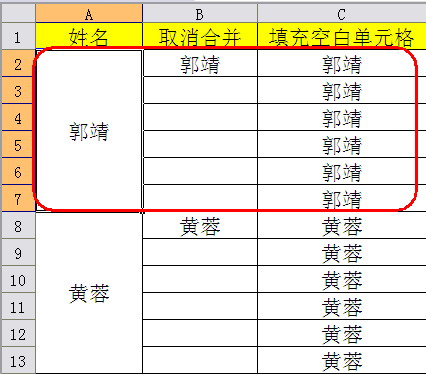

图1
我们可以使用辅助列配合公式来完成任务。本例中A列合并单元格为6个单元格合并而成,数据在最上方的单元格中。基于此,我们可以在C2单元格输入公式“=INDIRECT("A"&(ROW()-MOD(ROW()-2,6)))”,然后向下拖动填充句柄向下填充公式至最后,就可以得到效果了,如图2所示。

图2
公式中“ROW()”可以返回当前单元格所在行数,C2单元格得到的结果即为“2”。MOD函数是用来求余数的,MOD(2,6)返回“2”被 “6”除所得的余数。所以公式中“MOD(ROW()-2,6)”在C2:C7单元格所得结果分别为“0”、“1”、“2”、“3”、“4”、“5”。可以推想,公式“ROW()-MOD(ROW()-2,6)”在C2:C7单元格区域所得结果均为“2”,而在C8:C13单元格区域所得结果则分别为 “8”。
“"A"&2”可以得到合并字符串“A2”。而INDIRECT函数的作用就是返回指定单元格的数据,如本例中“=INDIRECT(A2)”的结果就是“郭靖”。
好了,就是这样一个公式,问题就解决了。
相关文章
- 手机WPS Office怎么制作跳转单元格?手机WPS Office编辑表格的时候需要跳转的表格,该怎么实现跳转功能呢?下面我们就来看看手机WPS Office跳转单元格的制作方法,需要的朋2016-07-05
- 在WPS表格中如何设置单元格中不能输入重复数值?很多朋友都不是很清楚,其实方法很简单的,下面小编就为大家介绍一下,一起来看看吧2015-06-25
- 在表格制作中常常需要在WPS表格中制作斜线表头,你会说可以画斜线完成,下面小编就为大家介绍在WPS表格中快速制作带斜线的表头(单元格)的方法,希望能对大家有所帮助2015-02-06
- wps文字怎么做表格?WPS除了excel可以制作表格外,WPS的word也可以制作表格哦,针对不知道WPS怎么制作表格以及如何合并单元格的朋友们,本文就为大家图文详细介绍WPS文字制2014-11-12
- WPS2012表格单元格中如何移动和复制 ?其实这个很简单的,是一个办公人员做表格最基本的技能2013-08-16
- 在编辑表格时,如果不想合并单元格,又想居中数据怎么办呢?使用跨列居中就能实现!2013-01-31
- 金山WPS文字中拆分单元格的小技巧介绍2012-12-03
- 在WPS表格中有4种填充方式,下面我们就来一个个介绍。首先,我们得先选中单元格后,然后将鼠标移至单元格右下角,变为黑色十字时。2012-11-12
wps表格怎么显示隐藏的单元格 wps表格显示隐藏的单元格内容的方法
WPS是一种常见的办公软件,很多朋友把wps表格隐藏了起来,当需要时在显示出来,那么wps表格怎么显示隐藏的单元格呢?下面脚本之家小编给大家解答下2016-09-05
最新评论