

wps多页演示文稿如何快速导出为长图? wps文档生成长图的技巧
发布时间:2025-03-31 09:49:13 作者:佚名  我要评论
我要评论
我要评论wps演示文档有很多页面,想要将多个页面导出为长图,该怎么操作呢?下面我们就来看看详细实现方法
大家好,今天跟大家分享如何将多页的WPS演示文稿导出为长图。下面图1显示的是一份5页的WPS演示文稿,图2是导出为长图后的效果。
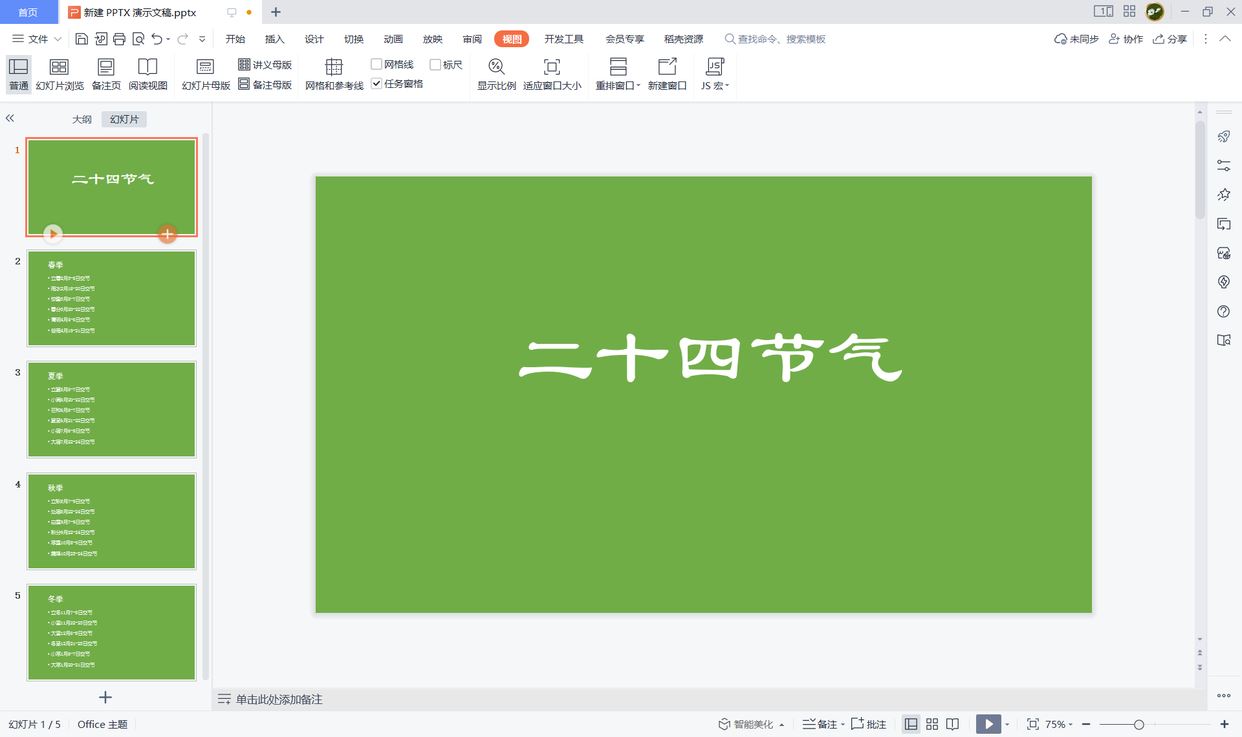
图1
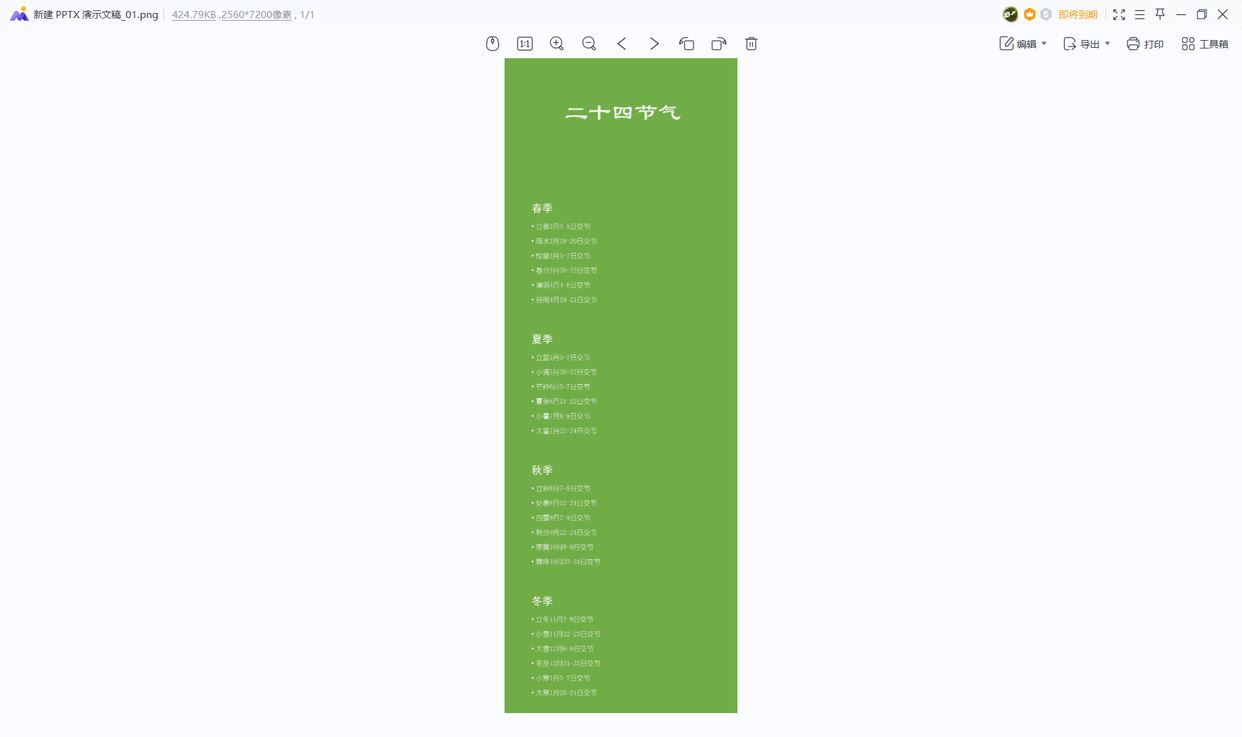
图2
下面我们来看一下具体的操作步骤。

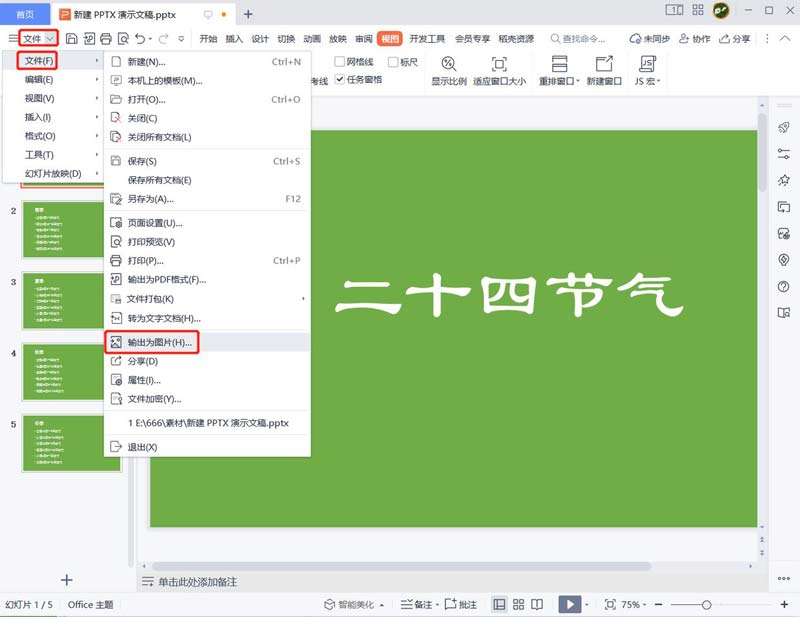
1、打开WPS演示文稿,执行“文件”-“输出为图片”命令。
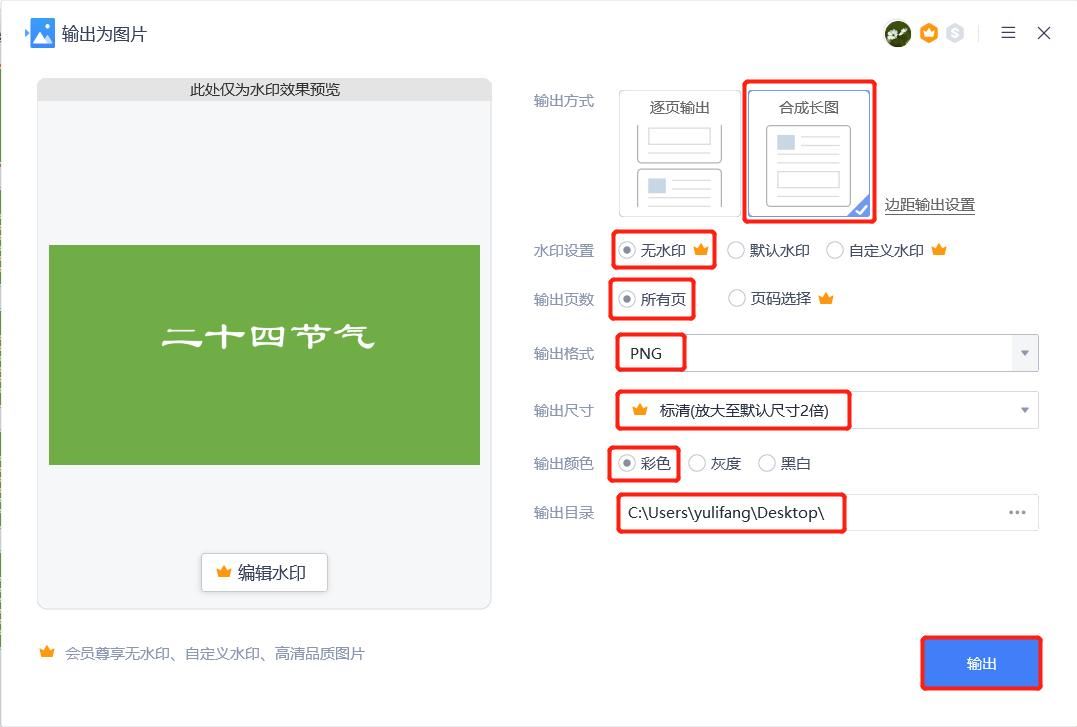
2、在弹出的“输出为图片”对话框中,根据需要进行相应的参数设置:
- “输出方式”选择“合成长图”;
- “水印设置”这里选择“无水印”(会员功能);
- “输出页数”选择“所有页”;
- “输出格式”这里选择“PNG”(如果需要导出为其它图片格式,如JPG、BMP、TIF等,也可在“输出格式”下拉列表中进行选择);
- “输出尺寸”这里选择“标清(放大至默认尺寸2倍)”;
- “输出颜色”这里选择“彩色”;
- “输出目录”是合成后的长图想要保存的位置,可以根据需要进行设置。
最后,单击“输出”按钮。
3、稍等片刻,输出成功后就会弹出一个提示对话框,单击“打开”按钮即可查看刚刚导出的长图。

相关文章

wps形状怎么调整大小? 巧用绘图画布批量调整多个形状的位置和大小技巧
wps绘制流程图所用形状时,发现一次只能选中一个形状,想要批量选择形状并调整位置和大小,该怎么操作呢?详细如下2025-03-28- wps文档中的图片点击居中了,但是还是不能居中,该怎么办呢?我们先来看看图片不能居中对齐的方法,详细请看下文介绍2025-03-18

助力制造算法归档标准化! WPS结合DeepSeek快速将流程图转智能文档
想要将自己的思路编制成流程图,好结构化的把相关算法转成标准的文档,我们可以使用WPS结合DeepSeek,将自己的思维流程图编程智能文档,详细如下2025-03-11数据图表一秒生成不是梦! WPS+DeepSeek自动生成各类图表的技巧
经常会用wps将数据做成图表,现在wps结合DeepSeek使用制作图表是不是更快?下面我们就来用实例测试一下2025-03-10一键生成思维导图! WPS灵犀生+DeepSeek生成思维导图的教程
想要使用 WPS 灵犀一键生成思维导图,首先得确保你的 WPS 是最新版本,或者在电脑上端下载‘WPS灵犀’客户端,接下来,就可以尝试使用它来生成思维导图啦2025-03-10流程图怎么调整细节? wps流程图插入能随形状自动调整位置连接符的技巧
wps中绘制基本流程图是一个简单且直观的过程,可以使用内置的形状和连接符来完成,下面我们就来看看使用连接符调整流程图的技巧2025-02-19wps工作表的局部数据怎么导出为图片? WPS表格内容转图片技巧
在制作表格时,我们时常需要将内容分享给其他人,无论是团队协作、报告展示还是个人交流,为了让接收者更方便地查看表格内容,将其导出为图片格式无疑是一个明智的选择,下2025-02-11wps数据怎么做柱形图? 掌握WPS制作柱状图的简单方法与技巧
柱状图作为一种直观且有效的可视化工具,能够帮助我们更好地理解和展示数据,今天我们就来看看wps柱形图制作过程2025-02-10图片怎么设置自适应? wps图片嵌入单元格后自动调整大小的技巧
使用表格办公时,有时需要在表格中添加图片,插入图片后,一旦调整单元格,图片就需要重新调整大小,如何让图片与单元格对齐并且随着单元格的调整而调整呢?详细请看下文介2025-02-01wps如何快速修改图片像素大小? WPS文档图片像素大小调整秘籍
很多用户在使用电脑的时候,需要将一些图片调整像素大小俩进行使用,但是却不知道怎么调整的方法,详细请看下文介绍2025-01-30
最新评论