

wps工作表的局部数据怎么导出为图片? WPS表格内容转图片技巧
发布时间:2025-02-11 10:02:36 作者:佚名  我要评论
我要评论
我要评论在制作表格时,我们时常需要将内容分享给其他人,无论是团队协作、报告展示还是个人交流,为了让接收者更方便地查看表格内容,将其导出为图片格式无疑是一个明智的选择,下面我们就来看看wps将内容转为图片的技巧
在使用WPS表格进行数据处理和报告制作时,我们经常会遇到需要将表格中的部分内容转换为图片格式进行分享或展示的情况。然而,当复制的内容过于庞大,直接粘贴为图片时可能会遇到无法完整显示的问题。本文将介绍一种方法来解决这一问题,确保您能够顺利将大表格内容转换为图片。

应用案例
下图wps工作表中一共有17行数据,我们想实现的效果是将第1-14行的数据单独导出为图片。

操作步骤
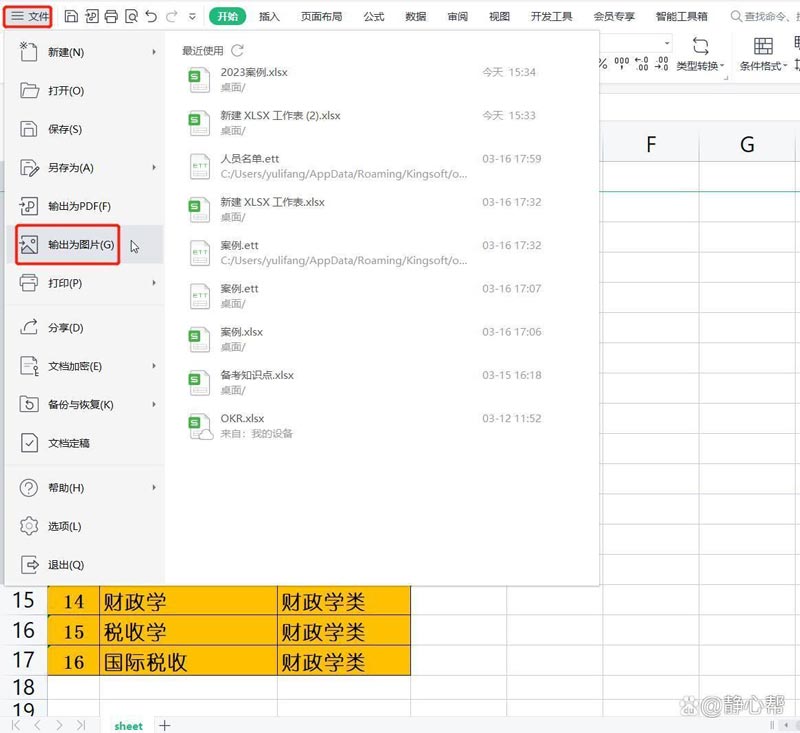
1、选中需要单独导出为图片的数据区域A1:C14,执行【文件】-【输出为图片】命令。
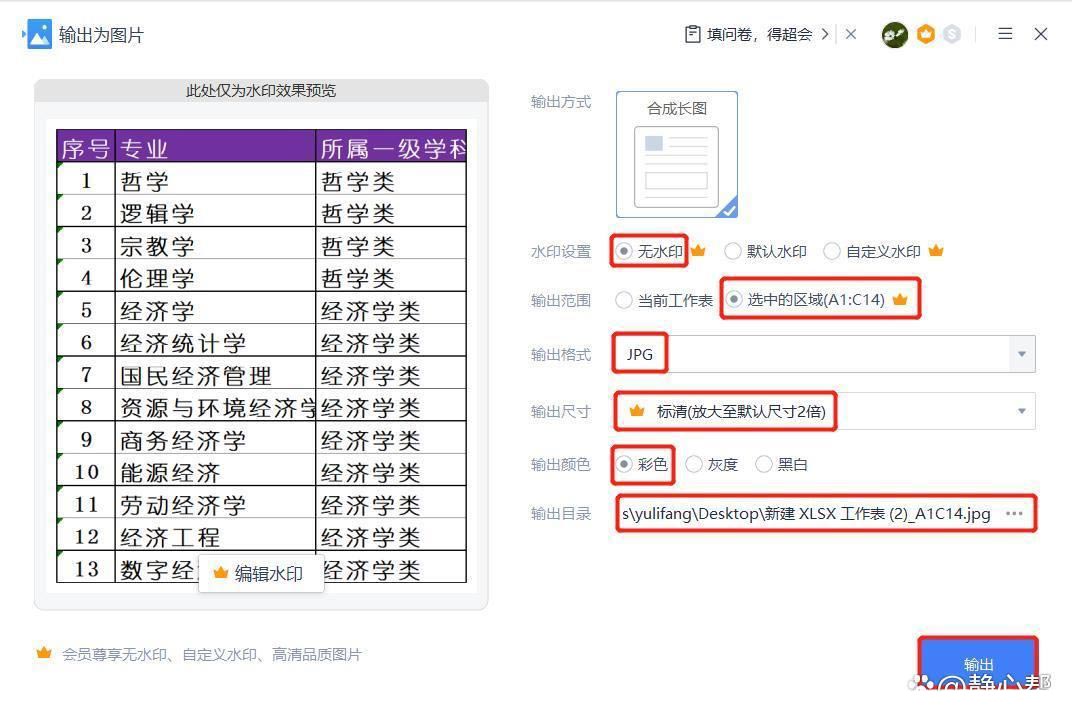
2、在打开的【输出为图片】对话框中,进行相应的参数设置(下面部分参数设置需要用到wps会员功能):
- 【水印设置】:无水印;
- 【输出范围】:选中的区域;
- 【输出格式】:JPG;
- 【输出尺寸】:标清(放大至默认尺寸2倍);
- 【输出颜色】:彩色;
- 【输出目录】可根据需要选择相应的保存路径。
最后,单击【输出】按钮。
3、稍等片刻,在【输出成功】对话框中,直接单击【打开】按钮,即可查看导出的图片。


推荐阅读:
相关文章
WPS思维导图如何将主题导出为图片 WPS思维导图主题导出为图片的方法
WPS思维导图如何将主题导出为图片?我们可以在WPS中很好的进行思维盗图的制作,可以将制作的思维导图主题进行导出为图片,也可以直接将整个思维导图导出为图片或者是其他的2024-11-28
WPS思维导图如何为主题添加概要 WPS思维导图中为主题添加概要的方法
WPS思维导图如何为主题添加概要?我们在进行思维导图的创建过程中,有些时候需要将重要的内容进行汇总操作,那么就可以按照上述的方法进行概要的添加进行概括就好了2024-11-28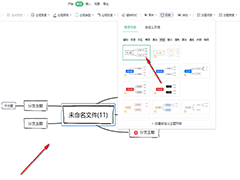
wps思维导图如何设置主题风格 wps思维导图设置主题风格的方法
wps思维导图如何设置主题风格?我们想要进行风格主题的设置时,那么在样式工具栏下就可以进行修改,且支持的主题风格样式非常的丰富,可以任意的选择自己喜欢的样式进行更2024-11-27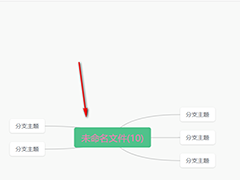
wps思维导图如何改变节点文字颜色 wps思维导图改变节点文字颜色的方法
wps思维导图如何改变节点文字颜色?我们想要进行节点文字颜色的设置时候,那么就可以通过在工具栏中找到设置字体颜色工具就可以进行设置了,是一个非常简单的操作,下面一2024-11-26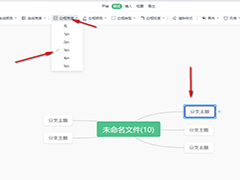
wps思维导图如何更改节点边框颜色 wps思维导图更改节点边框颜色的方法
wps思维导图如何更改节点边框颜色?我们可以将节点边框的颜色进行设置成自己喜欢的颜色,以及可以对节点边框宽度进行相应的设置等,设置方法是很简单的,下面一起来了解一2024-11-26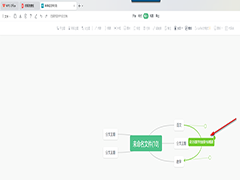
WPS思维导图如何节点相互连接 WPS思维导图实现两个节点的相互连接的方
WPS思维导图如何节点相互连接?在创建导图的时候,会将导图中的某些节点内容进行连接在一起来汇总,其中还有一个概要功能,可以将一个节点中的全部内容进行框选起来,下面2024-11-25
WPS思维导图如何给节点添加标签 WPS思维导图给节点添加标签的方法
WPS思维导图如何给节点添加标签?当你想要在导图中的节点框中进行标签的添加,那么直接在插入工具栏中进行标签设置即可,下方是关于如何使用WPS思维导图新建标签的具体操作2024-11-25 在处理数据时,我们经常需要从一个表格中查找信息,并将这些信息录入到另一个表格中,下面我们来看看在WPS中查找并录入其他表格内容的方法和步骤2024-11-23
wps思维导图如何一键清除所有样式 wps思维导图一键清除所有样式的方法
wps思维导图如何一键清除所有样式?想要一键清除所有的导图样式,那么我们直接按下alt+a全选导图,再点击清除格式即可,下方是关于如何使用WPS思维导图一键清除格式的具体2024-11-22
wps思维导图如何更改图形结构样式 wps思维导图更改图形结构样式的方法
wps思维导图如何更改图形结构样式?将开始菜单选项下的结构功能打开,就可以选择自己喜欢的结构图进行设置了,下方是关于如何使用WPS思维导图更改结构图的具体操作方法2024-11-22
最新评论