

wps图片无法居中怎么办? wps文档图片居中的设置方法
 我要评论
我要评论大家好,这篇文章跟大家分享一个在编辑wps文字文档时常见的问题。我们将图1文档中原本【右对齐】的图片设置【居中对齐】后,图片还是没有居中,参见图2。从图2中明显可以看到,图片左边的留白要比右边大。

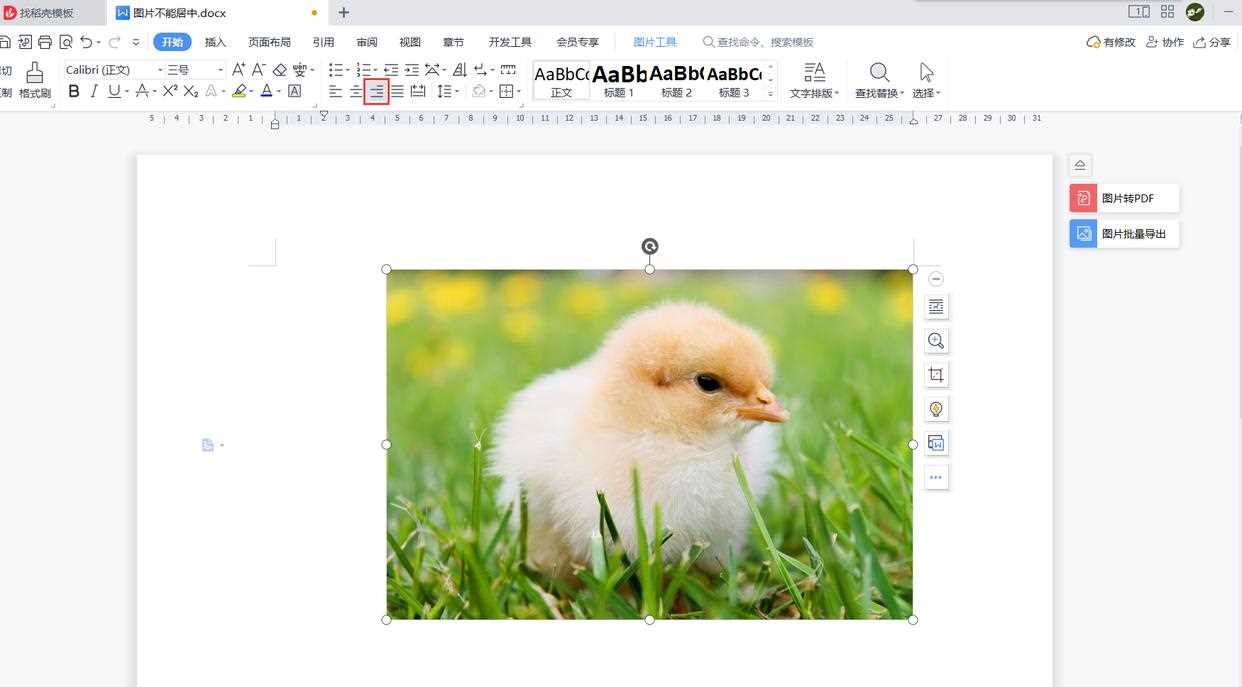
图1图片右对齐
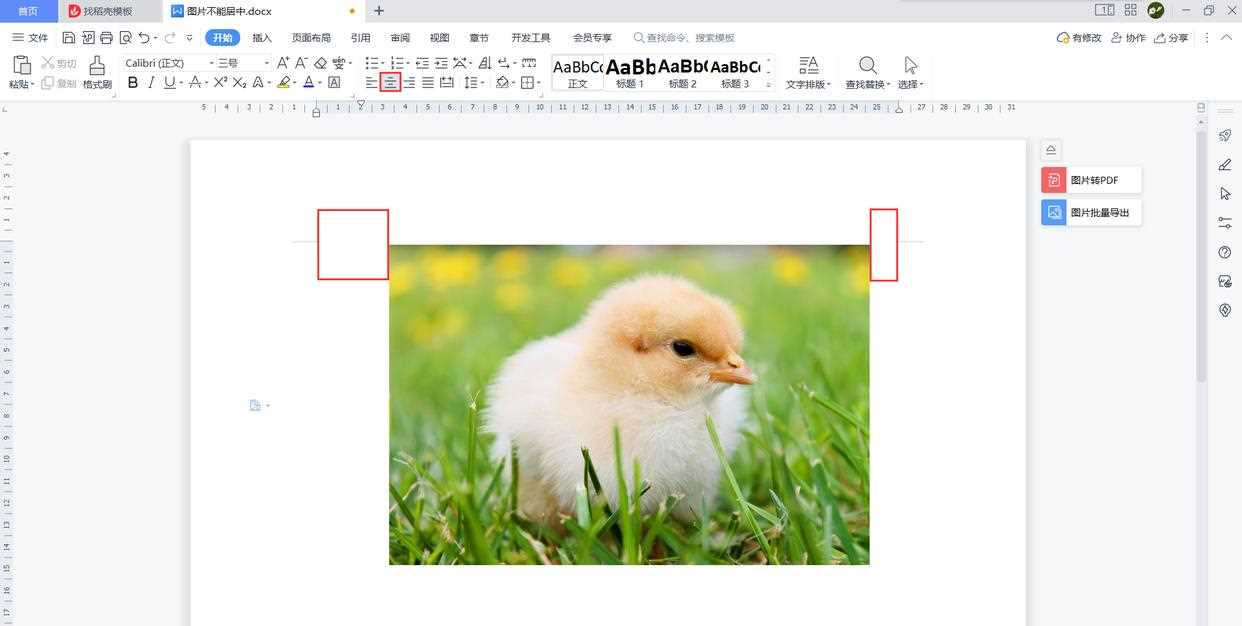
图2图片居中对齐
出现这样的问题,原因在于图片应用的【正文】样式的段落格式中默认设置了【首行缩进】【2字符】的特殊格式。
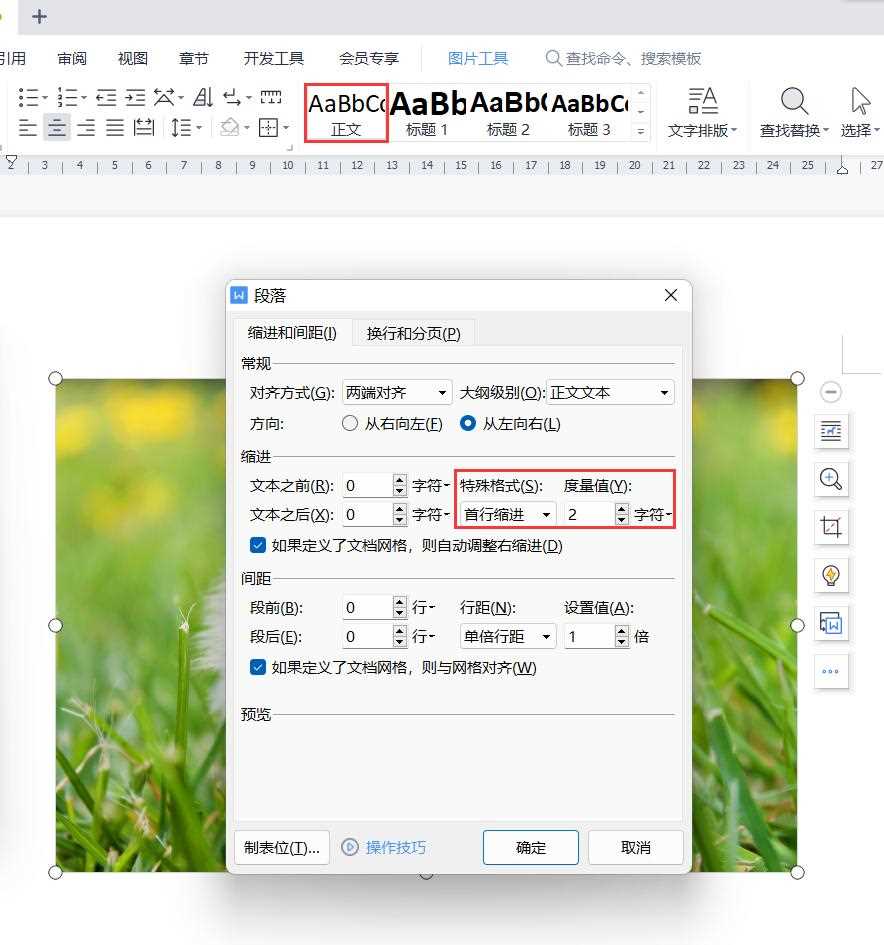
如果我们希望选中图片在【开始】选项卡下单击【居中对齐】按钮后,图片可以真正做到在页面中居中对齐,可以对图片所应用的正文样式的段落格式进行修改,将段落格式中的【特殊格式】由【首行缩进】【2字符】改为【无】。
具体方法如下:
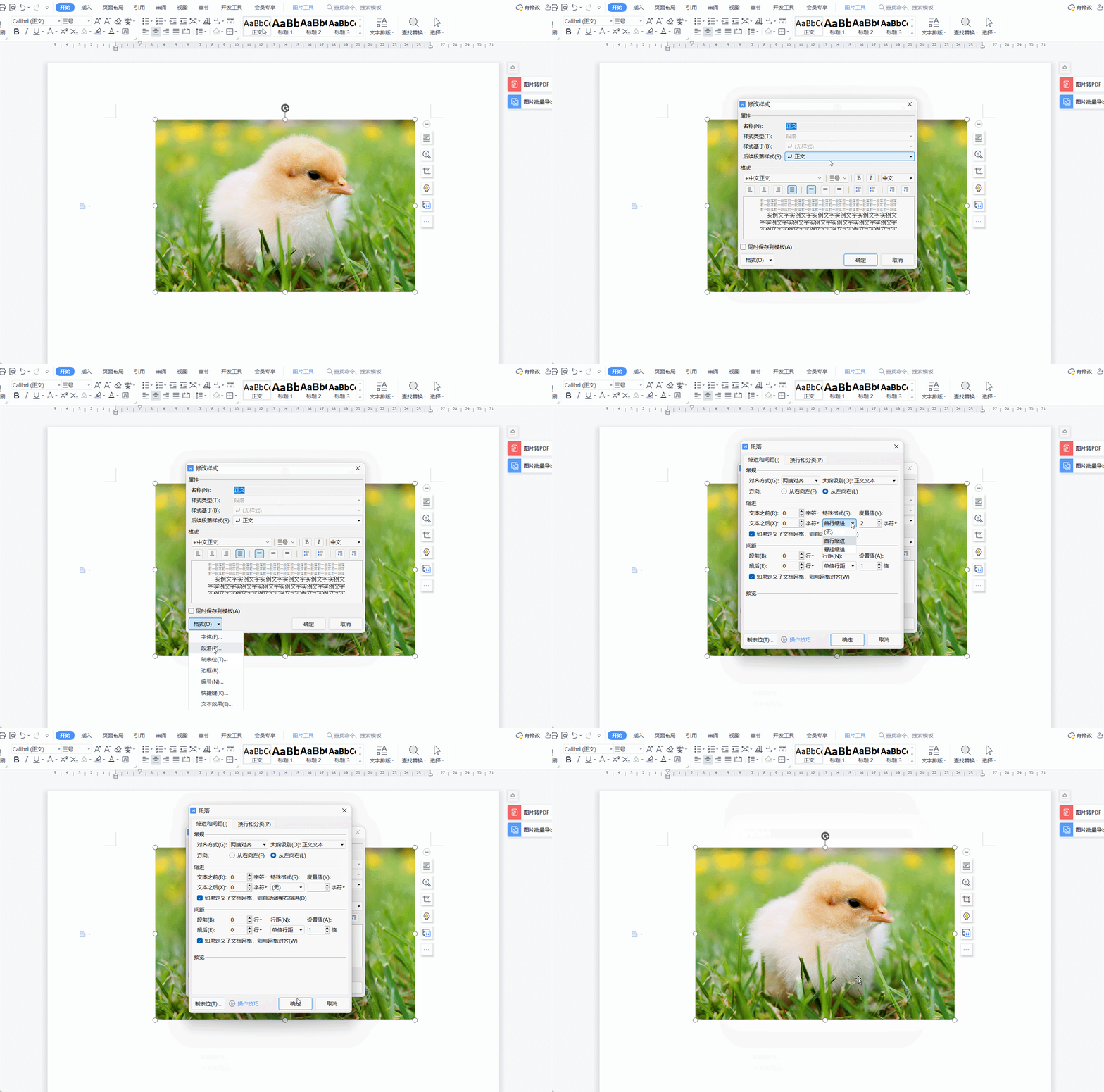
修改正文样式的段落格式后,以后该文档中所有应用正文样式的图片的段落格式都会自动套用修改后的格式,不需要一张张进行调整。
补充知识:解决WPS嵌入型图片无法居中的方法
首先,我们需要了解什么是嵌入型图片。在WPS中,嵌入型图片是指直接插入文档中的图片,而不是链接到外部文件。这样做的优点是图片不会因为外部文件被删除或移动而消失。但同时,由于图片与文本之间的关系比较复杂,有时就会导致居中出现问题。
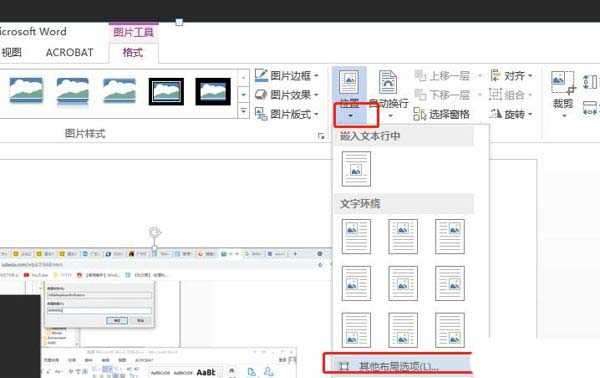
检查段落属性
在WPS中,图片的对齐方式通常与段落属性有关。要解决图片无法居中的问题,第一步是检查该段落的属性。选中包含图片的段落,然后右键点击选择“段落”选项。在弹出的窗口中,可以看到对齐方式的设置。如果选择的是“左对齐”,那么无论如何都不能居中。将对齐方式改为“居中”,然后确认保存即可。
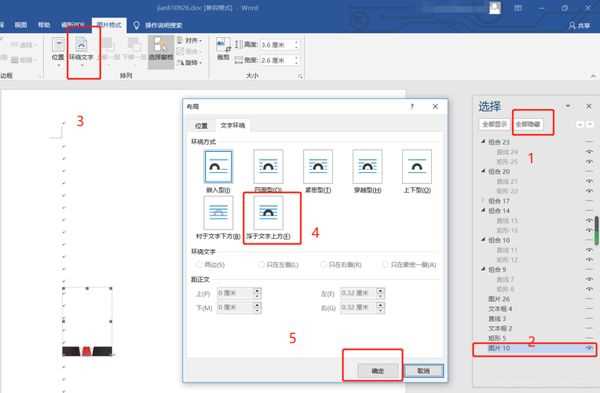
调整文本环绕方式
如果调整段落属性不奏效,我们需要考虑文本环绕方式。图片的环绕方式影响着其在页面中的位置。可以通过以下步骤来调整环绕方式:首先,点击选中的图片,这时上方会出现图片工具栏,选择“格式”选项。在 “布局” 下,找到“文字环绕”设置。选择“矩形”或“上下型”可以使图片在文本中适当地浮动,从而便于居中。
手动调整位置
除了通过属性和环绕方式来解决问题外,用户也可以尝试手动调整图片的位置。单击并拖动图片,将其移动到页面的中心位置。虽然这种方法相对简单,但是对于长时间编辑的文档来说,可能并不是最佳选择,因为如果后续有文本变动,图片的位置可能还会发生改变。
使用表格辅助居中
如果以上的方法仍然无法实现理想效果,用户可以考虑使用表格来辅助居中。首先,在WPS中插入一个1x1的表格,然后将嵌入型图片放入这个单元格中。接下来,通过选中表格并设置“表格属性”,调整表格的水平对齐为“居中”。这样,即使页面中的其他内容发生变化,图片也能够保持在中间位置。
调整图片大小
有时,图片本身的大小也会影响其居中的效果。若图片过大或者过小,可能会导致居中效果不明显。因此,用户可以对图片的大小进行调整,以确保它与页面的整体布局协调一致。右键点击图片,选择“大小和位置”选项,可以对图片进行缩放或裁剪。
更新WPS版本
最后,如果上述所有方法都无法解决问题,建议用户检查WPS的版本。有时候,软件的bug可能会影响功能的正常使用。通过更新到最新版本,用户可能会解决这一问题。确保定期查看WPS官方网站,获取最新的更新信息。
相关文章

wps工作表的局部数据怎么导出为图片? WPS表格内容转图片技巧
在制作表格时,我们时常需要将内容分享给其他人,无论是团队协作、报告展示还是个人交流,为了让接收者更方便地查看表格内容,将其导出为图片格式无疑是一个明智的选择,下2025-02-11图片怎么设置自适应? wps图片嵌入单元格后自动调整大小的技巧
使用表格办公时,有时需要在表格中添加图片,插入图片后,一旦调整单元格,图片就需要重新调整大小,如何让图片与单元格对齐并且随着单元格的调整而调整呢?详细请看下文介2025-02-01wps如何快速修改图片像素大小? WPS文档图片像素大小调整秘籍
很多用户在使用电脑的时候,需要将一些图片调整像素大小俩进行使用,但是却不知道怎么调整的方法,详细请看下文介绍2025-01-30
WPS如何设置图片被文字包围 WPS设置图片被文字包围效果的方法
WPS如何设置图片被文字包围?我们可以直接通过文字环绕方式功能进行设置,一般添加到文字中的图片都是嵌入型,我们需要将文字的环绕方式设置成四周型即可2025-01-08
WPS幻灯片彩色图片如何设置黑白图片 WPS幻灯片彩色图片设置成黑白图片
WPS幻灯片彩色图片如何设置黑白图片?一般我们添加的图片的颜色是有颜色的,那么我们可以直接在工具栏中将色彩打开,进行黑白选项的选择即可设置,下方是关于如何使用WPS P2024-11-29
WPS思维导图如何将主题导出为图片 WPS思维导图主题导出为图片的方法
WPS思维导图如何将主题导出为图片?我们可以在WPS中很好的进行思维盗图的制作,可以将制作的思维导图主题进行导出为图片,也可以直接将整个思维导图导出为图片或者是其他的2024-11-28
WPS如何点击图片或文本跳转到网页 WPS幻灯片点击图片或文本跳转到网页
WPS如何点击图片或文本跳转到网页?在超链接的设置页面中,直接将需要链接的网页输入到添加框中就可以了,下方是关于如何使用WPS设置点击图片或文本跳转到网页的具体操作方2024-11-25
WPS如何调整PPT图片对比度以及亮度 WPS调整PPT图片对比度以及亮度方法
WPS如何调整PPT图片对比度以及亮度?我们只需要选中幻灯片中的图片,然后在图片工具的子工具栏中就能找到增加亮度、增加对比度、降低亮度和降低对比度工具了2024-11-19
WPS如何将图片背景抠除并更换 WPS将图片背景抠除并更换的方法
WPS如何将图片背景抠除并更换?有一个设置透明色和抠除背景的功能,这两个功能都是非常智能的,对于图片的背景去除是很快速的,当我们抠除背景之后,就可以选择自己喜欢的2024-11-14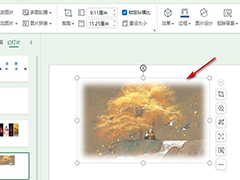
WPS幻灯片如何设置图片虚化 WPS幻灯片设置图片虚化的方法
WPS幻灯片如何设置图片虚化?我们只需要选中图片,然后右键单击打开“设置对象格式”选项,接着在设置对象格式的窗格中设置好图片透明度,接着打开效果工具,然后在“柔化2024-11-06
最新评论