

WPS如何将图片背景抠除并更换 WPS将图片背景抠除并更换的方法
发布时间:2024-11-14 09:00:42 作者:佚名  我要评论
我要评论
我要评论WPS如何将图片背景抠除并更换?有一个设置透明色和抠除背景的功能,这两个功能都是非常智能的,对于图片的背景去除是很快速的,当我们抠除背景之后,就可以选择自己喜欢的颜色对图片的背景进行更换就好了
有的小伙伴表示想要在wps中进行图片的背景进行更换,那么怎么进行快速的更换呢,在WPS word文档中,我们可以使用到的功能是很多的,下方是关于如何使用WPS Word文档设置图片背景的具体操作方法,如果你需要的情况下可以看看方法教程,希望对大家有所帮助。

WPS将图片背景抠除并更换的方法
1.当我们进入到文档页面之后,在页面上点击【插入】选项,点击工具栏中的【图片】选项,进入到本地图片中。

2.将我们本地需要应用的图片添加进来,然后我们可以直接点击工具栏中的【设置透明色】功能,在图片的背景上进行点击一下,去除图片的背景。

3.之后在右侧的竖排工具栏中点击属性图标,然后,将填充与线条下的填充选项点击打开。

4.这时我们可以选择自己喜欢的一个背景颜色,选中之后即可为图片的背景进行设置,如图所示。

5.此外,在工具栏中将【抠除背景】这个功能点击打开。

6.那么我们可以直接在打开的窗口中进行自动抠除背景操作,并且点击换背景功能即可进行选择背景颜色进行更换。

以上就是关于如何使用WPS Word文档将图片背景进行更换的具体操作方法,感兴趣的话可以操作试试。
相关文章
WPS如何设置打印按纸型缩放 WPS表格设置打印按纸型缩放的方法
WPS如何设置打印按纸型缩放?我们只需要打开“打印”设置弹框,然后找到“按纸型缩放”设置,打开该设置,就能在下拉列表中选择缩放纸型了2024-11-11
WPS如何设置对指定段落进行分栏 WPS设置快速对指定段落进行分栏的方法
WPS如何设置对指定段落进行分栏?分栏设置编辑文字内容很重要的一个功能,我们可以将内容分栏成两栏、三栏或者是四栏等,都是可以按照自己的需求进行设置的,下面一起来了2024-11-11
WPS表格如何向上填充内容 WPS表格文档向上填充内容的方法
WPS表格如何向上填充内容?我们只需要选中单元格,然后在“开始”的子工具栏中打开“填充”工具,接着在下拉列表中找到并选择“向上填充”选项即可2024-11-06
WPS表格如何设置空值填充为0 WPS表格设置空值填充为0的方法
WPS表格如何设置空值填充为0?我们只需要选中单元格,然后使用定位工具定位到所选区域中的空值单元格,接着再单元格中输入“0”,再按住“Ctrl+Enter”键,就能一键给所有2024-11-06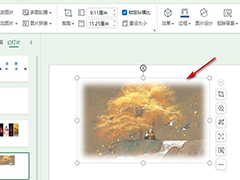
WPS幻灯片如何设置图片虚化 WPS幻灯片设置图片虚化的方法
WPS幻灯片如何设置图片虚化?我们只需要选中图片,然后右键单击打开“设置对象格式”选项,接着在设置对象格式的窗格中设置好图片透明度,接着打开效果工具,然后在“柔化2024-11-06
WPS表格怎么用图标表示数值的大小? 用图标代表单元格内的值的技巧
在用WPS表格制作好一个工作表后,为了让表格中的数值看起来更加直观,WPS表格设置了可以表示数值大小的功能,用图标来表示数值大小就是其中的一个功能,本文介绍WPS表格怎2024-11-05wps怎么给图片局部打码? WPS演示中给图片打不规则马赛克的方法
wps插入的图片,部分内容需要打马赛克,该怎么打不规则的马赛克呢?下面我们就来看看详细的教程2024-11-04wps插图坐标轴反了怎么办? wps坐标轴x轴y轴互换的解决办法
wps中插入excel折线图后发现x轴y轴反了,要解决wps excel折线图中X轴和Y轴的反向问题,可以按照以下步骤进行操作2024-11-04- wps字体说在当前设备上不可用原因,是安装字体的方法不对,字体文件夹打开时应该安照,下面我们就来看看原因分析和解决办法2024-11-04
 WPS如何设置语音朗读内容?我们编辑了大量的内容之后,如果自己在检查的时候觉得很繁琐,那么我们就可以直接通过该文档工具中的朗读功能进行语音朗读操作,那么我们就不用2024-11-04
最新评论