

wps形状怎么调整大小? 巧用绘图画布批量调整多个形状的位置和大小技巧
发布时间:2025-03-28 10:52:28 作者:佚名  我要评论
我要评论
我要评论wps绘制流程图所用形状时,发现一次只能选中一个形状,想要批量选择形状并调整位置和大小,该怎么操作呢?详细如下
大家好,今天跟大家分享一个在绘制流程图时常用的操作技巧:利用绘图画布批量调整多个形状的位置和大小。
当我们直接在wps文字文档中绘制流程图所用形状时,如果要选中形状,每次单击鼠标只能选中一个,参见下图。即使同时按ctrl+a组合键也无法全选所有形状。

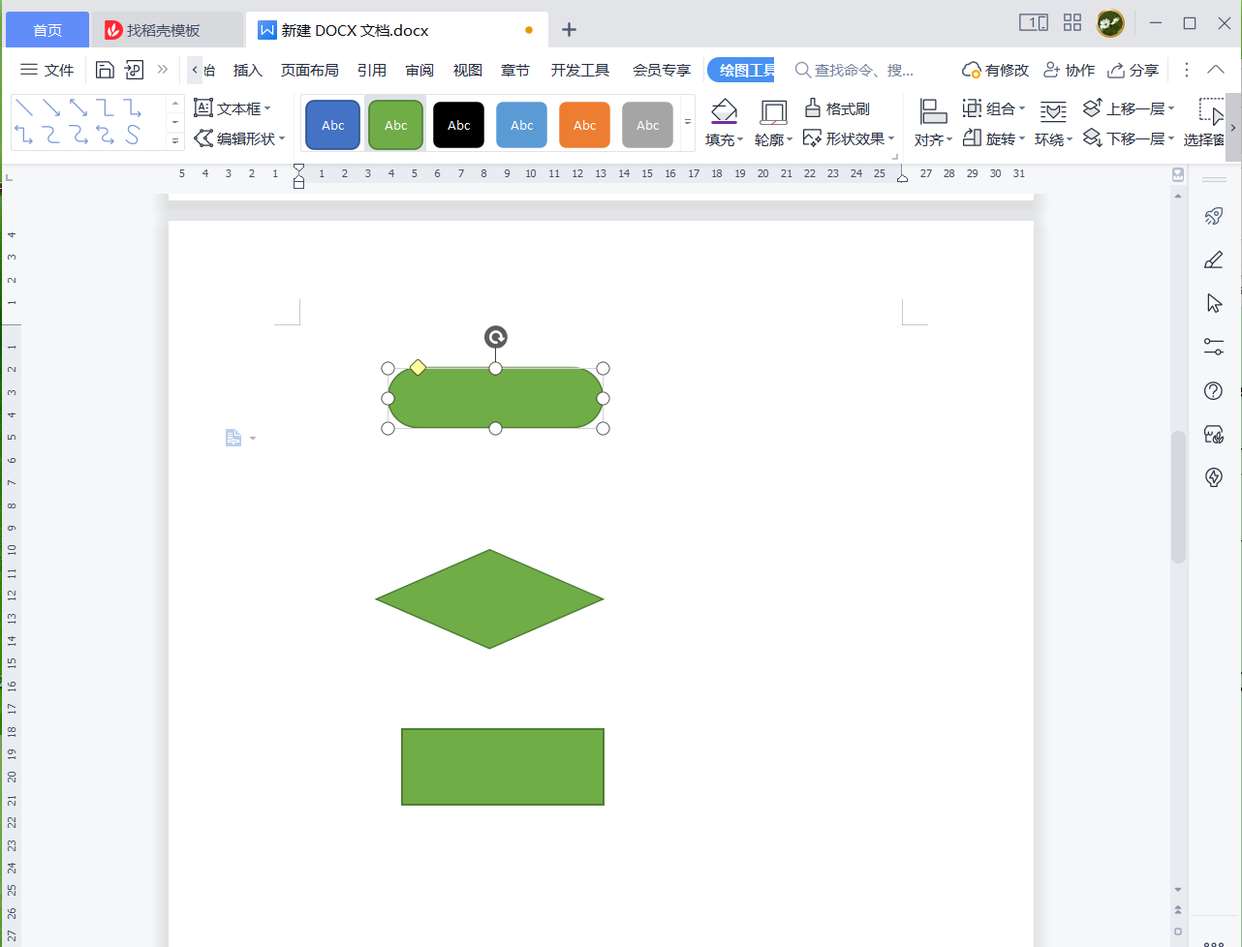
如果我们要选中所有形状,需要先选中一个形状,再按住ctrl键不放,依次点击其它形状进行加选。这样我们需要对所有形状进行整体操作时就会比较繁琐。
此时,如果我们用上绘图画布就可以事半功倍。在绘制形状之前先执行【插入】-【形状】-【新建绘图画布】命令,在文档中插入一个绘图画布。
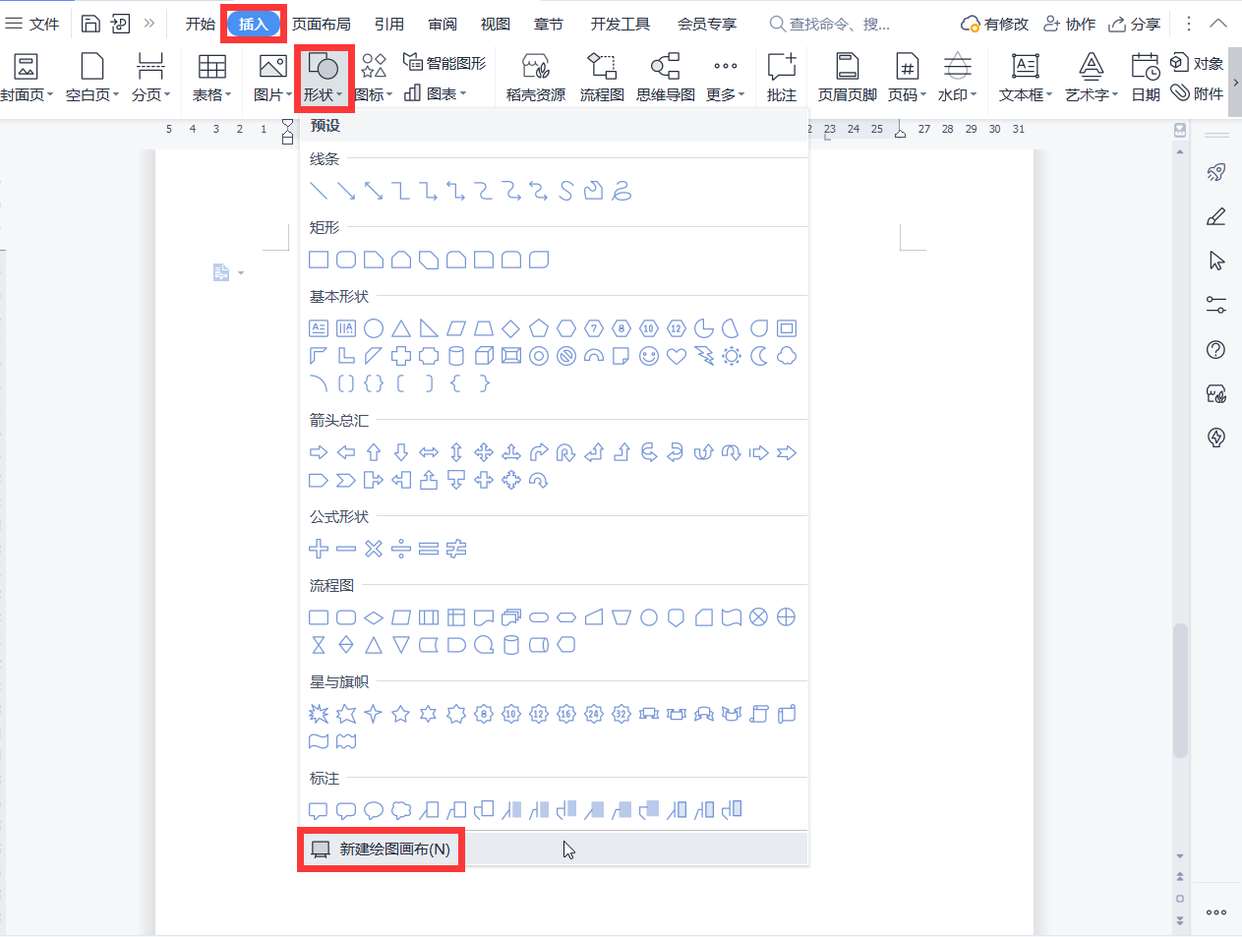
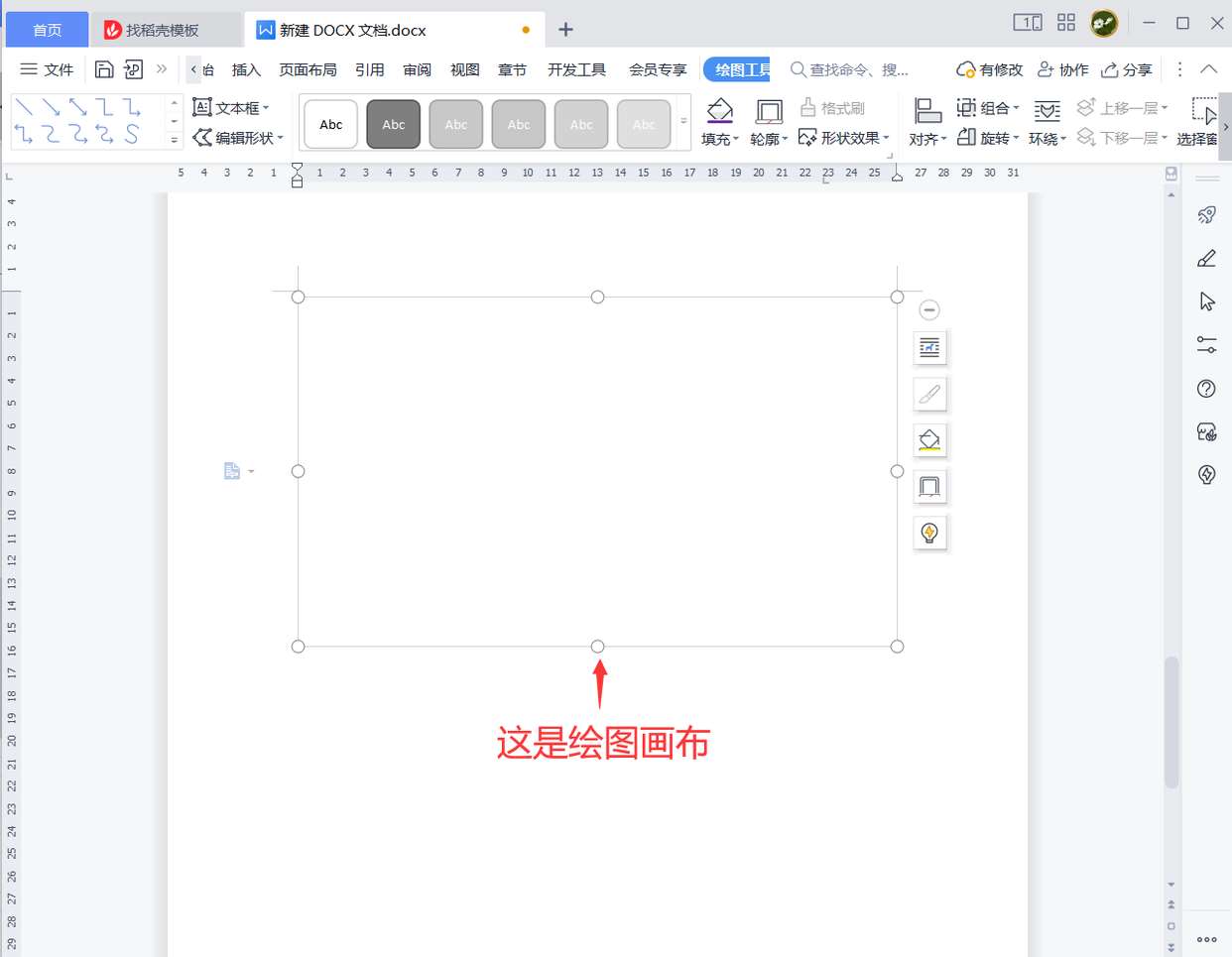
接下来在绘图画布范围之内绘制多个形状,绘制完成后鼠标单击选中绘图画布,再按ctrl+a组合键即可一次性选中绘图画布中的所有形状。
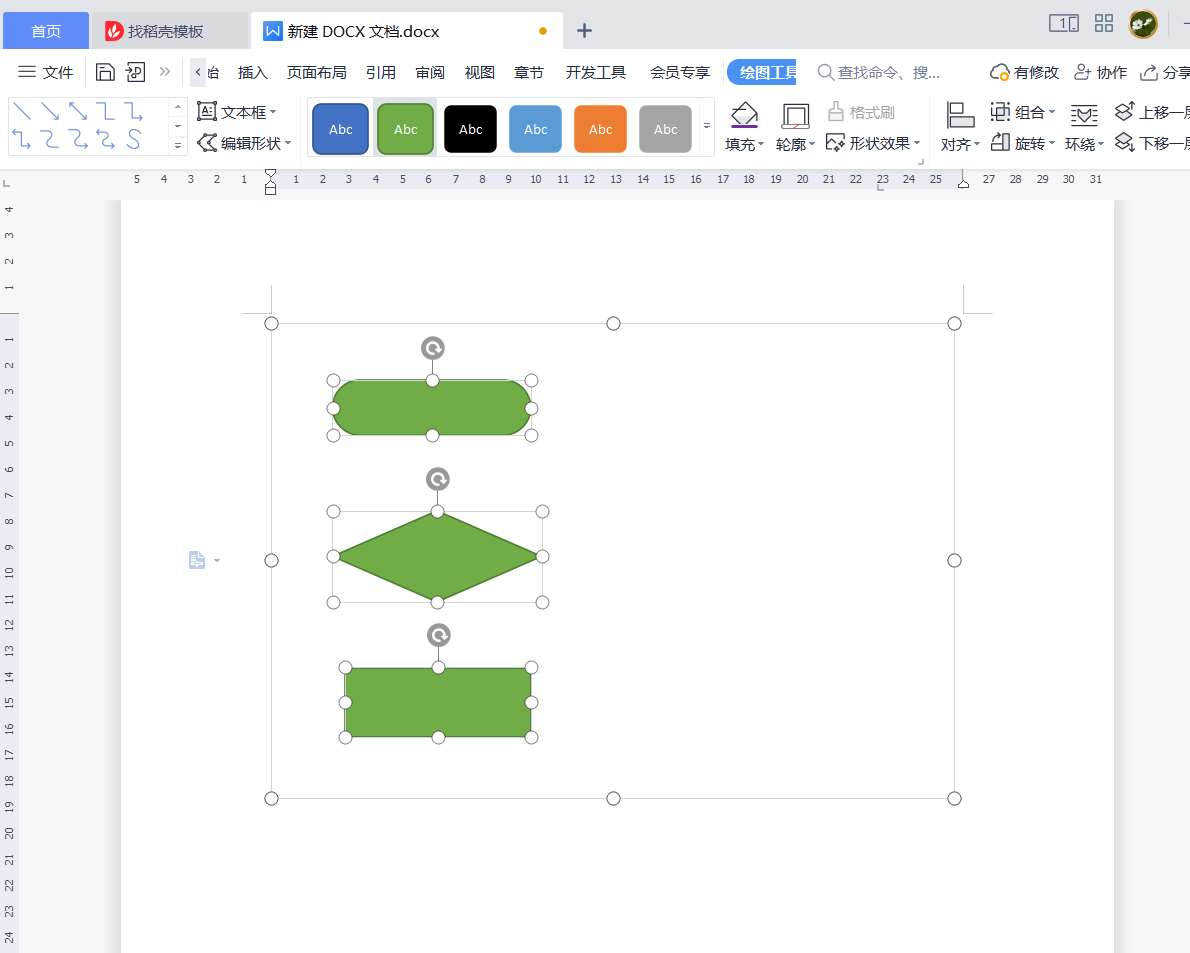
然后我们就可以对所有形状进行统一操作,比如调整位置和大小等。
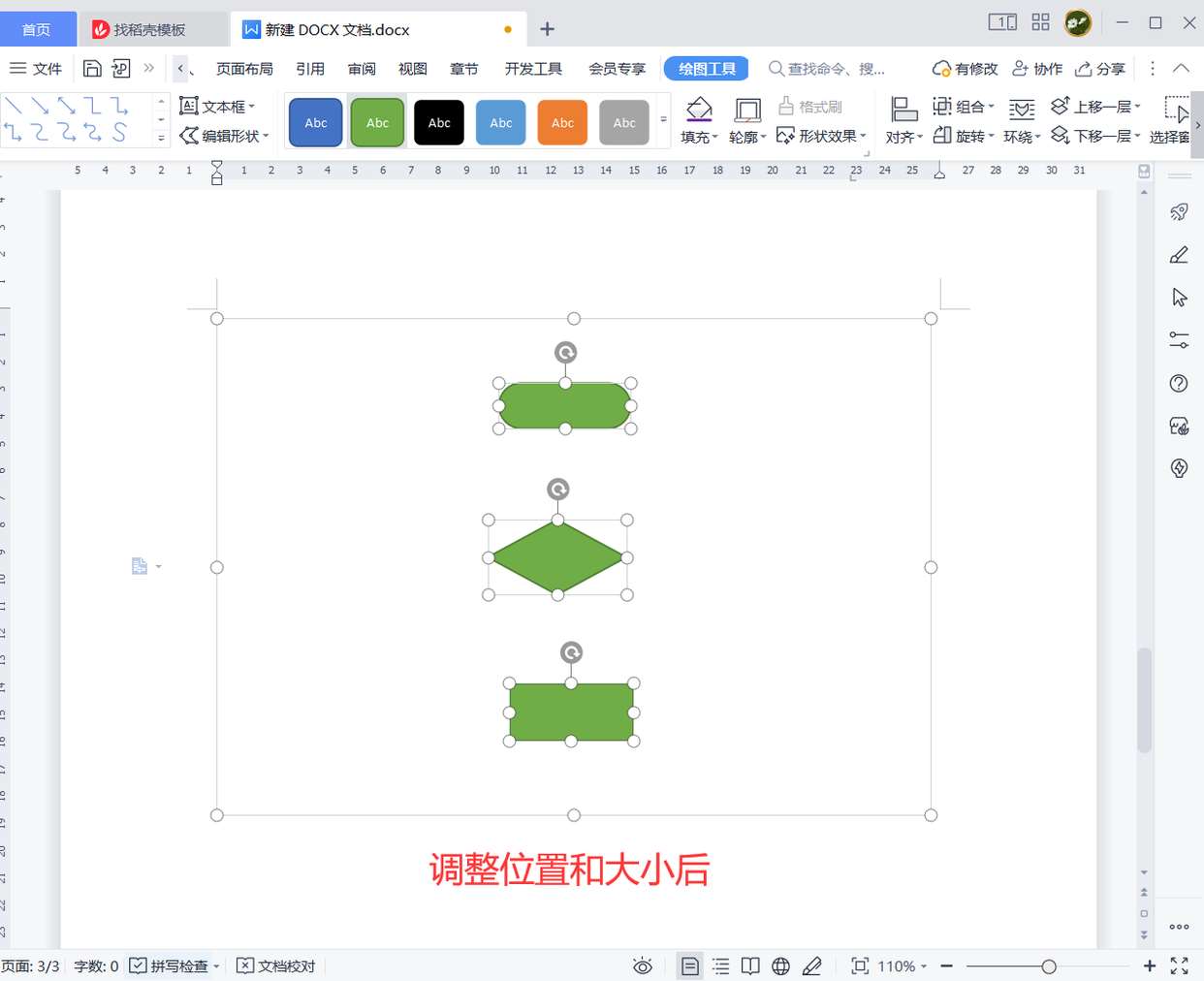
推荐阅读:
相关文章

流程图怎么调整细节? wps流程图插入能随形状自动调整位置连接符的技巧
wps中绘制基本流程图是一个简单且直观的过程,可以使用内置的形状和连接符来完成,下面我们就来看看使用连接符调整流程图的技巧2025-02-19- wps文档如何按形状裁剪图片?wps如何插入形状图片?我们需要裁剪工具来实现,下面我们就来看看详细的教程2024-10-11
WPS折线图如何添加节点形状 WPS折线图添加节点形状的方法
WPS折线图如何添加节点形状?我们需要将设置系列格式的窗口打开,在填充与线条功能下,将标记选项点击打开,就可以选择自己喜欢的节点形状进行添加了,添加了节点形状之后2024-10-02
WPS折线图如何添加数据标记形状 WPS折线图添加数据标记形状的方法
WPS折线图如何添加数据标记形状?想要在折线上显示出数据点的标记形状,那么我们可以进入到设置数据系列格式中进行相应的添加即可2024-08-13
WPS幻灯片如何给形状添加阴影效果 WPS幻灯片给形状添加阴影效果的方法
WPS幻灯片如何给形状添加阴影效果?在制作幻灯片内容的时候,需要进行一些形状内容的添加,那么我们可以根据自己的需求来设置形状的颜色、大小、轮廓等2024-07-31 wps文本框一般都是规则图形,比如矩形,现在想要将文本框设置成五边形,该怎么操作呢?下面我们就来看看详细的解决办法2024-07-24
WPS条形图如何更改形状样式 WPS条形图更改形状样式的方法
WPS条形图如何更改形状样式?可以进入到更改类型的窗口中,就可以选择自己喜欢的样式进行更改了,并且在更改的过程中,我们可以选择很多免费的样式进行使用,下面一起来了2024-07-22 WPS如何合并图形形状?我们可以通过合并形状中的结合功能将这些放在一起的图形形状进行结合操作,下方是关于如何使用WPS PPT合并图形形状的具体操作方法,有需要的朋友快来2024-05-09
WPS如何给形状添加曲面图 WPS幻灯片给形状添加曲面图的方法
WPS如何给形状添加曲面图?我们在WPS的幻灯片页面中右键单击形状,然后打开设置对象格式选项,接着在形状选项的效果页面中打开三维格式选项,再打开曲面图选项,最后选择好2024-03-20
WPS幻灯片如何设置三维旋转效果 WPS幻灯片给形状设置三维旋转效果的方
WPS幻灯片如何设置三维旋转效果?我们点击打开WPS中的一个演示文稿,然后幻灯片页面中选中一个形状,接着在绘图工具的子工具栏中打开效果工具,再在下拉列表中打开三维旋转2024-03-10

最新评论