

分栏后怎么设置页码? wps为同一页中的分栏文本设置不同页码的技巧
发布时间:2025-03-10 10:02:45 作者:佚名  我要评论
我要评论
我要评论众所周知,一个页面中只有一个页码,有时候,我们在Word文档中分栏以后,希望每一栏都有一个页码,应该如何设置呢?,今天我们来分享WPS文字双栏双页码的神秘设置法
我们在使用WPS文字制作Word文档时经常需要给内容进行分栏,直接给分栏后的文档添加页码,页码就添加到了两栏中间,不符合对每栏添加页码的要求,那如何对分栏的文档添加页码呢?这篇文章跟大家分享一下如何在wps文字文档中为同一页中的分栏文本设置不同的页码。

应用案例
下图文档中一共有2页,每页内容依据地区的不同分为2栏,我们想为文档设置下图所示的页码,每页的不同栏下方均设置一个页码。

操作步骤
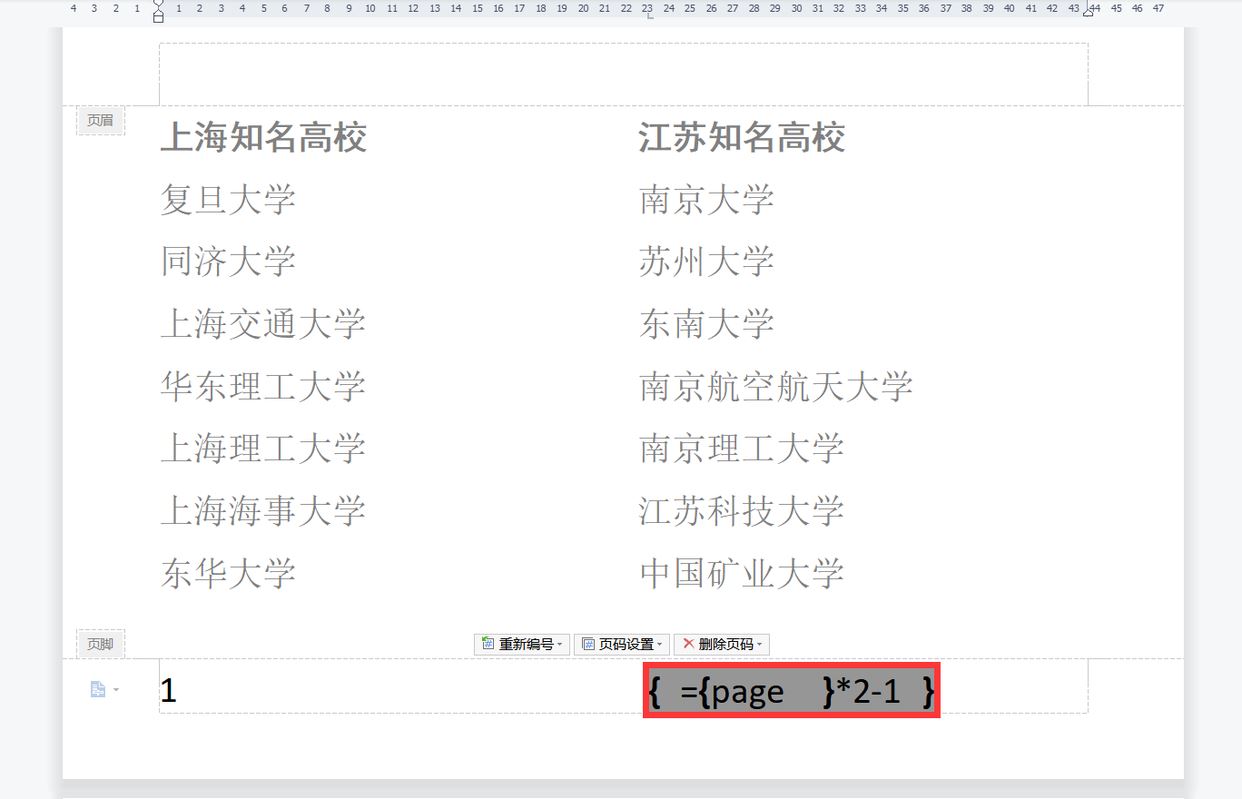
1、鼠标双击文档首页的页脚位置,进行页脚编辑状态,同时按键盘上的ctrl+f9键两次,输入两对大括号。
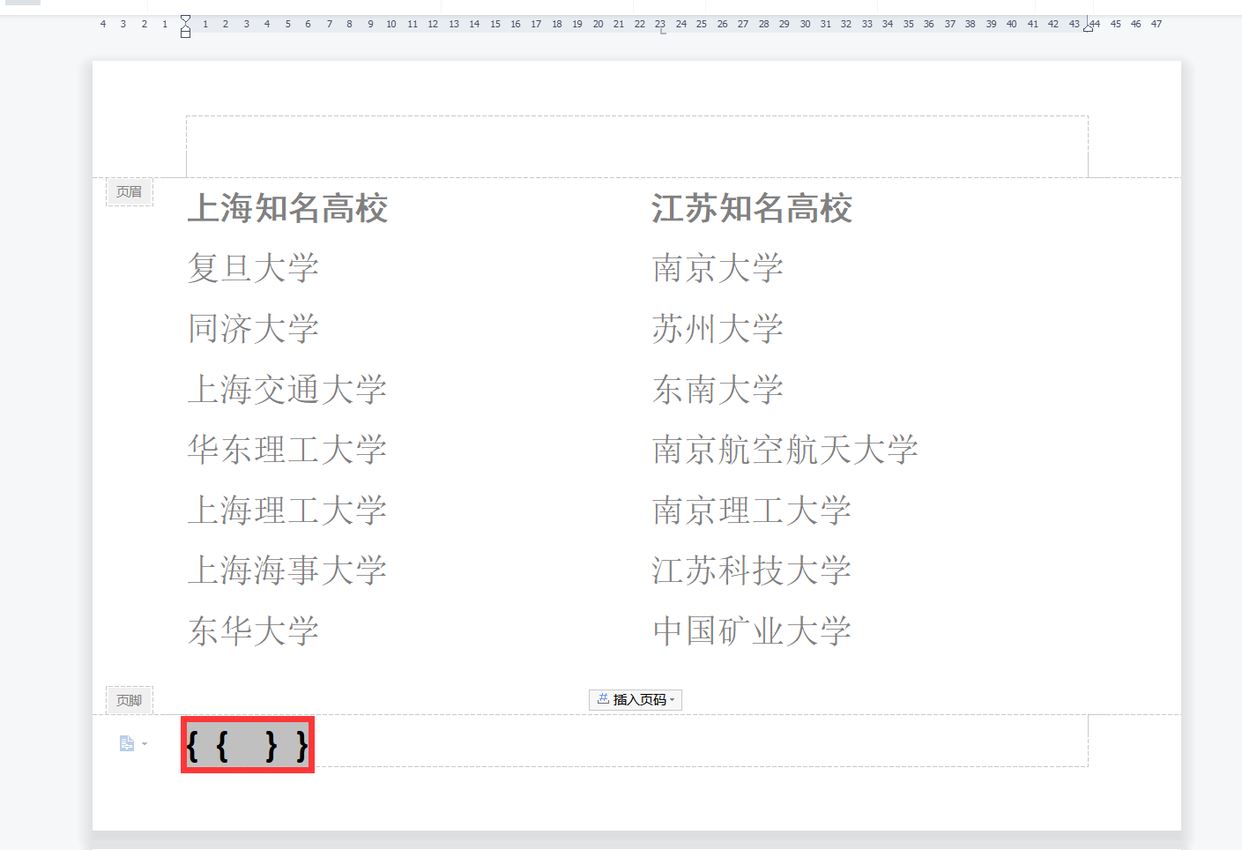
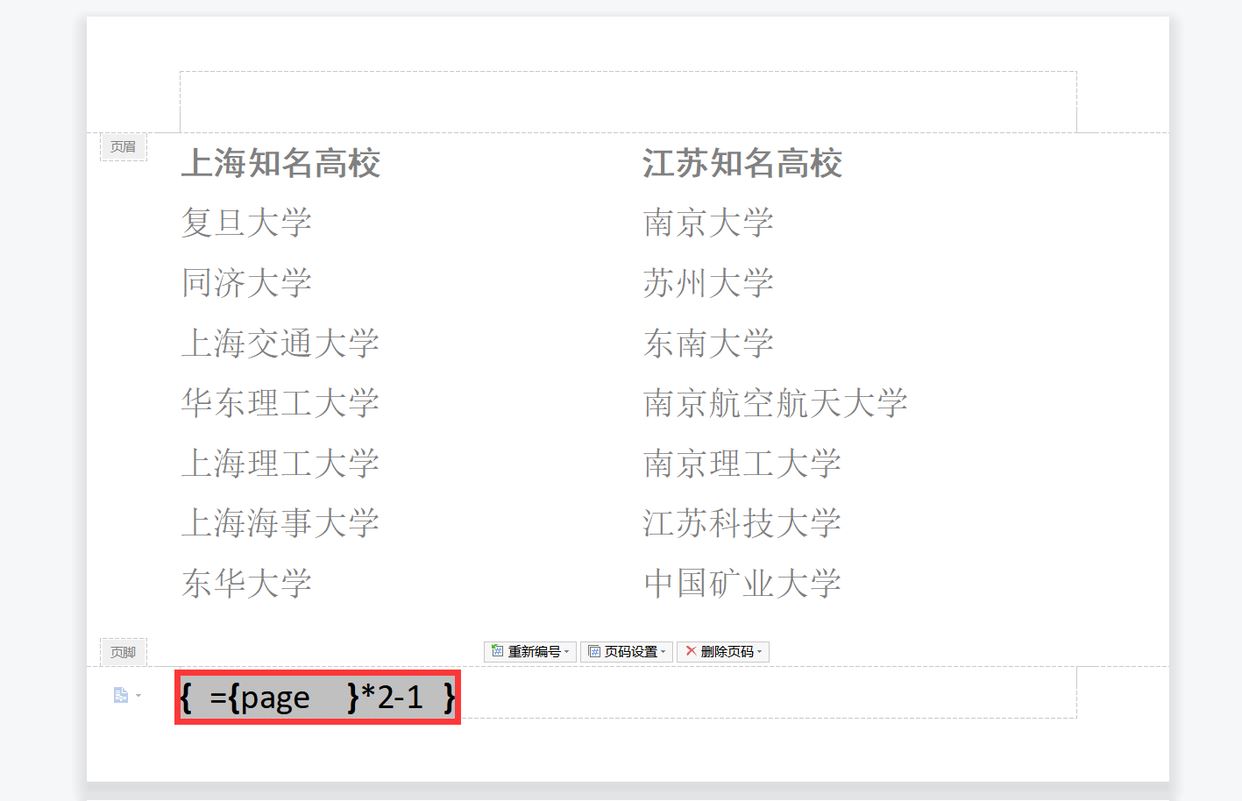
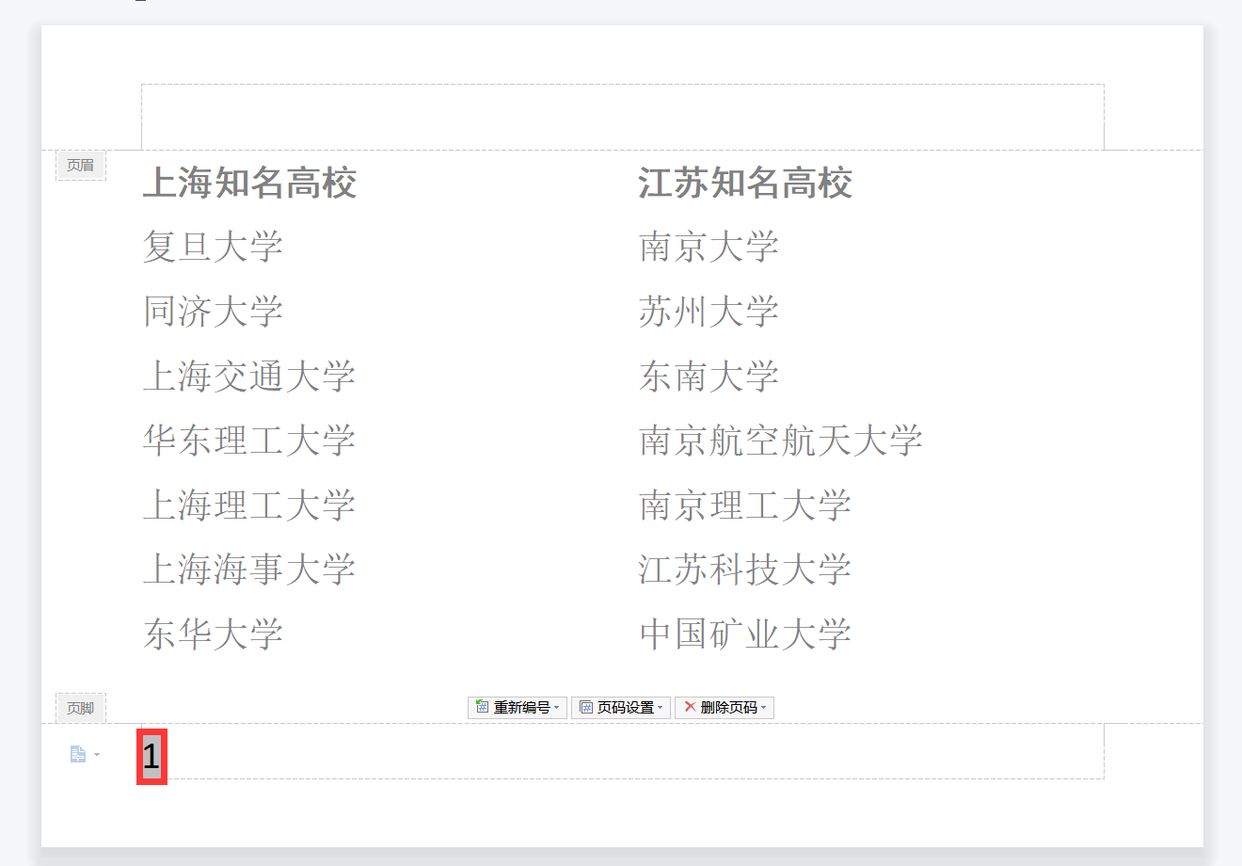
2、在大括号中编辑域代码,域代码为:{={page}*2-1},编辑完成后按shift+f9键切换域代码,页码即显示为“1”。
3、选中页码“1”,同时按shift+ctrl键将其复制拖曳至第2栏内容要插入页码的位置。
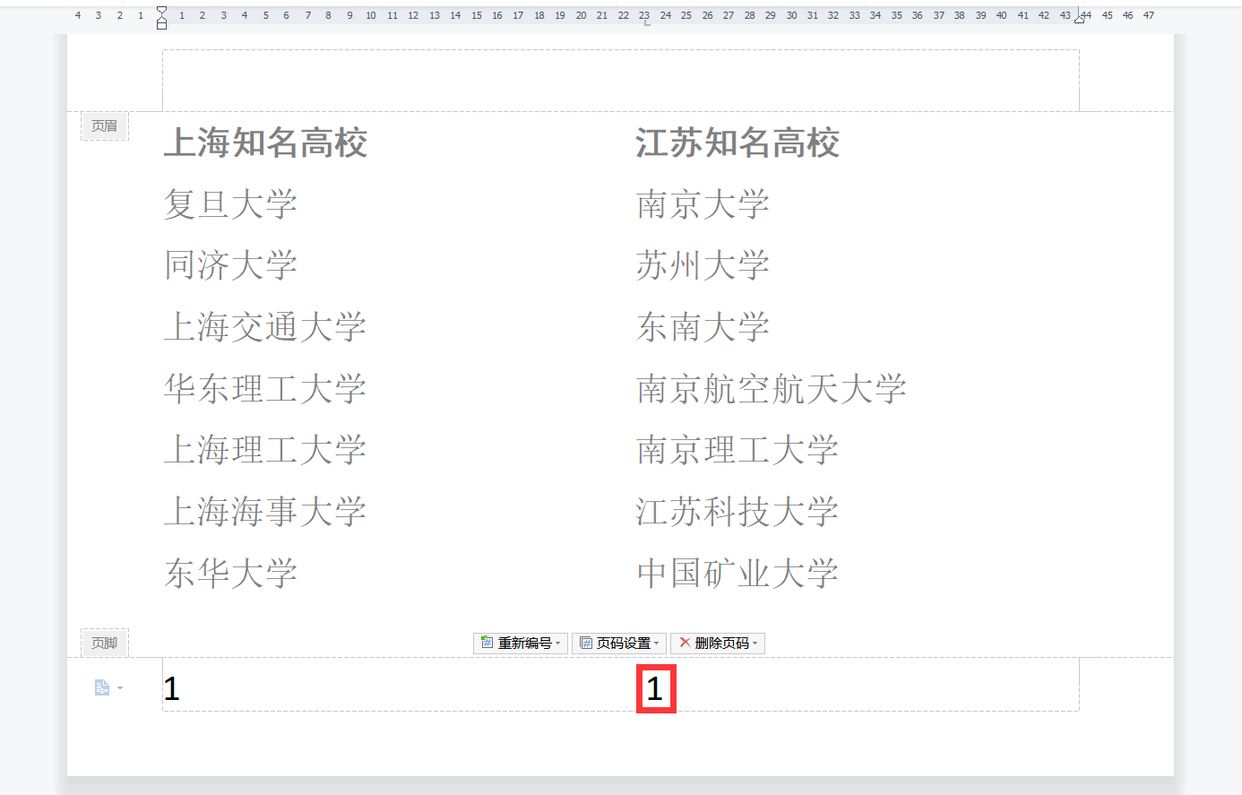
4、选中第2栏下方的页码“1”,同时按shift+f9键显示域代码,将域代码:{={page}*2-1}修改为:{={page}*2}。
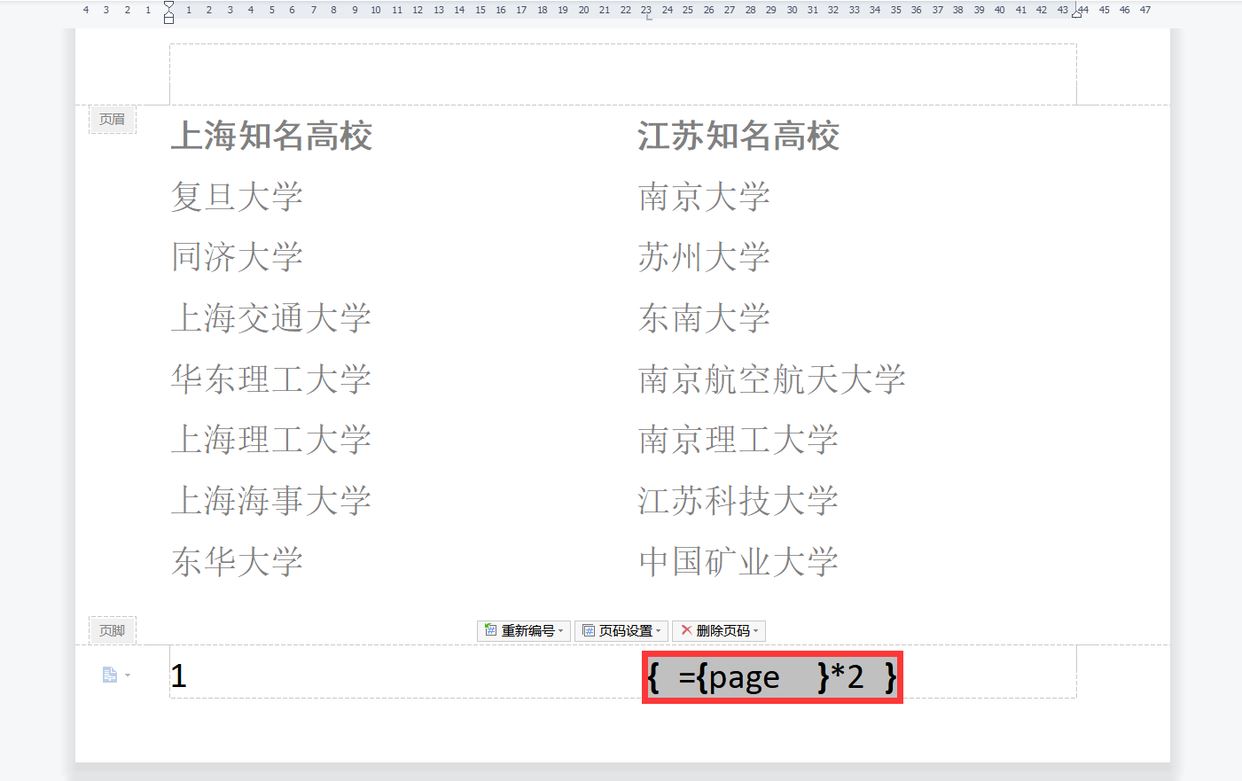
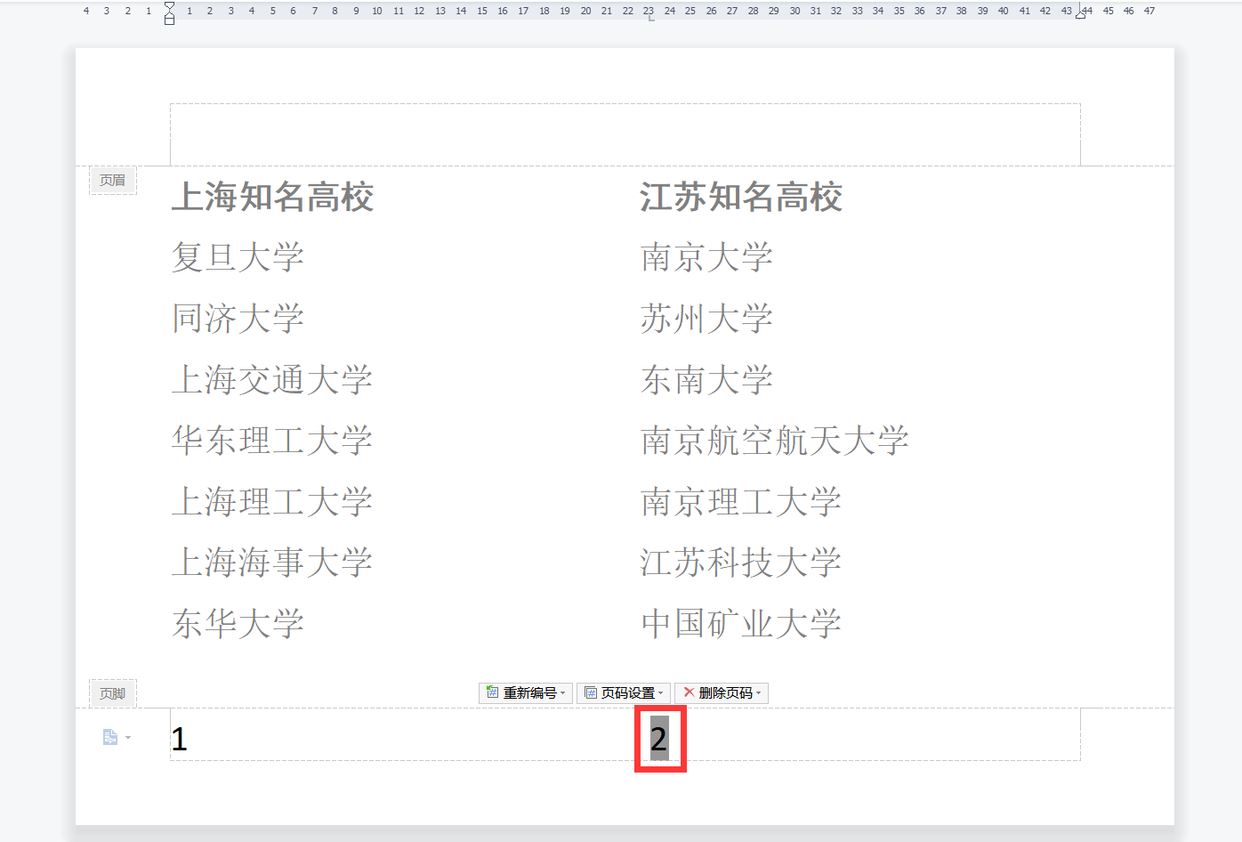
5、同时按shift+f9键切换域代码,即可显示页码数字“2”。
推荐阅读:
相关文章

wps怎么自动更新日期? wps利用域代码在文档中插入可自动更新日期的技巧
我们经常会见到在WPS文档中的时间会自动更新,而且和电脑网络时间保持了一致,今天小编就教大家如何设置,一起来学习一下吧2025-03-10- 在公司系统中提取出生日期后可自动进行年龄计算、生日提醒等操作,减少人工处理的工作量,提高业务处理效率,通过提取身份证中的出生日期与本人实际情况核对,也能有效验证2025-03-10
还不会给WPS设置水印? wps文档中插入和删除文字水印的技巧
我们常常看到一些论文稿件的文字后面印着作者的名称或者logo水印,也能够在一些保密文件的正文后面看到“机密”“绝密”等字样水印,那么如何给文档加上水印呢?除了修图软2025-03-10WPS如何正确输入连接符号&? WPS连接符合并多个单元格内容的技巧
wps一行表格有很多单元格,每个单元格都有内容,想要将这一行单元格合并到一个单元格内,该怎操作呢?详细请看下文介绍2025-02-19流程图怎么调整细节? wps流程图插入能随形状自动调整位置连接符的技巧
wps中绘制基本流程图是一个简单且直观的过程,可以使用内置的形状和连接符来完成,下面我们就来看看使用连接符调整流程图的技巧2025-02-19wps怎么一键删除空白行? wps批量删除表格中多余空白行的多种方法
无论是在Excel还是WPS中,了解如何快速有效地删除这些空白行都能大大提升你的工作效率,本文将为你提供几种简单的方法,让你轻松解决这个问题2025-02-19- WPS也正式有了AI,今天体验了一把AI函数,真的爽!今天就跟大家分享WPS表格里那些超赞的AI函数!掌握了这些AI函数,之前有些让我们头疼的超级难题,统统不在话下2025-02-15
- wps文档想要显示网格线,网格线在哪里呢?怎么显示出来呢?下面我们就来看看wps文档中显示网络线的两种方法2025-02-15
 之前我们也介绍过WPS中接入DeepSeek的方法,今天介绍另一种操作方法,接入DeepSeek后它还可以帮你优化表达、自动推理分析,简直是程序员的福音2025-02-12
Excel如何快速对齐小数点? wps工作表中数据以小数点为标准对齐的技巧
WPS处理数据想要让数据对齐,那么对齐的方式有很多种,我们通常运用的就有左对齐、右对齐、居中和分散对齐,那么对于数字来说,我们也可以做到将数字用小数点对齐,那么具2025-02-11
最新评论