

Excel如何快速对齐小数点? wps工作表中数据以小数点为标准对齐的技巧
发布时间:2025-02-11 09:58:24 作者:佚名  我要评论
我要评论
我要评论WPS处理数据想要让数据对齐,那么对齐的方式有很多种,我们通常运用的就有左对齐、右对齐、居中和分散对齐,那么对于数字来说,我们也可以做到将数字用小数点对齐,那么具体怎么操作呢,一起来学习一下吧
大家好,这篇文章跟大家分享一下在wps表格中如何将数据以小数点为标准对齐。

应用案例
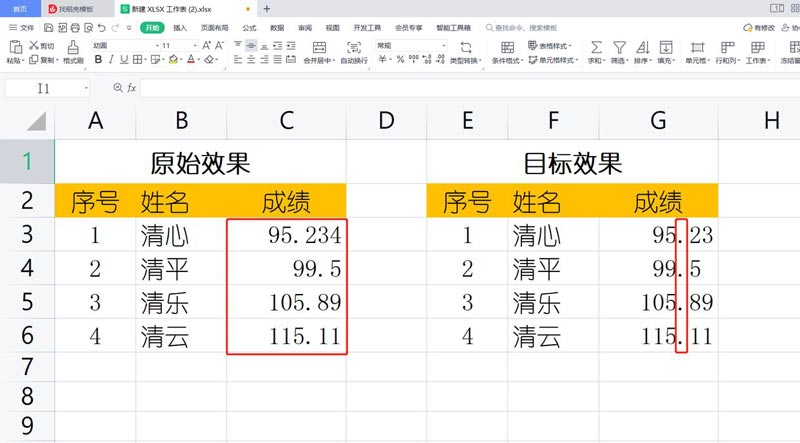
下图C列中的原始成绩是右对齐的,不同成绩小数点后面的小数位数不同。我们希望实现的效果是将其改为G列中的显示样式,所有成绩以小数点为标准为齐,并且小数位数超出两位的只保留两位小数。
操作步骤
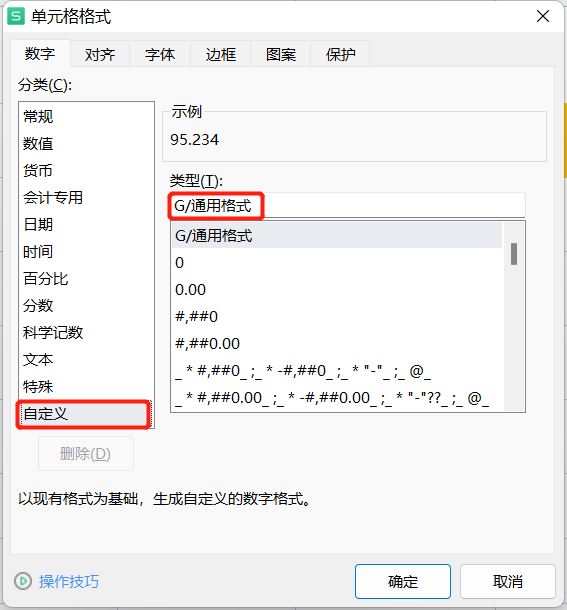
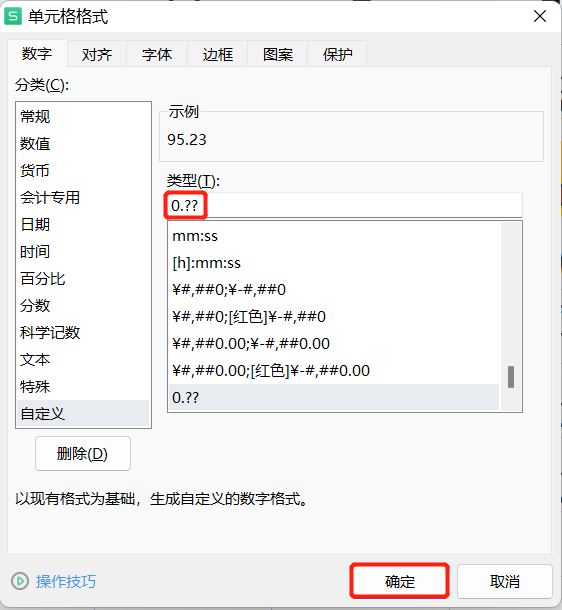
1、选中C列中的所有成绩数据C3:C6单元格区域,同时按ctrl+1组合键调出【单元格格式】对话框,在【分类】列表中选择【自定义】,在【类型】编辑框中删除默认显示的【G/通用格式】,将其修改为【0.??】,单击【确定】按钮。
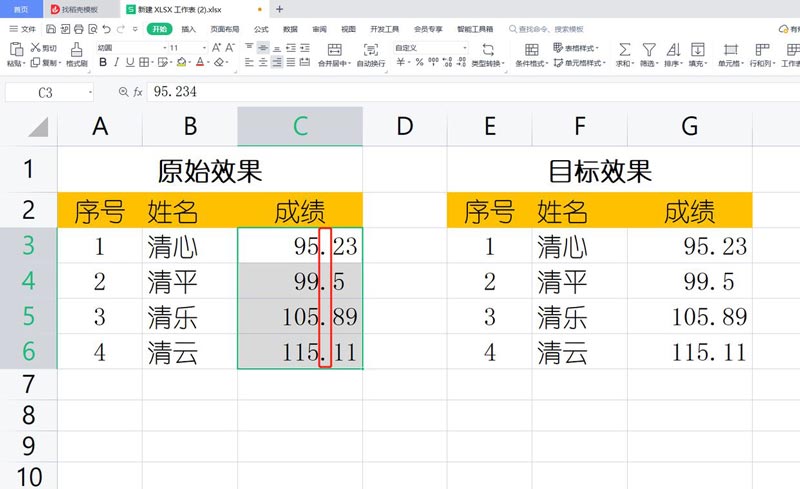
2、返回工作表,可见C列中的原始成绩已经显示为我们想要的效果,所有成绩以小数点为标准进行了对齐,第一个姓名【清心】的成绩原先有3位小数,现在只保留了两位小数。
推荐阅读:
相关文章

Excel如何整理好杂乱的人名? 人员按归属科室在不同列中分别显示的技巧
医院人员很多,排名很混乱,想要将人员按照所属科室排列显示,该怎么操作呢?下面我们就来看看详细教程2025-02-11excel如何防止输入空格? wps数据有效性防止在指定单元格中输入空格技
录入数据的时候,为了对齐文本,敲几个空格,一不小心“手滑”,敲了几个空格,等到统计数据时就麻烦了!那么如何防止他人录入数据时输入空格呢?详细请看下文介绍2025-04-30不足1小时的部分忽略该怎么计算? wps excel计算算加班时长时的技巧
加班小时不足一小时应该如何算工资呢?统计工作时间计算工资,发现有加班不满足一小时的情况,想要将不足一小时的时间忽略,该怎么操作呢?详细请看下文2025-01-31wps怎么求和? wps excel中表格一竖列数据求和的技巧
在处理Excel表格时,竖排数据的自动求和可是个常见需求,但有时候操作起来却让人头疼,该怎么竖式求和呢?详细请看下文介绍2025-01-23- WPS表格作为一款功能强大的电子表格软件,一直以来都是Excel的有力竞争者,然而,许多人可能只是使用WPS表格的基本功能,而未能发掘其隐藏的小技巧,下面分享12个让WPS表格2024-11-27
 很多朋友Excel用习惯了,很少使用WPS,但是有些wps表格操作,是你在Excel中找不到的,速速学起2024-11-22
掌握wps Excel新公式! 告别传统查找替换 SUBSTITUTE函数使用技巧
许多人习惯于使用Ctrl+H进行传统查找和替换操作,比如将内容中的空格、‘MM’、‘X’等字符逐个替换,其实有新公式可以快速解决,下面我们就来看看详细的教程2025-02-19wps怎么显示重复项? WPS Excel数据透视表多个标签项目重复显示技巧
,在WPS中,查重复项是一项常见的任务,想要让WPS中数据透视表显示重复项,该怎么操作呢?下面我们就来看看详细的教程2025-03-12wps数据透视表字段列表怎么隐藏? WPS Excel数据透视表隐藏字段技巧
wps中创建的数据透视表想要将其中某些字段设置成不显示,该怎么操作呢?下面我们就来看看详细的教程2024-10-11Excel怎么显示饼图名称和百分比? WPS饼图类别跟百分比同时显示技巧
在制作 excel 饼图时,经常需要类别名称或百分比,以提供更直观的信息,该怎么设置这两个内容同时显示呢?下面我们就来看看详细的教程2024-08-23
最新评论