

Excel如何整理好杂乱的人名? 人员按归属科室在不同列中分别显示的技巧
 我要评论
我要评论大家好,这篇文章跟大家分享一下在wps表格中如何将混乱排列的人员按归属科室在不同列中分别显示。

应用案例
下图所示wps工作表中,A:B列为原始数据区域,里面不同科室人员是混乱排列在一起的,D至F列是我们经过处理后的数据,每列分别显示列标题科室对应的科室人员姓名。
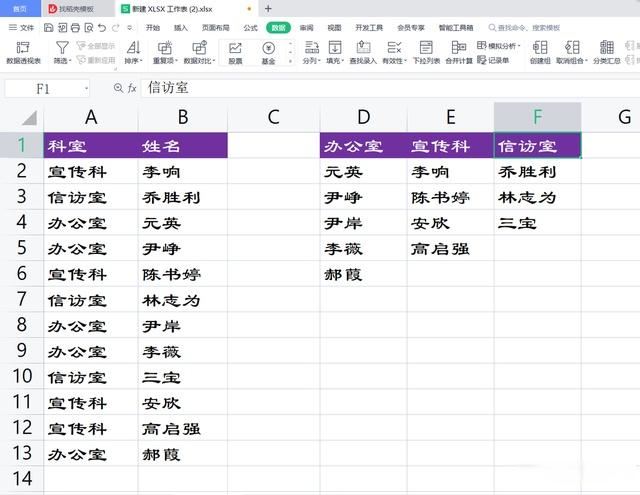
下面我们看一下如何通过函数来实现这样的效果。
操作步骤
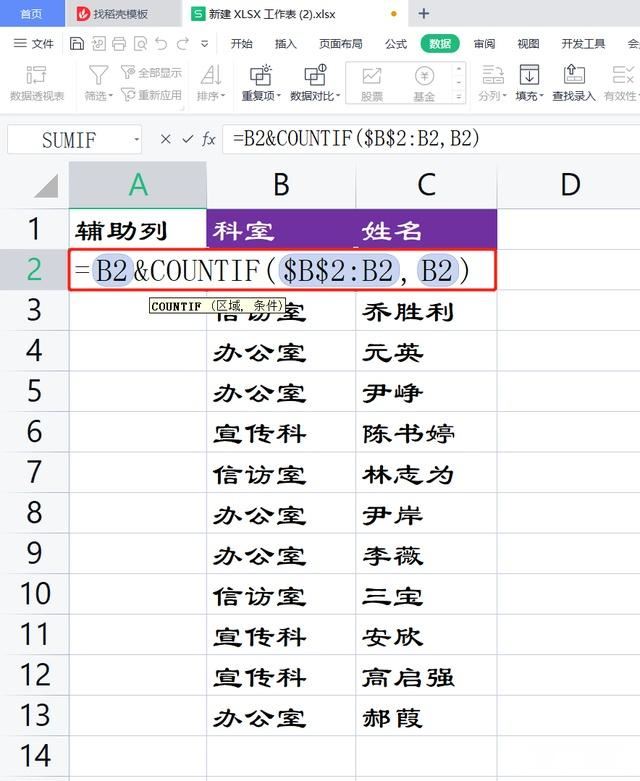
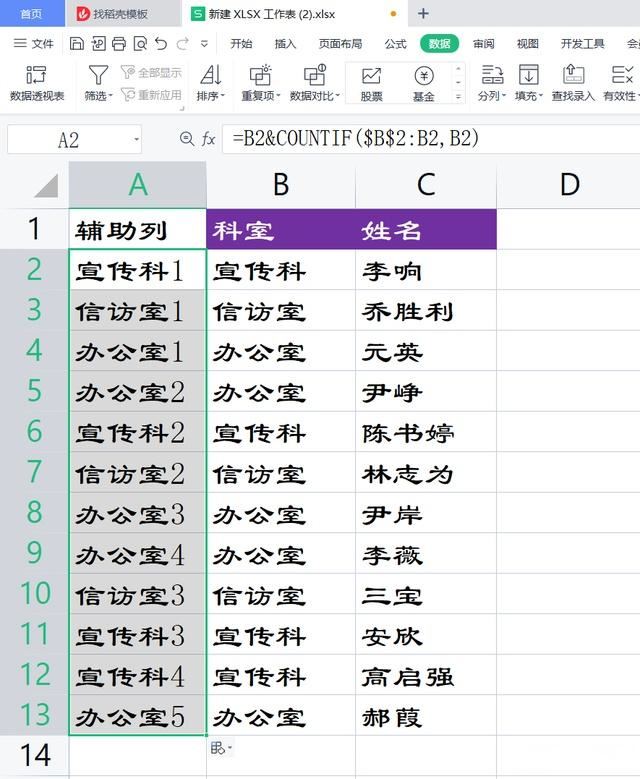
1、在A列左侧插入新的一列作为辅助列,选中辅助列中的A2单元格,在英文状态下输入公式:=B2&COUNTIF($B$2:B2,B2),按回车键确认公式,再将公式向下填充。这样就可以在辅助列中为不同科室的人员生成一个“科室名+数字”的唯一编号,方便后面用vlookup函数进行查询匹配。
2、选中E2单元格,输入公式:=VLOOKUP(E$1&ROW(E1),$A:$C,3,0),回车确认公式,即可返回“办公室1”对应的人员姓名。
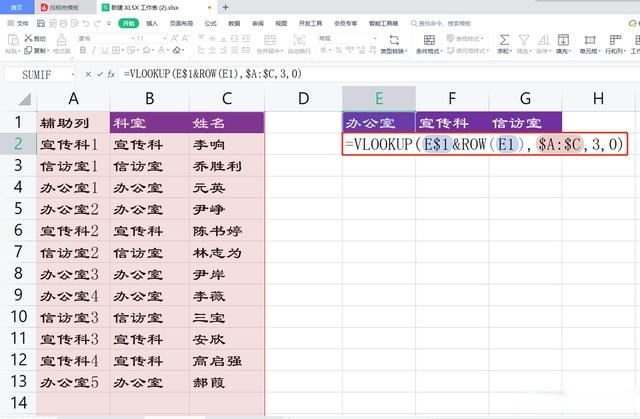
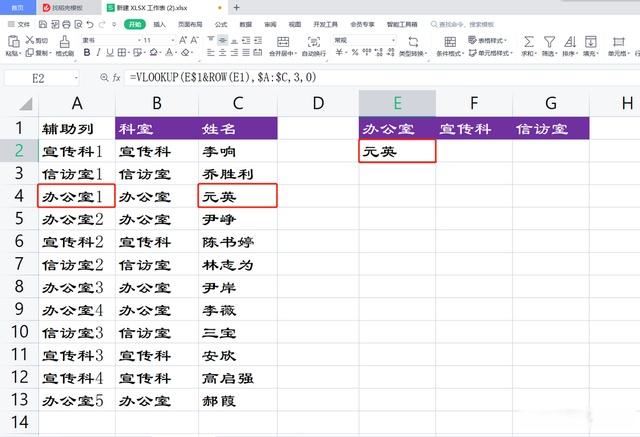
3、将E2单元格中的公式向右填充,再向下填充,就可以快速在E:G列中分别返回不同科室对应的人员姓名。
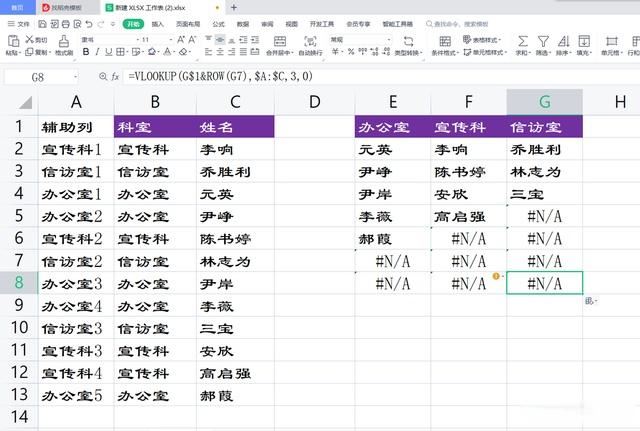
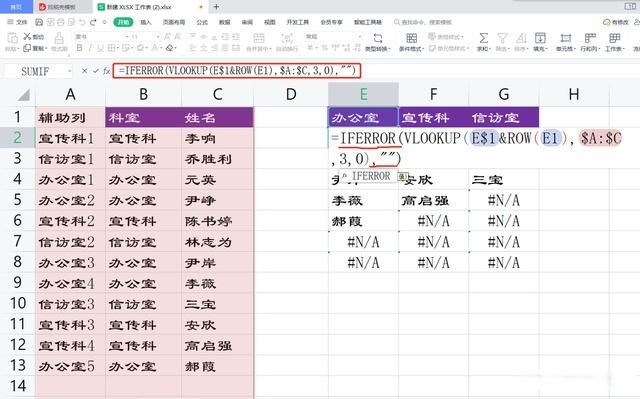
4、如果我们希望屏蔽所有“#N/A”,让显示出来的效果更美观,可以在E2单元格的公式外面再套一个iferror函数,将公式修改为:=IFERROR(VLOOKUP(E$1&ROW(E1),$A:$C,3,0),""),再分别向右向下填充公式,这样原先所有的错误值“#N/A”都会被屏蔽,显示为空值。
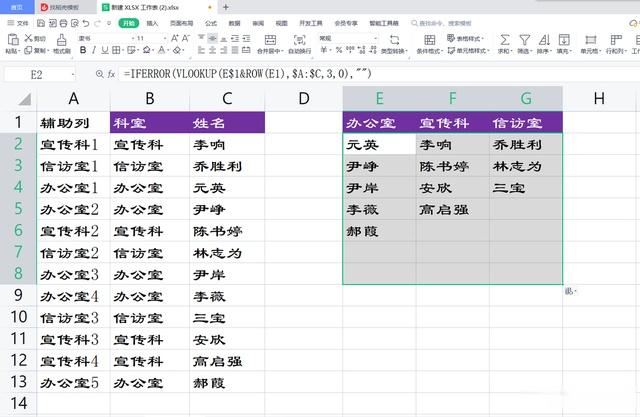
以上就是利用wps解决混乱排列的人员按归属科室在不同列中分别显示的教程,希望大家喜欢,请继续关注脚本之家。
相关文章

wps Excel多个数据区域创建数据透视表时怎么自定义页字段?
wps中创建的数据透视表,想要添加新字段,该怎么自定义字段呢?下面我们就来看看详细的教程2025-02-10- excel单元格的引用方式根据地址划分可分为相对引用、绝对引用以及混合引用,根据样式划分,可分为A1引用和R1C1引用,下面详细介绍2025-02-01
excel如何防止输入空格? wps数据有效性防止在指定单元格中输入空格技
录入数据的时候,为了对齐文本,敲几个空格,一不小心“手滑”,敲了几个空格,等到统计数据时就麻烦了!那么如何防止他人录入数据时输入空格呢?详细请看下文介绍2025-04-30wps excel怎么计算不足2小时时间每满30分钟计算一次不足2小时的全部归
今天就和大家分享如何按照这样的规定计算加班时长,不足2小时的全部归零,足2小时的每满30分钟计算一次,怎么算?多学一招,提升自己的能力2025-01-31不足1小时的部分忽略该怎么计算? wps excel计算算加班时长时的技巧
加班小时不足一小时应该如何算工资呢?统计工作时间计算工资,发现有加班不满足一小时的情况,想要将不足一小时的时间忽略,该怎么操作呢?详细请看下文2025-01-31wps excel计算时间间隔分钟数不足1分钟的要按1分钟计算该怎么实现?
不足一分钟怎么计费的?想要实现一个问题,就是在打电话不到1分钟按1分钟算,该怎么用excel公式实现呢?详细请看下文介绍2025-01-31wps excel俩时间相减得负数怎么处理? 跨天计算时间间隔相减得到负数解
wps中两个时间相减得出来的竟然是负数,是计算错误,还是输入错误,该怎么解决呢?下面我们就来看看详细解决办法2025-01-30wps怎么求和? wps excel中表格一竖列数据求和的技巧
在处理Excel表格时,竖排数据的自动求和可是个常见需求,但有时候操作起来却让人头疼,该怎么竖式求和呢?详细请看下文介绍2025-01-23- WPS表格作为一款功能强大的电子表格软件,一直以来都是Excel的有力竞争者,然而,许多人可能只是使用WPS表格的基本功能,而未能发掘其隐藏的小技巧,下面分享12个让WPS表格2024-11-27
 很多朋友Excel用习惯了,很少使用WPS,但是有些wps表格操作,是你在Excel中找不到的,速速学起2024-11-22
最新评论