

还不会给WPS设置水印? wps文档中插入和删除文字水印的技巧
发布时间:2025-03-10 09:17:00 作者:佚名  我要评论
我要评论
我要评论我们常常看到一些论文稿件的文字后面印着作者的名称或者logo水印,也能够在一些保密文件的正文后面看到“机密”“绝密”等字样水印,那么如何给文档加上水印呢?除了修图软件,WPS文字也可以做到
大家好,这篇文章和大家分享一下如何在wps文字文档中插入和删除文字水印。

应用案例
为下图所示的文档插入文字水印,水印内容为:岳阳楼记。

操作步骤
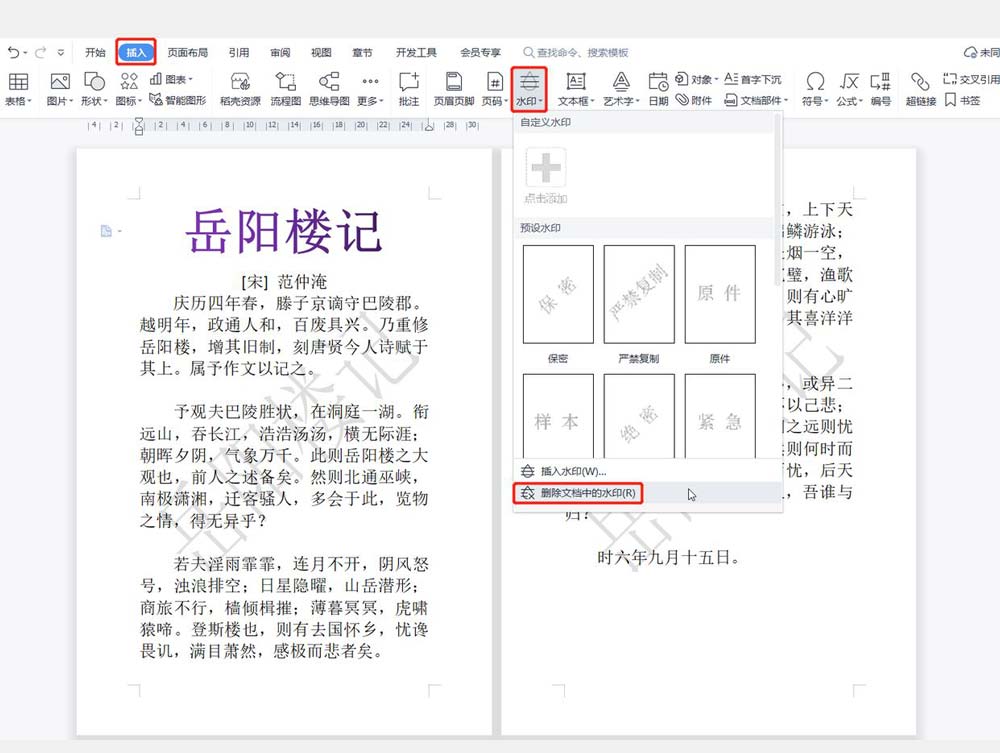
1 在“插入”选项卡下单击“水印”按钮,在弹出的菜单中选择“插入水印”。

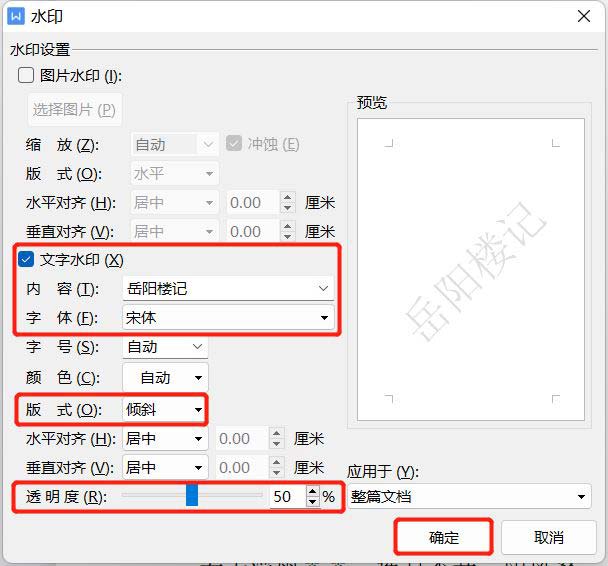
2 在弹出的“水印”对话框中,选择“文字水印”,在“内容”编辑框中输入水印内容“岳阳楼记”,设置“字体”为“宋体”,“版式”为“倾斜”,“透明度”为“50%”,最后单击“确定”按钮。
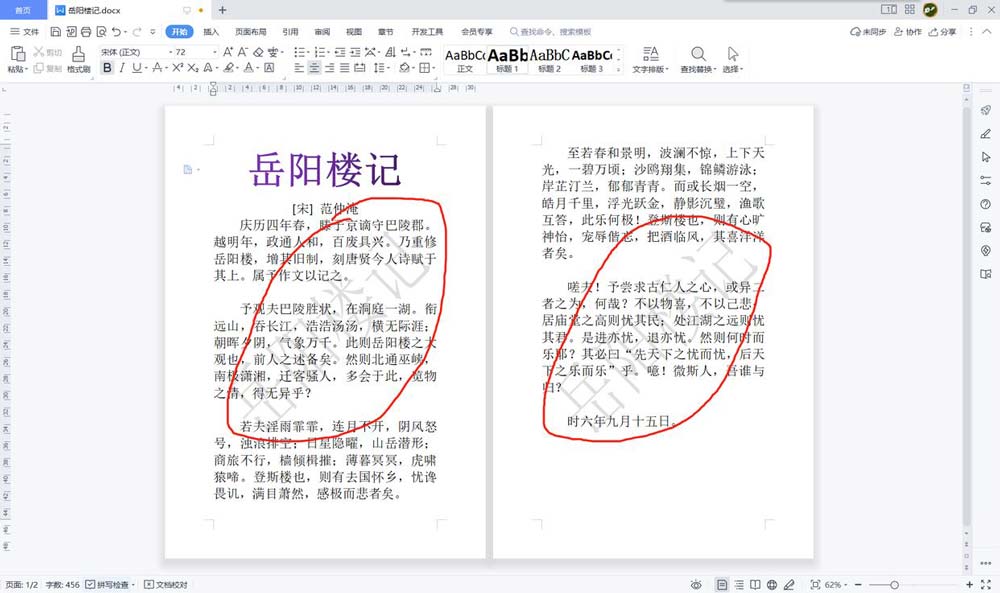
3 返回文档,即可看到文字水印“岳阳楼记”。
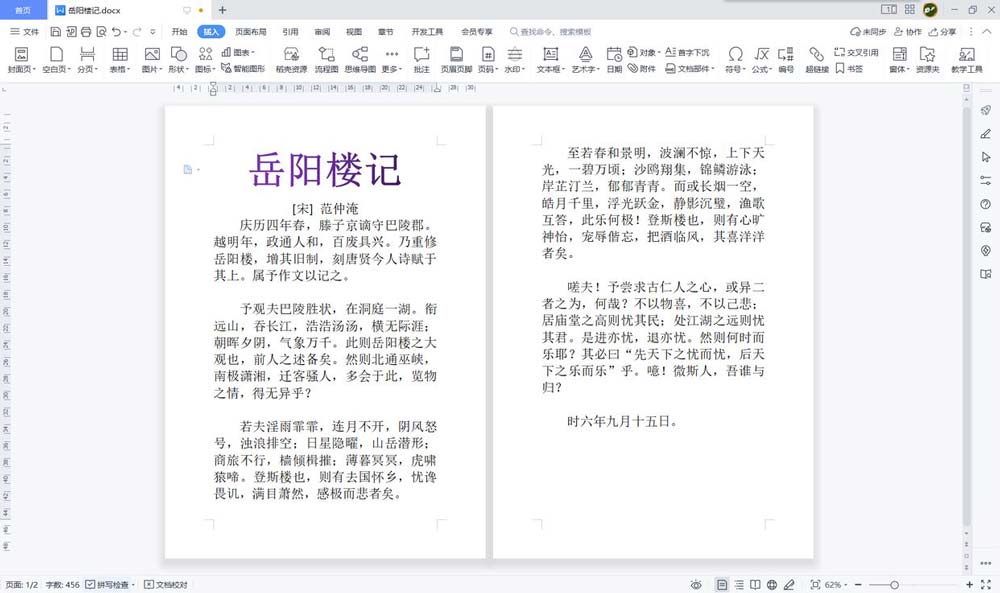
如果要删除添加的水印,我们可以在“插入”选项卡下单击“水印”按钮,在弹出的菜单中选择“删除文档中的水印”。此时,文档中的水印即可快速删除。
这个实用的小技巧,你学会了吗~
推荐阅读:
相关文章

WPS如何正确输入连接符号&? WPS连接符合并多个单元格内容的技巧
wps一行表格有很多单元格,每个单元格都有内容,想要将这一行单元格合并到一个单元格内,该怎操作呢?详细请看下文介绍2025-02-19流程图怎么调整细节? wps流程图插入能随形状自动调整位置连接符的技巧
wps中绘制基本流程图是一个简单且直观的过程,可以使用内置的形状和连接符来完成,下面我们就来看看使用连接符调整流程图的技巧2025-02-19wps怎么一键删除空白行? wps批量删除表格中多余空白行的多种方法
无论是在Excel还是WPS中,了解如何快速有效地删除这些空白行都能大大提升你的工作效率,本文将为你提供几种简单的方法,让你轻松解决这个问题2025-02-19- WPS也正式有了AI,今天体验了一把AI函数,真的爽!今天就跟大家分享WPS表格里那些超赞的AI函数!掌握了这些AI函数,之前有些让我们头疼的超级难题,统统不在话下2025-02-15
- wps文档想要显示网格线,网格线在哪里呢?怎么显示出来呢?下面我们就来看看wps文档中显示网络线的两种方法2025-02-15
 之前我们也介绍过WPS中接入DeepSeek的方法,今天介绍另一种操作方法,接入DeepSeek后它还可以帮你优化表达、自动推理分析,简直是程序员的福音2025-02-12
Excel如何快速对齐小数点? wps工作表中数据以小数点为标准对齐的技巧
WPS处理数据想要让数据对齐,那么对齐的方式有很多种,我们通常运用的就有左对齐、右对齐、居中和分散对齐,那么对于数字来说,我们也可以做到将数字用小数点对齐,那么具2025-02-11wps工作表的局部数据怎么导出为图片? WPS表格内容转图片技巧
在制作表格时,我们时常需要将内容分享给其他人,无论是团队协作、报告展示还是个人交流,为了让接收者更方便地查看表格内容,将其导出为图片格式无疑是一个明智的选择,下2025-02-11wps表格内怎么快速换列换行输入? wps工作表数据快速换列换行录入技巧
wps表格中有很多单元格,再录入数据的时候,想要换列或者换行输入数据,该怎么快速切换呢?详细请看下文介绍2025-02-11MEDIAN函数怎么用? wps巧用median函数快速找到中位数值的技巧
MEDIAN函数,顾名思义,就是用来计算一组数值的中位数,中位数,简单来说就是一组数据按大小顺序排列后,位于中间的那个数,wps中怎么使用这个函数呢?详细请看下文介绍2025-02-11
最新评论