

MEDIAN函数怎么用? wps巧用median函数快速找到中位数值的技巧
发布时间:2025-02-11 09:39:48 作者:佚名  我要评论
我要评论
我要评论MEDIAN函数,顾名思义,就是用来计算一组数值的中位数,中位数,简单来说就是一组数据按大小顺序排列后,位于中间的那个数,wps中怎么使用这个函数呢?详细请看下文介绍
大家好,这篇文章跟大家分享一下如何用median函数快速返回一组数值的中值。

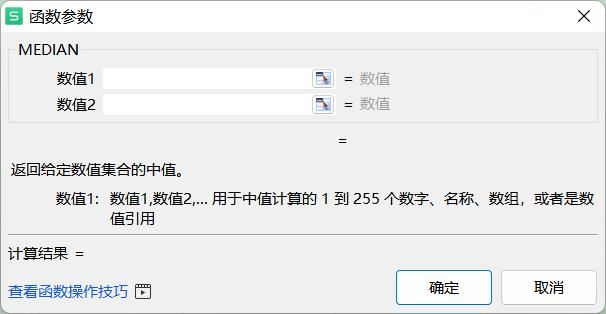
语法结构
median函数的语法结构为:=median(数值1,数值2,……)。
函数参数中用于计算中值的数值最多可以有255个。
应用案例
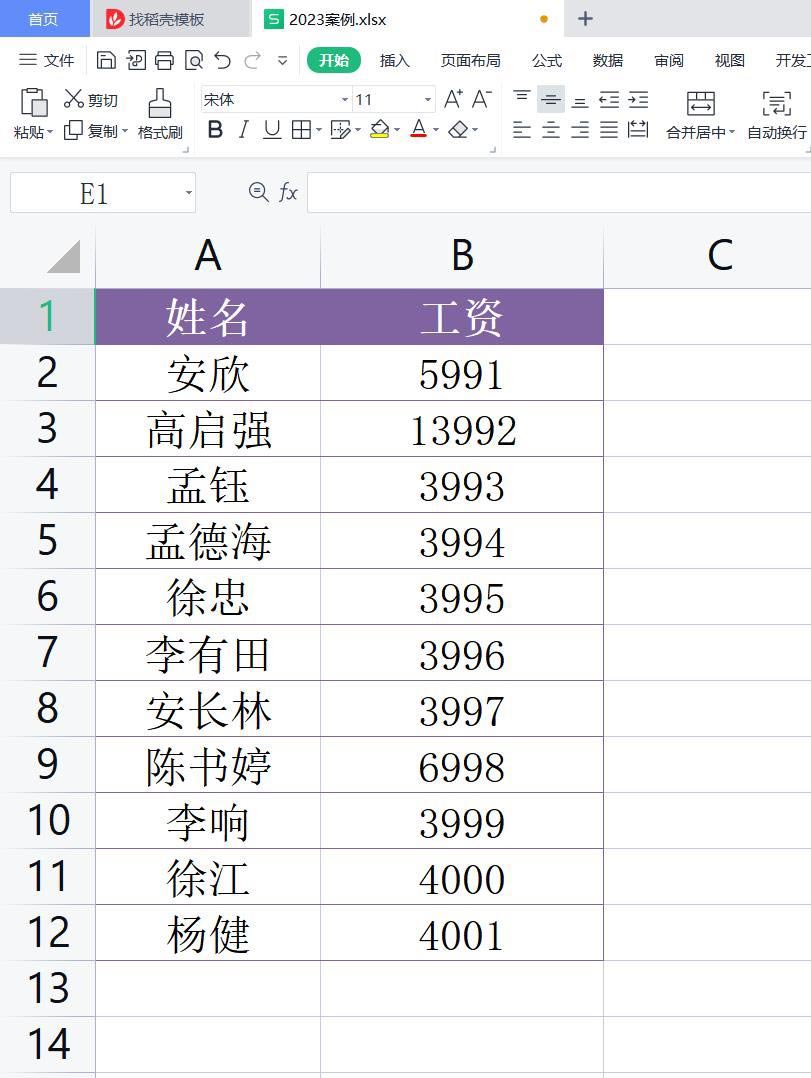
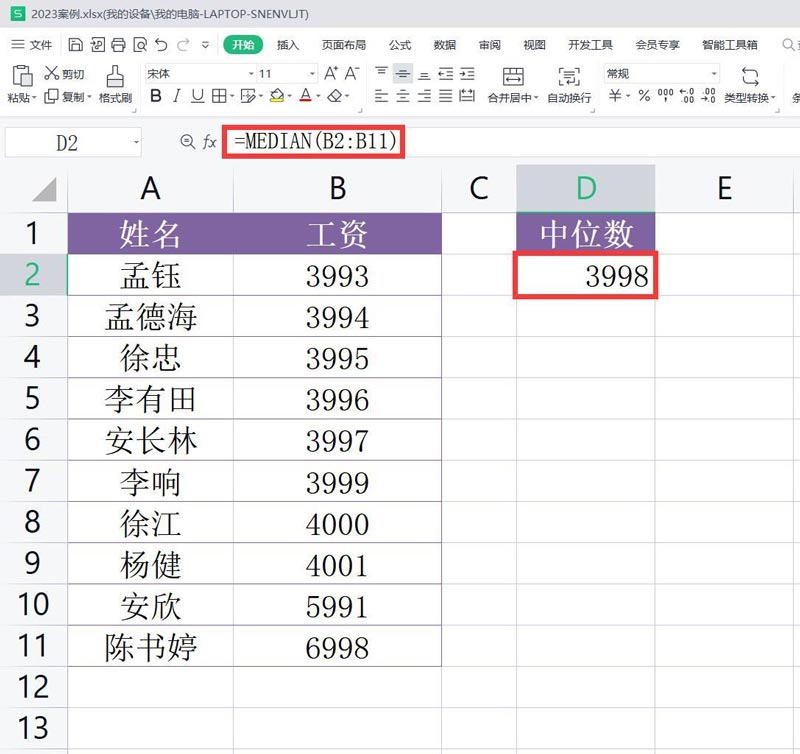
运用median函数快速找到下图wps工作表中所有人员工资的中位数。
操作步骤
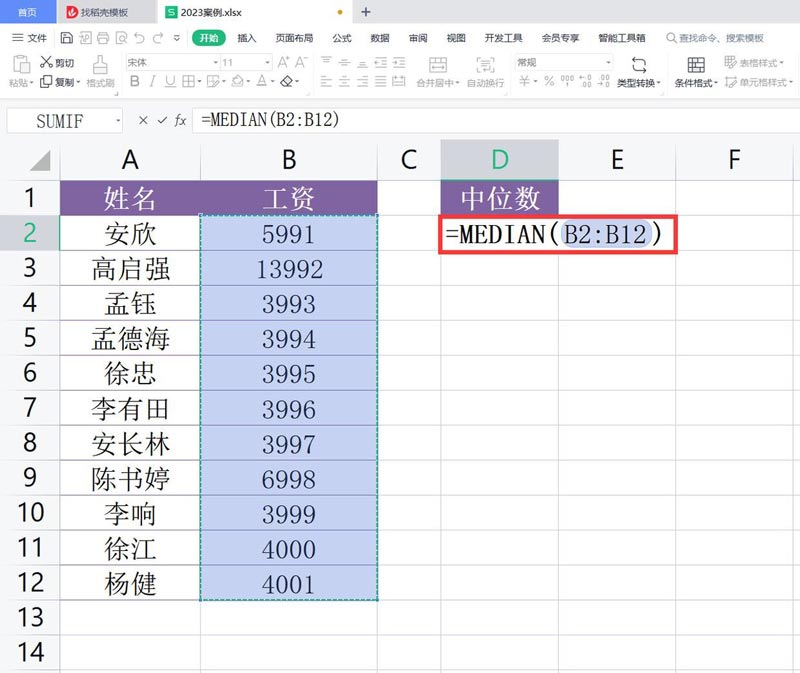
选中D2单元格,在英文状态下输入公式:=MEDIAN(B2:B12),按回车键确认公式,即可返回所有人员工资的中位数:3999。

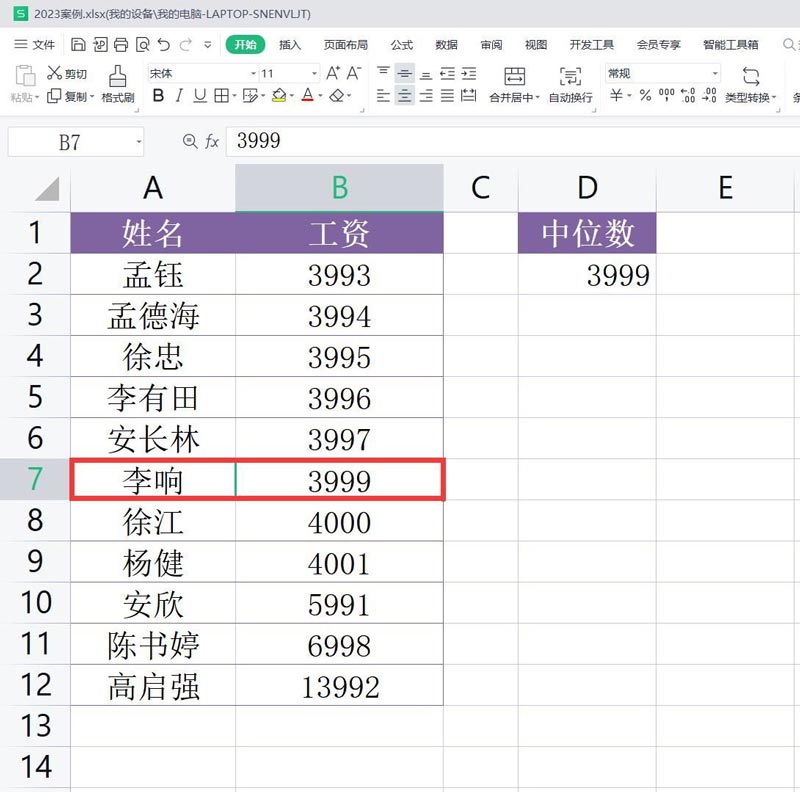
注意:中位数不是按排列位置计算的,而是按所有数值大小计算的。我们可以将B列中的工资按升序排序进行验证,一共11个人,中位工资就是工资大小排在最中间的第6个人李响的工资“3999”。
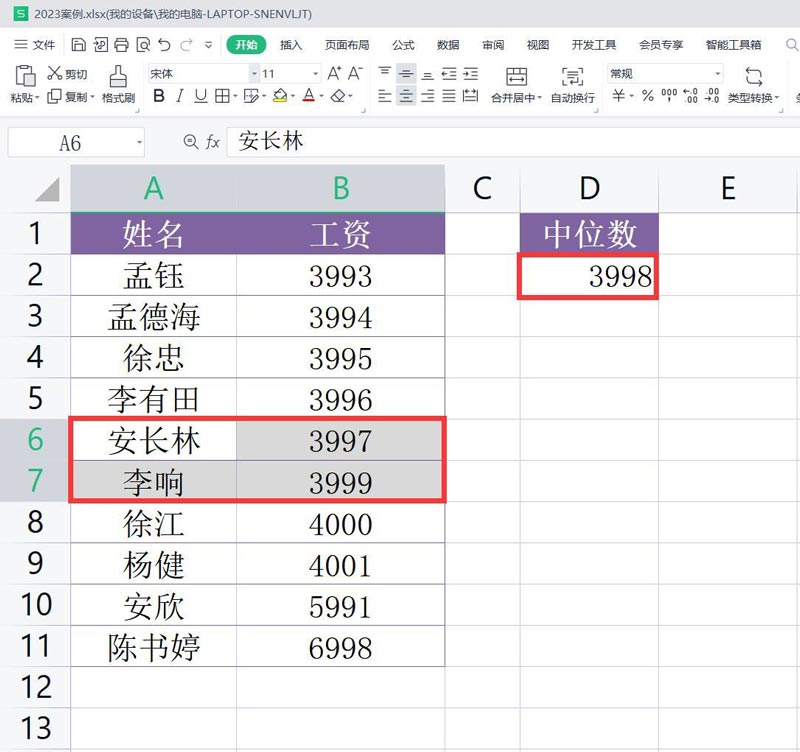
那如果总人数不赶巧,总共只有10个人呢?中位工资怎么算?我们将最后一行“高启强”的工资数据删除,再用median函数计算中位工资,可以看到返回结果为“3998”,那这个“3998”是怎么来的呢?其实函数是返回了工资大小排在最中间两个“3997”和“3999”的平均值。
推荐阅读:
相关文章
 MODE函数的主要作用是返回数据集中出现次数最多的数值,这在统计学上被称为“众数”,wps中怎么使用MODE函数呢?详细请看下文介绍2025-02-11
WPS独有的1个超级替换函数来了! SUBSTITUTES新函数强的离谱
今天跟大家分享的是WPS表格中的新函数SUBSTITUTES,SUBSTITUTES函数可以将字符串中的多个子字符串替换成新的字符串,用SUBSTITUTES函数分分钟就能完成,这效率,简直逆天了2025-01-15- 刚刚我们介绍了PIVOTBY函数的10个参数用法,熟悉以后可以进行基本使用,今天我们就来看看使用PIVOTBY函数替代透视表的技巧2024-12-10
wps函数PIVOTBY参数居然有10个! 高效数据透视分析指南
金山WPS表格,提供了PIVOTBY这样的函数来实现数据的透视分析想,下面我们就来看看PIVOTBY函数进行数据透视的具体使用方法2024-12-1020秒自动生成目录! WPS专属函数SHEETSNAME使用技巧
使用WPS办公软件的小伙伴都知道,前段时间WPS陆续添加了一批新函数,今天我们来看看WPS的专属函数——SHEETSNAME的使用技巧,详细请看下文介绍2024-12-07超全面使用方法! WPS表格更新的16个新函数个个都是yyds
16个新函数个个都是yyds!WPS每次更新都会带来很大变化,新的函数一个接一个地闪亮登场!随着几次更新,WPS表格也迎来了许多新函数,下面我们一一介绍2024-11-19掌握wps Excel新公式! 告别传统查找替换 SUBSTITUTE函数使用技巧
许多人习惯于使用Ctrl+H进行传统查找和替换操作,比如将内容中的空格、‘MM’、‘X’等字符逐个替换,其实有新公式可以快速解决,下面我们就来看看详细的教程2025-02-19没有WPS会员不会VBA? 学会用SHEETSNAME函数就可以生成目录
今天我们来学习一个WPS的新函数——SHEETSNAME,它可以自动的获取工作表的名称,自动生成工作表目录,今天就来了解下它的用法2024-10-28
WPS如何用函数公式计算时间差 WPS用函数公式计算时间差的方法
有的小伙伴需要对自己表格文档中的时间进行计算,得出两个时间之间相差的分钟数,但又不知道该使用什么函数或是公式,其实很简单,下方是关于如何使用wps excel计算时间差的2024-06-14- wps表格数据很多,经常使用函数查询数值,今天我们就来看看Index函数和Match函数联合使用方法,详细请看下文介绍2024-03-09
最新评论