

WPS演示中用触发器让相关对象随机显示的详细方法(图文教程)
发布时间:2012-05-30 11:07:03 作者:佚名  我要评论
我要评论
我要评论有时我们需要让幻灯片里的相关对象随机显示,利用WPS演示强大的触发器可以实现。方法如下
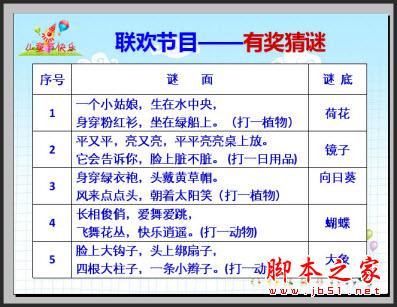
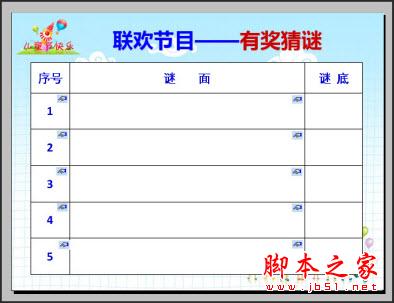
1、新建演示文稿,完成基本信息的编辑,如图1。
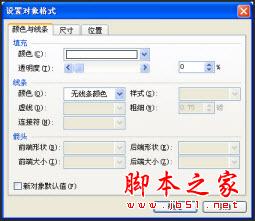
2、单击“绘图”工具栏里的“矩形”按钮,拖动鼠标绘制一个矩形,覆盖在第一个谜面的上方,并将其填充为白色,无线条颜色(如图2)。
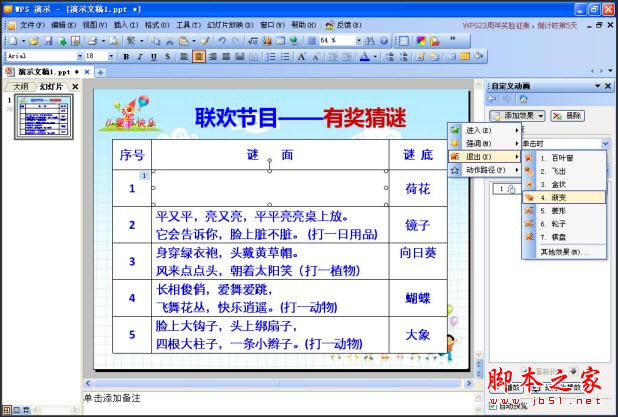
3、在矩形上单击鼠标右键,在弹出菜单里单击“自定义动画”命令,依次单击“自定义动画”窗格里的“添加效果/退出/渐变”命令(如图3)。
随机显示相关内容.ppt
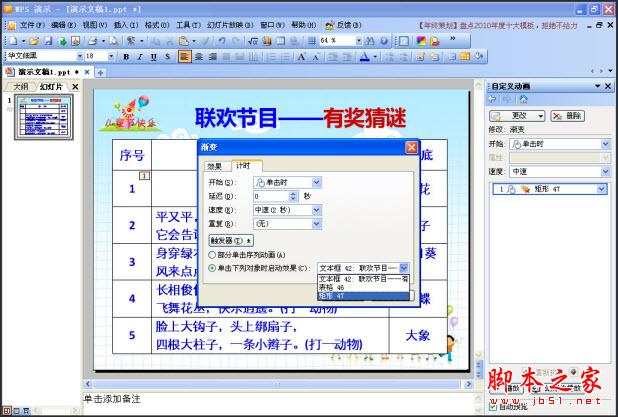
4、双击右侧窗格里的动画选项,在弹出的“渐变”对话框里,先单击顶部的“计时”标签,再单击“触发器”按钮,选中“单击下列对象时启动效果”单选项后,单击右侧的下拉箭头,将该矩形设为自身动画的触发器(如图4)。
5、选中矩形后,按下键拖动鼠标,复制出一个新的矩形,调整其大小覆盖住相应内容。
6、重复上述操作,用新的矩形覆盖相应内容(如图5)。
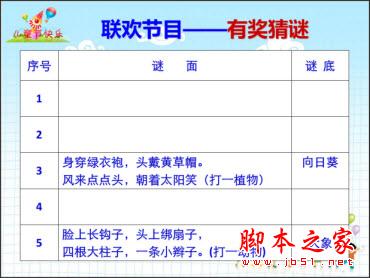
保存作品,按下键播放动画,单击任意矩形即可显示其所覆盖的内容(如图6)。
2、单击“绘图”工具栏里的“矩形”按钮,拖动鼠标绘制一个矩形,覆盖在第一个谜面的上方,并将其填充为白色,无线条颜色(如图2)。
3、在矩形上单击鼠标右键,在弹出菜单里单击“自定义动画”命令,依次单击“自定义动画”窗格里的“添加效果/退出/渐变”命令(如图3)。
随机显示相关内容.ppt
4、双击右侧窗格里的动画选项,在弹出的“渐变”对话框里,先单击顶部的“计时”标签,再单击“触发器”按钮,选中“单击下列对象时启动效果”单选项后,单击右侧的下拉箭头,将该矩形设为自身动画的触发器(如图4)。
5、选中矩形后,按下键拖动鼠标,复制出一个新的矩形,调整其大小覆盖住相应内容。
6、重复上述操作,用新的矩形覆盖相应内容(如图5)。
保存作品,按下键播放动画,单击任意矩形即可显示其所覆盖的内容(如图6)。
相关文章
WPS演示中制作连续动画,一触即发效果的详细方法(图文教程)
如果在WPS演示中做出动画的效果呢.请看介绍2012-05-30利用金山WPS OFFICE演示制作汉字笔顺动画的方法(图文教程)
在汉字教学中,教师经常需要演示汉字笔顺,以帮助学生掌握书写的技巧2012-06-21- WPS·爱词霸版中的WPS演示增加了“插入背景音乐”的功能,下面让我们一起去学习和体验一下这个功能。 一、“背景音乐”的插入、替换2008-10-06
- 前一阵子在一位高人指点下小试了一下国产办公软件WPS,果真效果不凡,如今在演示文档里面插入Flash就像插入图片一样容易了。2012-03-27
- 我们经常喜欢将PPT幻灯片设置成自动循环播放,这样可以在片尾让幻灯片重新返回到封面重新自动播放。其实设置让幻灯片循环播放可以在WPS演示中简单的实现,下面就让我们一起2012-03-13
- 看了朋友们设计的“点小图 看大图”,为在“WPS演示”中提供了一种展示图片的好方法。2012-12-03
- 一般不是重要比赛,没必要花大量的精力去制作精美的模板,尤其是下载的课件,要简单的美化时。对我们上课而言,简单的模板和精美的模板,它们的差别并不是很大。我们只是利2012-09-18
- 打开演示文稿,找到将要插入Flash动画的那张幻灯片,单击“插入”菜单里的“Flash”命令2012-01-09
- PPT在我们的工作和学习中经常使用具。它能更好的表达作者的意思,让读者更好的理解。幻灯片在播放的时候,点击鼠标,也只能一页一页的往下按顺序播放,那么,怎么改变播放2012-09-13
- 怎样设计演示文稿才会更加有创意了?本次Word联盟给大家推荐一篇比较不错的教程,在WPS演示中制作“胶卷循环播放”效果,一张张图片或照片不停的循环在你眼前滚动,难道你2012-03-20
最新评论