

如何使用WPS文字中的窗体控件使填写表格更规范化
发布时间:2012-06-18 16:31:14 作者:佚名  我要评论
我要评论
我要评论办公室经常要组织老师们填写各类表格,有些表格内容有着严格的规范化要求,尽管填写前专门开会反复强调,仍然会有部分老师不按标准格式填写(参考表一)。
办公室经常要组织老师们填写各类表格,有些表格内容有着严格的规范化要求,尽管填写前专门开会反复强调,仍然会有部分老师不按标准格式填写(参考表一)。勤勉敬业的主任经常因为延误工作而挨批,不认真听讲的老师们也常常因为反复返工修改而抱怨,其实利用WPS文字里的窗体工具就可以解决上述问题。方法如下:

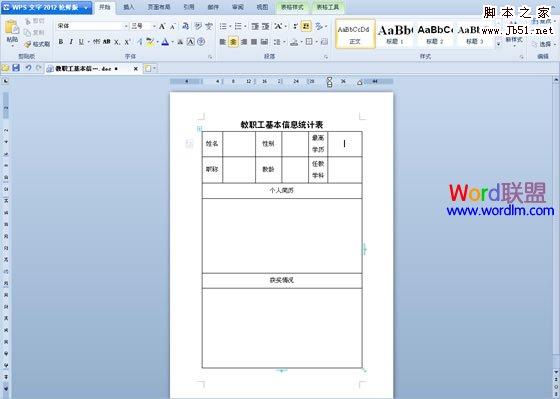
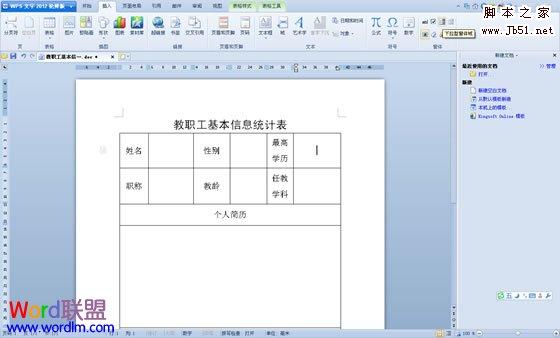
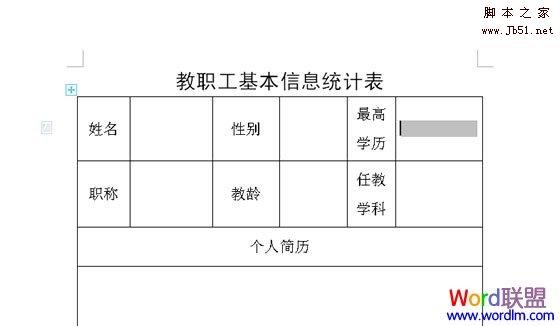
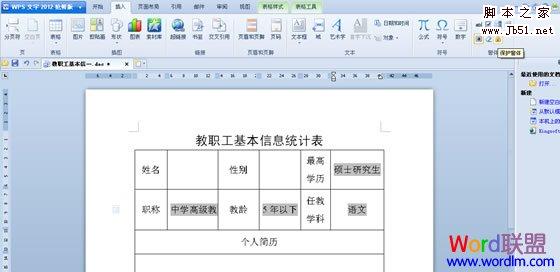
1、完成空白表格的制作(如图1)以后,将光标定位在“最高学历”右侧的单元格内,单击“插入”菜单下“窗体”功能区里的“下拉型窗体域”按钮(如图2),在单元格里会出现一个灰色的长方形(如图3)。
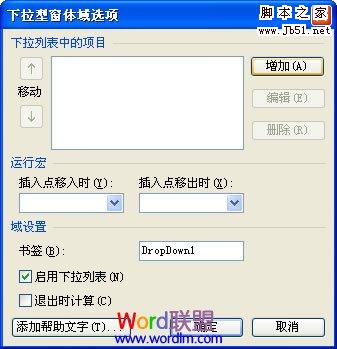
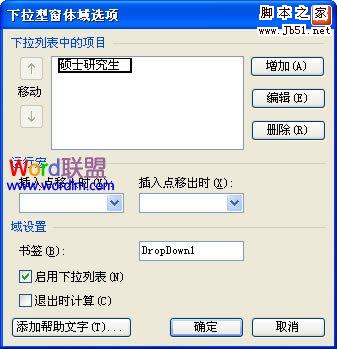
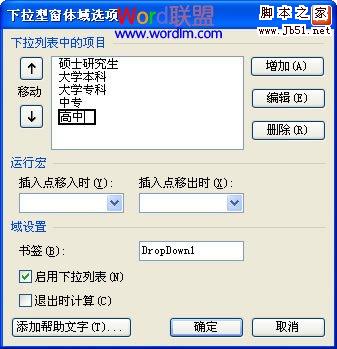
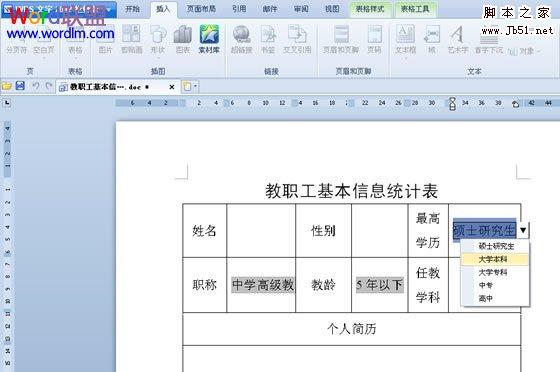
2、双击灰色长方形,在弹出的“下拉型窗体域选项”对话框里,单击右侧的“增加”按钮(如图4),会出现一个黑色的文本框,输入“硕士研究生”(如图5)以后,再次单击右侧的“增加”按钮,在新出现的文本框里输入“大学本科”,结合单位实际情况重复上述操作,增加“大学专科”、“中专”、“高中”等选项(如图6)以后,单击“确定”按钮关闭对话框。
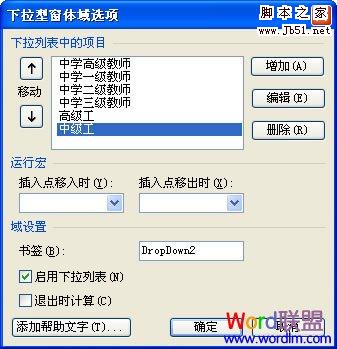
3、将光标定位在“职称”右侧的单元格内,按照上面的操作插入一个新的下拉型窗体域,并为其增加“中学高级教师”、“中学一级教师”、“中学二级教师”、“中学三级教师”、“高级工”等选项(如图7)。
4、重复上面的操作,在相关单元格里插入下拉型窗体域并为其增加所需的选项(如图8)。
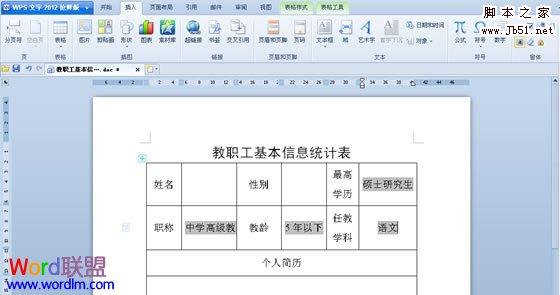
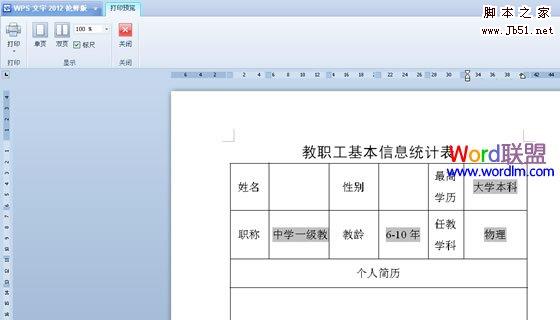
5、完成“姓名”、“性别”等普通单元格中内容的输入以后,单击“窗体”功能区里的“保护窗体”按钮(如图9),用鼠标单击下拉型窗体域,在弹出的下拉列表里单击所需的选项(如图10),即可完成单元格内容的填写(如图11),打印预览效果如图12。

利用窗体工具,我们不但解决了表格规范化填写的难题,而且节约了填表时间,可谓一举两得,和谐共赢!
1、完成空白表格的制作(如图1)以后,将光标定位在“最高学历”右侧的单元格内,单击“插入”菜单下“窗体”功能区里的“下拉型窗体域”按钮(如图2),在单元格里会出现一个灰色的长方形(如图3)。
2、双击灰色长方形,在弹出的“下拉型窗体域选项”对话框里,单击右侧的“增加”按钮(如图4),会出现一个黑色的文本框,输入“硕士研究生”(如图5)以后,再次单击右侧的“增加”按钮,在新出现的文本框里输入“大学本科”,结合单位实际情况重复上述操作,增加“大学专科”、“中专”、“高中”等选项(如图6)以后,单击“确定”按钮关闭对话框。
3、将光标定位在“职称”右侧的单元格内,按照上面的操作插入一个新的下拉型窗体域,并为其增加“中学高级教师”、“中学一级教师”、“中学二级教师”、“中学三级教师”、“高级工”等选项(如图7)。
4、重复上面的操作,在相关单元格里插入下拉型窗体域并为其增加所需的选项(如图8)。
5、完成“姓名”、“性别”等普通单元格中内容的输入以后,单击“窗体”功能区里的“保护窗体”按钮(如图9),用鼠标单击下拉型窗体域,在弹出的下拉列表里单击所需的选项(如图10),即可完成单元格内容的填写(如图11),打印预览效果如图12。
利用窗体工具,我们不但解决了表格规范化填写的难题,而且节约了填表时间,可谓一举两得,和谐共赢!
相关文章
- 本文为一位第一位的WPS的使用者做的WPS表格教程2012-07-09
- 妙用WPS表格2007研究二次函数的图像和性质2012-07-09
- 生成密码的前提是得到各位管理员的姓名代码,那么,可否利用WPS表格批量得到姓名代码呢?2012-06-29
- 在WPS中,页面设置几乎是必用的一项技能,每次编辑完成后,都要进行页面设置,然后打印输出。这里根据自己多年的经验,详细说一下一个WPS表格如何进行页面设置。2012-06-27
- 跟excel相比,WPS一个相当不错的改进就是将文件标签移到了工具栏下放,非常的人性化。2012-06-25
- 在WPS表格中有时会遇到将合并单元格再拆分的情况。我们如何在WPS中合并单元格再拆分表格。2012-05-27
- 统计学生的成绩是老师必不可少的工作之一,每个班级的学生那么多,那么我们如何才能最准确而有效的来统计成绩呢?本次我们就来为大家讲解使用WPS表格如何快速又准确的统计2012-02-29
- WPS怎么隐藏表格?以及WPS表格如何取消隐藏?这两个问题是还不是特别了解金山WPS excel的朋友们经常会问的问题,那么,针对WPS表格隐藏的问题,本文就为打击图文详细介绍WP2014-11-12
- WPS表格制作的时候,我们在手动输入是有时候可能会输入了重复的数据,那有没有办法可以在表格中设置一下,让我们无法输入重复项呢?当然有!这里小编就给大家分享如何在WPS2014-02-18
- 当用户在平时的学习或办公生活中肯定会利用WPS表格进行表格数据的绘制,如何制作的WPS表格看起来美丽大方呢?下面小编来讲讲wps表格的基本操作,一起来看看了解一下吧2015-12-23
最新评论