

WPS演示中嵌入对象图层的图文方法介绍
发布时间:2012-06-18 17:23:10 作者:佚名  我要评论
我要评论
我要评论多媒体时代的电子文档、表格、演示,大量运用图片、图表、公式、声音、动画等嵌入式对象,在增添了作品的表现力的同时,也给作者的编辑工作带来了一定的难度。
多媒体时代的电子文档、表格、演示,大量运用图片、图表、公式、声音、动画等嵌入式对象,在增添了作品的表现力的同时,也给作者的编辑工作带来了一定的难度。不过,您别急,WPS全新推出的校园版及在线升级过的抢鲜版集成了对象图层工具,可以助您一臂之力。
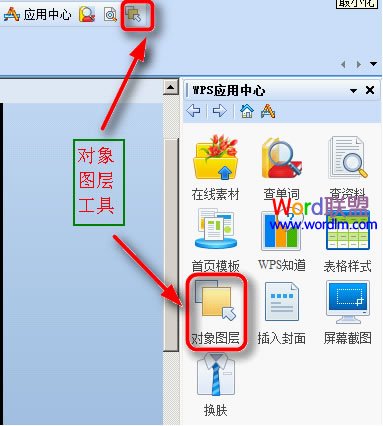
一、认识对象图层工具及按纽。您可以在插件工具栏中可以找到对象图层,也可以打开WPS应用中心将其召唤。
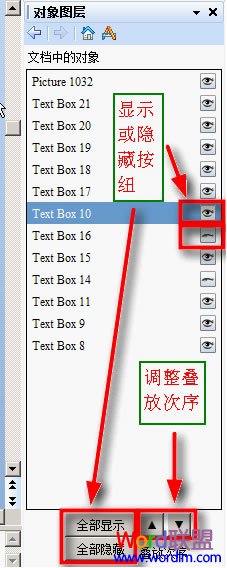
对象图层工具打开后,可以看到对象显示隐藏切换按纽(睁眼、闭眼)及全部显示、全部隐藏按纽和调整叠放次序按纽(正三角、倒三角);
二、对象图层工具的功能与使用。
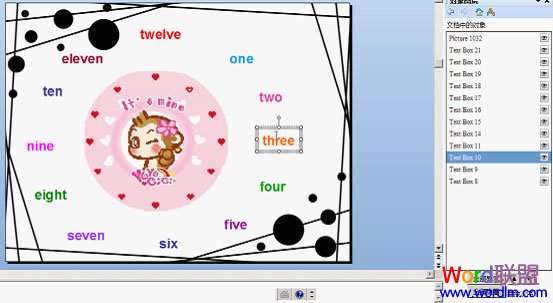
1、查点嵌入式对象。打开对象图层工具,文章中的图片、公式等对象便一目了然,就算是被其他对象遮挡的对象也无处遁形。点击文章中的任一对象,图层对象侧边栏中的对象同步选中。
2、调整对象的叠放次序。如果页面中有多个对象,选中任一对象,单击对象图形侧边栏下方的调整叠放次序按纽(正三角、倒三角),可将对象上移或下移。
3、显示或隐藏对象。如果我们想查看或编辑的对象被其他对象遮挡住了,可以在对象图层侧边栏中单击这些遮挡在上面的对象右边的显示隐藏按纽,将它们隐藏。查看或编辑完毕后,再次点击这些对象右边的显示隐藏按纽,将其显示。
一、认识对象图层工具及按纽。您可以在插件工具栏中可以找到对象图层,也可以打开WPS应用中心将其召唤。
对象图层工具打开后,可以看到对象显示隐藏切换按纽(睁眼、闭眼)及全部显示、全部隐藏按纽和调整叠放次序按纽(正三角、倒三角);
二、对象图层工具的功能与使用。
1、查点嵌入式对象。打开对象图层工具,文章中的图片、公式等对象便一目了然,就算是被其他对象遮挡的对象也无处遁形。点击文章中的任一对象,图层对象侧边栏中的对象同步选中。
2、调整对象的叠放次序。如果页面中有多个对象,选中任一对象,单击对象图形侧边栏下方的调整叠放次序按纽(正三角、倒三角),可将对象上移或下移。
3、显示或隐藏对象。如果我们想查看或编辑的对象被其他对象遮挡住了,可以在对象图层侧边栏中单击这些遮挡在上面的对象右边的显示隐藏按纽,将它们隐藏。查看或编辑完毕后,再次点击这些对象右边的显示隐藏按纽,将其显示。
相关文章
WPS演示中制作连续动画,一触即发效果的详细方法(图文教程)
如果在WPS演示中做出动画的效果呢.请看介绍2012-05-30利用金山WPS OFFICE演示制作汉字笔顺动画的方法(图文教程)
在汉字教学中,教师经常需要演示汉字笔顺,以帮助学生掌握书写的技巧2012-06-21- WPS·爱词霸版中的WPS演示增加了“插入背景音乐”的功能,下面让我们一起去学习和体验一下这个功能。 一、“背景音乐”的插入、替换2008-10-06
- 前一阵子在一位高人指点下小试了一下国产办公软件WPS,果真效果不凡,如今在演示文档里面插入Flash就像插入图片一样容易了。2012-03-27
- 我们经常喜欢将PPT幻灯片设置成自动循环播放,这样可以在片尾让幻灯片重新返回到封面重新自动播放。其实设置让幻灯片循环播放可以在WPS演示中简单的实现,下面就让我们一起2012-03-13
- 看了朋友们设计的“点小图 看大图”,为在“WPS演示”中提供了一种展示图片的好方法。2012-12-03
- 一般不是重要比赛,没必要花大量的精力去制作精美的模板,尤其是下载的课件,要简单的美化时。对我们上课而言,简单的模板和精美的模板,它们的差别并不是很大。我们只是利2012-09-18
- 打开演示文稿,找到将要插入Flash动画的那张幻灯片,单击“插入”菜单里的“Flash”命令2012-01-09
- PPT在我们的工作和学习中经常使用具。它能更好的表达作者的意思,让读者更好的理解。幻灯片在播放的时候,点击鼠标,也只能一页一页的往下按顺序播放,那么,怎么改变播放2012-09-13
- 怎样设计演示文稿才会更加有创意了?本次Word联盟给大家推荐一篇比较不错的教程,在WPS演示中制作“胶卷循环播放”效果,一张张图片或照片不停的循环在你眼前滚动,难道你2012-03-20
最新评论