

WPS怎么求和? wps数据求和的方法
发布时间:2018-01-30 16:08:14 作者:作利2016  我要评论
我要评论
我要评论WPS怎么求和?wps表格中的数据想要求和,该怎么求和呢?下面我们就来看看使用公式计算数据和的教程,很简单,需要的朋友可以参考下
wps中的数据想要求和,该怎么求和呢?下面我们就来看看看wps数据求和的教程。


1、首先在电脑上打开WPS软件。然后再导入需要计算的WPS文字文档。

2、然后再点击打开菜单栏上的“插入”。

3、在点击“插入”下面的表格。然后在点击菜单栏上的“表格工具”。

4、然后在点击表格工具之后,就会看到在工具栏的右边有“公式”的按钮。然后点击“公式”按钮。然后弹出的窗口中填入sum(left)

5、在窗口中的“偏号格式”选择“0”。然后再点击确定,就可以完成word数据的求和。

6、在输入sum(left)的时候,是计算左边的数据。要是输入sum(above)就是计算纵边的数据。

以上就是wps中数据求和的教程,希望大家喜欢,请继续关注脚本之家。
相关推荐:
相关文章
 WPS表格怎么去掉自动分页符?wpd文件打印预览以后发现出现了虚线,想要去掉,该怎么去掉呢?下面我们就来看看WPS自动分页符的隐藏方法,需要的朋友可以参考下2017-12-29
 wps是我们常用的办公软件,有时为了数据一目了然,需要插入一些柱状图和折线图,那么该如何操作呢?下面和小编一起来看看吧2017-12-26
 wps是我们常用的办公软件,有时需要给表格设置一些元素和样式,那么该怎么操作呢?下面和小编一起来看看吧2017-12-26
 wps表格中的数据怎么设置同类别同序号排序?wps中输入了很多数据,将相同类型同序号的数据排列到一起,该怎么这样排序额?下面我们就来看看详细的教程,需要的朋友可以参考2017-12-21
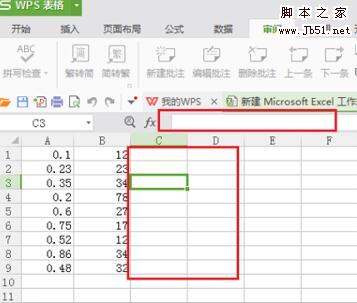 wps是我们常用的办公软件,有时一些数据不想让别人看到,那么wps如何隐藏表格中的内容?下面小编带来wps隐藏表格数据的设置方法,希望对大家有所帮助2017-12-20
wps表格里一列数据如何调成多列 一列数据分割成多列数据设置方法
wps是我们常用的办公软件,有时为了排版需要,要把一列数据分成多列,那么wps表格里一列数据如何调成多列?下面小编带来一列数据分割成多列数据设置方法,希望对大家有所帮2017-12-20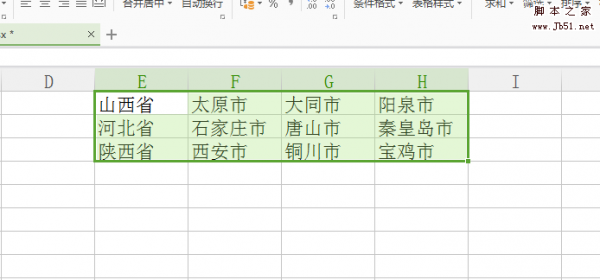 WPS表格中的行列数据怎么互换?wps表格中的内容想要实现行列互换,下面我们就来看看wps表格行列互换的教程,很简单,需要的朋友可以参考下2017-12-13
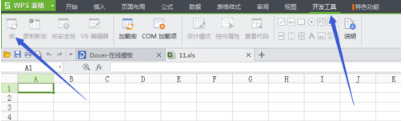 WPS Office是由金山软件股份有限公司自主研发的一款办公软件套装,可以实现办公软件最常用的文字、表格、演示等多种功能。但是很多人不知道wps表格如何启用宏,那么下面我2017-12-04
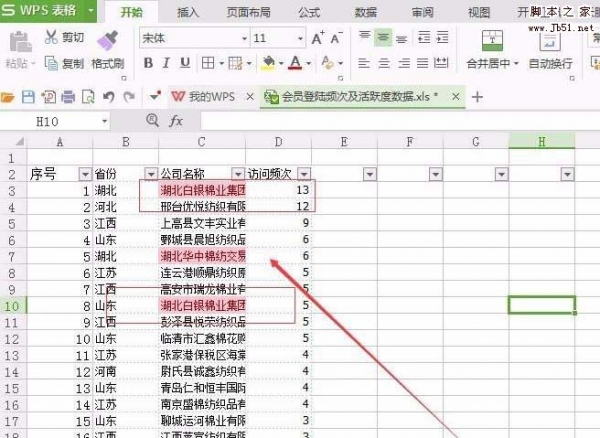 WPS2016表格中怎么筛选重复的数据?wps2016表格中有很多数据,想要将重复的数据筛选出来,该怎么筛选重复的文字呢?下面我们就来看看详细的教程,需要的朋友可以参考下2017-11-30
 wps是我们常用的办公软件,wps表格里的文字怎么设置自动换行?下面小编带来自动换行的设置方法,希望对大家有所帮助2017-11-27
最新评论