

WPS 演示三步打造演示母版的详细方法(图文教程)
发布时间:2012-11-02 16:16:44 作者:佚名  我要评论
我要评论
我要评论WPS的演示功能非常强大.很好用
前几天小编一直在忙于制作各种PPT报告,转正的,总结的,计划的。最忍无可忍的就是机械的重复一个动作,给每张幻灯片插入背景和版式。相信很多网友也有同样的经历和感触。有幸得公司“高人”指点,用WPS演示三步打造统一母版,方便省时。小编按耐不住整理了几个步骤分享给大家。
Step1:对于PPT而言,设置统一的母版首先要在演示中打开“视图”选项卡,并选中“幻灯片母版”。

图1
Step2:右侧显示出当前的母版样式,要更改只需要选中这张幻灯片母版,右键选择“新标题母版”。
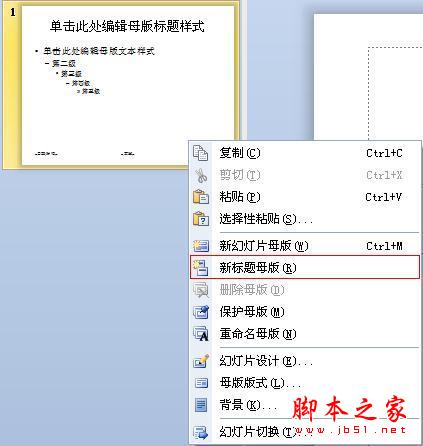
图2
Step3:现在便可以随意的设置自己母版样式啦。如果是为公司制作PPT,可以在幻灯片中加入公司的logo和网址。所有你添加的内容(如字体字号、版式、背景)都设置完毕后,点击“幻灯片母版”——“关闭母版视图”退出即可。
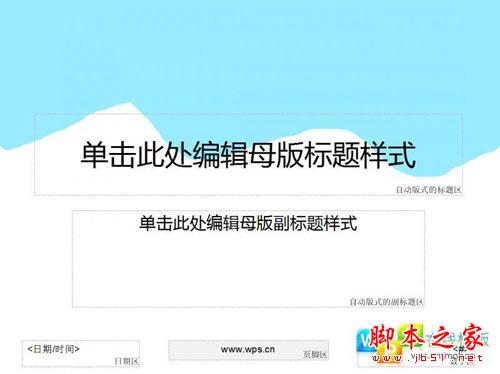
图3
背景链接——关于WPS(下载https://www.jb51.net/softs/44738.html)
WPS Office主要包含用户日常应用所需的WPS文字(对应Word)、WPS表格(对应Excel)、WPS演示(对应PowerPoint) 三大功能模块,与微软Office 2003-2010深度兼容。
Step1:对于PPT而言,设置统一的母版首先要在演示中打开“视图”选项卡,并选中“幻灯片母版”。
图1
Step2:右侧显示出当前的母版样式,要更改只需要选中这张幻灯片母版,右键选择“新标题母版”。
图2
Step3:现在便可以随意的设置自己母版样式啦。如果是为公司制作PPT,可以在幻灯片中加入公司的logo和网址。所有你添加的内容(如字体字号、版式、背景)都设置完毕后,点击“幻灯片母版”——“关闭母版视图”退出即可。
图3
背景链接——关于WPS(下载https://www.jb51.net/softs/44738.html)
WPS Office主要包含用户日常应用所需的WPS文字(对应Word)、WPS表格(对应Excel)、WPS演示(对应PowerPoint) 三大功能模块,与微软Office 2003-2010深度兼容。
相关文章
WPS演示中制作连续动画,一触即发效果的详细方法(图文教程)
如果在WPS演示中做出动画的效果呢.请看介绍2012-05-30利用金山WPS OFFICE演示制作汉字笔顺动画的方法(图文教程)
在汉字教学中,教师经常需要演示汉字笔顺,以帮助学生掌握书写的技巧2012-06-21- WPS·爱词霸版中的WPS演示增加了“插入背景音乐”的功能,下面让我们一起去学习和体验一下这个功能。 一、“背景音乐”的插入、替换2008-10-06
- 前一阵子在一位高人指点下小试了一下国产办公软件WPS,果真效果不凡,如今在演示文档里面插入Flash就像插入图片一样容易了。2012-03-27
- 我们经常喜欢将PPT幻灯片设置成自动循环播放,这样可以在片尾让幻灯片重新返回到封面重新自动播放。其实设置让幻灯片循环播放可以在WPS演示中简单的实现,下面就让我们一起2012-03-13
- 看了朋友们设计的“点小图 看大图”,为在“WPS演示”中提供了一种展示图片的好方法。2012-12-03
- 一般不是重要比赛,没必要花大量的精力去制作精美的模板,尤其是下载的课件,要简单的美化时。对我们上课而言,简单的模板和精美的模板,它们的差别并不是很大。我们只是利2012-09-18
- 打开演示文稿,找到将要插入Flash动画的那张幻灯片,单击“插入”菜单里的“Flash”命令2012-01-09
- PPT在我们的工作和学习中经常使用具。它能更好的表达作者的意思,让读者更好的理解。幻灯片在播放的时候,点击鼠标,也只能一页一页的往下按顺序播放,那么,怎么改变播放2012-09-13
- 怎样设计演示文稿才会更加有创意了?本次Word联盟给大家推荐一篇比较不错的教程,在WPS演示中制作“胶卷循环播放”效果,一张张图片或照片不停的循环在你眼前滚动,难道你2012-03-20
最新评论